
在咖啡店输入密码时被人看见,转头手机又被抢走——按我的判断,这种情况比“有人隔空破解 iPhone”更值得提前防。iPhone 的确有几层防护,但它不会自动偷拍拿手机的人,电池耗尽后也不保证持续更新位置。这份 iPhone 遗失安全清单,我会在手机还在手里时先准备好,真丢了才不至于临时乱点。
先把三件事分开:解锁 iPhone 的密码、Apple 账户密码(旧称 Apple ID)和激活锁。Apple 账户密码可以通过可信设备重设;忘记 iPhone 密码时,官方重设流程会抹掉设备上的现有数据。它们不是同一把“万能锁”,也不能把“设备安全”理解成“账户永远无法恢复”。Apple 账户密码重设说明和忘记 iPhone 密码后的重设说明分别讲的是两件事。
1. 先守住解锁密码:别让旁人看见
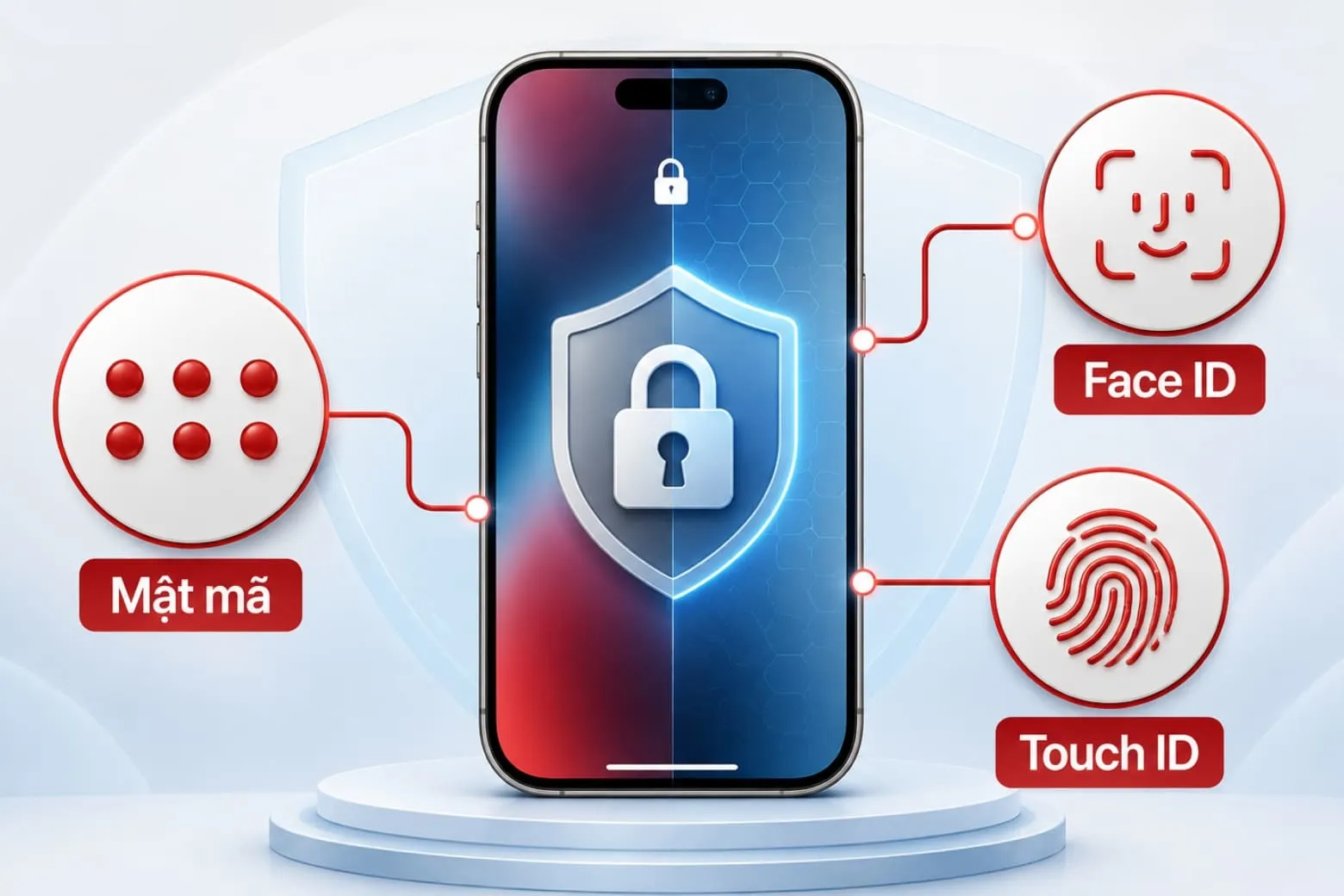
手机被拿走时,如果对方已经看见你输入解锁密码,风险就和一台锁着屏幕的手机完全不同。我会选一组更长、难猜、且不与银行卡密码或生日重复的密码;在“设置 > 面容 ID 与密码 > 更改密码 > 密码选项”里,可以选择自定字母数字密码。Apple 的密码选项说明列出了可选格式。
如果不想锁屏通知把验证码和私密内容直接露出来,再进“设置 > 通知 > 显示预览”,改成“解锁时”或“从不”。在公共场所输入密码时顺手遮一下屏幕,比事后祈祷没人看清更实际。锁定屏幕通知预览设置就在这里。
2. 打开“失窃设备保护”,并考虑设为始终

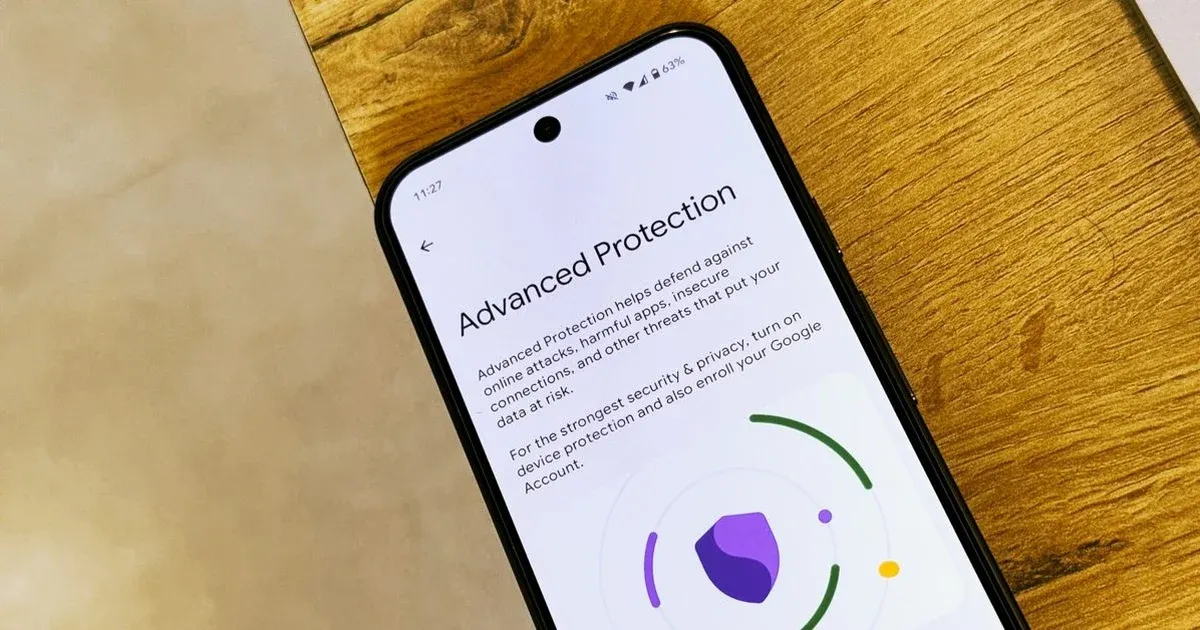
这项功能正是用来降低“对方知道解锁密码”后的风险。启用需要 iOS 17.3 或更新版本,并且已设置设备密码、面容 ID 或触控 ID、Apple 账户双重认证、“重要地点”和“查找”。打开路径是“设置 > 面容 ID 与密码 > 失窃设备保护”;如果菜单没出现,先检查系统版本和这些前置条件。失窃设备保护的启用条件与工作方式有完整说明。
离开熟悉地点后,部分敏感操作必须通过面容 ID 或触控 ID 验证,不能退回输入设备密码;更改 Apple 账户密码等部分操作还会触发一小时安全延迟,之后要再次通过生物识别验证。默认设置在家或常去地点可能不会要求这层额外延迟。想把保护范围扩大到所有地点,可以在该功能里把安全延迟要求改为“始终”。
我会优先选“始终”:正常改账户安全设置时可能多等一小时,确实有点烦,但比别人拿着已知密码马上改掉账户要好。注意它不是定位功能,也不是每一次操作都统一延迟一小时;不同敏感操作的验证要求不同。
3. “查找”能离线找设备,但不是偷拍器,也不是无限追踪
在“设置 > 你的姓名 > 查找 > 查找我的 iPhone”里,提前打开“查找我的 iPhone”“查找网络”和“发送最后位置”。“查找网络”启用后,附近参与网络的 Apple 设备可以通过蓝牙发现离线设备并转送加密的位置资料;因此,单纯拔掉实体 SIM 卡不等于一定切断查找。但周围没有设备、信号受阻,或遗失前没有打开这些选项时,就可能只有旧位置,甚至没有新位置。查找功能的设置条件和离线查找如何保护位置资料解释了这套机制。
还有两句我不建议当真:查找功能不会自动拍下拿手机者的脸并把照片传给机主;它提供的是定位、播放声音、标记为丢失和远程抹除等操作。离线查找也不代表每次都能收到实时坐标,位置更新要看手机是否能被附近设备发现。
关机和没电也要分开看。开启“查找网络”后,部分受支持的 iPhone 在关机后最多仍可被定位 24 小时,处于电量储备模式时最多 5 小时;这不是电池彻底耗尽后还能不停更新。电池耗尽后,“查找”可能保留最后已知位置,最长可达 7 天,但那不是持续移动的实时轨迹。关机或电量储备时的定位说明与最后已知位置的保留条件把这两个情况分开说明了。
4. 手机真丢了:先锁定,再决定要不要抹除
我会按这个顺序处理,别先急着点击“从账户移除”:Apple 的 iPhone 遗失处理说明也把“标记为丢失”列为关键步骤。
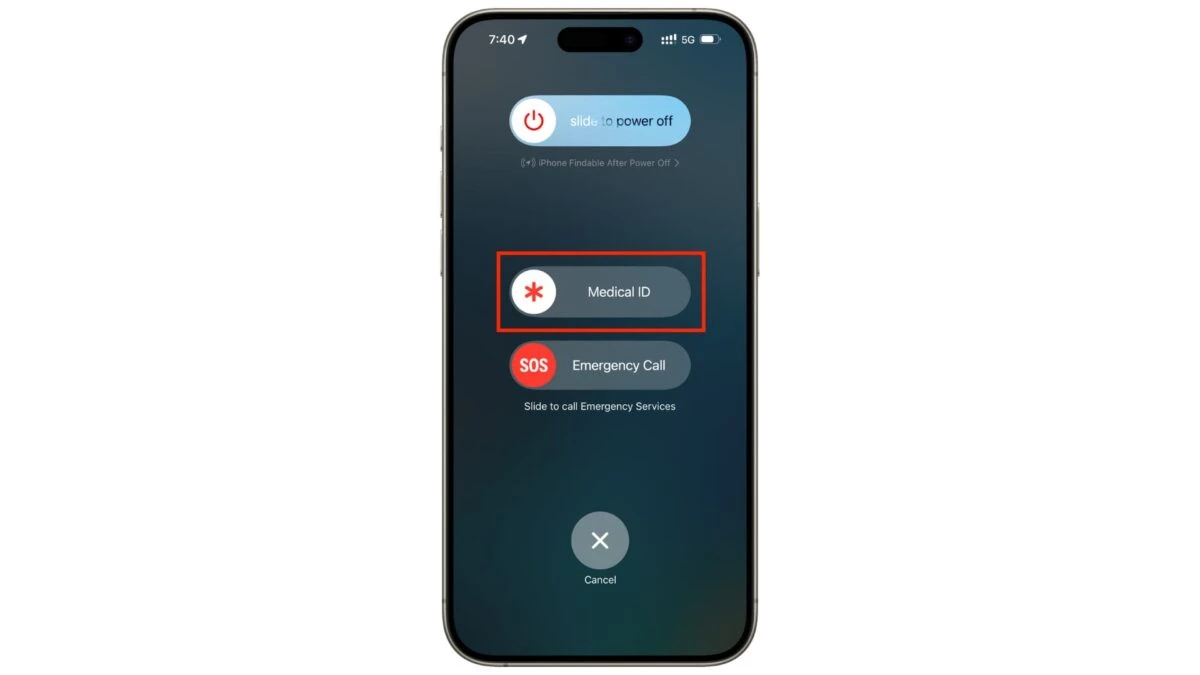
- 立刻打开“查找”并标记为丢失。可以借可信设备使用“查找”,或按 Apple 的遗失设备指引操作。丢失模式会锁定 iPhone,并暂停 Apple Pay 中的卡片和通行证。
- 保护号码和其他账户。联系运营商处理 SIM 卡或 eSIM,避免号码被继续滥用;如果解锁密码可能已被旁人看到,就尽快从另一台可信设备检查 Apple 账户安全设置。暂停号码不等于替代“查找网络”。
- 确认不指望找回时,再远程抹除。抹除指令会在设备重新联网时执行;符合条件的设备在抹除后仍可继续通过“查找设备”查看位置,激活锁也不会因为抹除自动消失。不要把 iPhone 从“查找”中移除,否则会解除激活锁,让它更容易被重新激活和转卖。远程抹除与激活锁说明写明了这些限制。
- 把“已找到手机”的短信当成高风险消息。不要向来电者或网页提交解锁密码、Apple 账户密码或六位验证码。Apple 不会主动联系你说手机已经找到,也不会要求你交出这些密码。Apple 关于遗失 iPhone 后钓鱼信息的提醒值得先存下来。
如果地图把你带到陌生或危险的地点,不要为了取手机独自上门;先保证人身安全,再联系当地警方或运营商处理。
我的结论:先把设置做完,不必为了“绝对安全”换新机
iPhone 的失窃保护、离线查找和激活锁都是真功能,但它们不是自动生效的护身符,更不会替你挡住被看见的密码或冒充客服的钓鱼短信。我的明确建议是:今天先检查解锁密码、双重认证、“失窃设备保护”和“查找网络”;如果能接受安全设置偶尔多等一小时,就把保护范围设为“始终”。这比相信“关机也永远能追踪”或为了安全宣传立刻换手机靠谱得多。