
Vì sao nên bật ngay các tính năng bảo mật Samsung Galaxy này?
Bảo mật Samsung Galaxy là tập hợp các công cụ tích hợp sẵn như Auto Blocker, Advanced Protection của Google và Secure Folder, giúp ngăn cài đặt ứng dụng độc hại, bảo vệ tài khoản Google, tạo không gian riêng cho dữ liệu nhạy cảm và cho phép người dùng tùy chỉnh mức bảo vệ theo nhu cầu cá nhân.
Nếu bạn thường cài app ngoài Play Store, hay cho người khác mượn điện thoại hoặc lưu nhiều tài liệu, ảnh nhạy cảm, ba tính năng này gần như là “bộ áo giáp” tối thiểu nên bật. Điểm hay là chúng đều miễn phí, có sẵn trên nhiều máy Galaxy và không yêu cầu bạn phải là người rành công nghệ mới dùng được. Điều kiện duy nhất: bạn cần một máy Samsung Galaxy hỗ trợ Secure Folder (đa số dòng A, S và máy gập) và đang dùng Android với dịch vụ Google đầy đủ.
Theo kinh nghiệm sử dụng, lợi ích lớn nhất là giảm hẳn nguy cơ bị cài mã độc qua file, link lạ và giữ riêng tư tốt hơn khi phải đưa máy cho người khác xem ảnh, tin nhắn. Tuy vậy, đây không phải “lá chắn thần kỳ”: bạn vẫn phải cập nhật hệ điều hành, không bấm vào link đáng ngờ và dùng mật khẩu mạnh cho các tài khoản.
Auto Blocker + Advanced Protection: bộ đôi bảo vệ kép cho Android
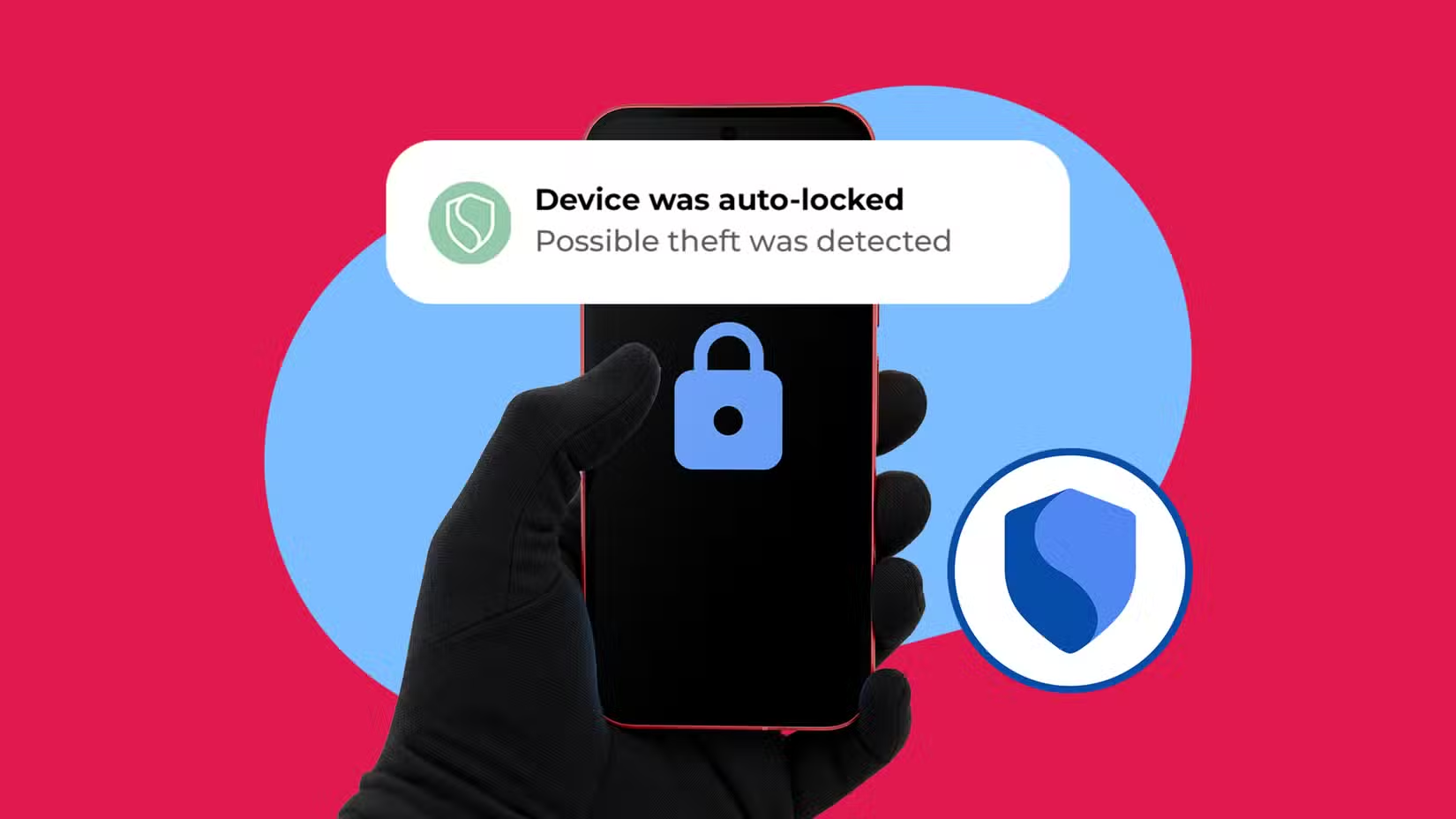
Auto Blocker Android là tính năng bảo mật của Samsung giúp chặn cài ứng dụng từ nguồn không rõ, ngăn lệnh nguy hiểm qua cáp USB và lọc nội dung có thể chứa mã độc trong tin nhắn. Ở mức giới hạn tối đa, Auto Blocker còn quét app mới cài, kiểm tra virus và spyware hàng ngày, chặn app quản trị và hồ sơ công việc tự kích hoạt, đồng thời chặn kết nối 2G và Wi-Fi không an toàn từng dùng trước đó.
Advanced Protection của Google tập trung vào phía dịch vụ Google: chặn cài và cập nhật app từ nguồn lạ, giữ Google Play Protect luôn hoạt động để quét app độc hại, chặn mạng 2G, dùng Safe Browsing trong Chrome để cảnh báo trang web nguy hiểm và lọc spam, link đáng ngờ trong Google Messages. Theo một bài thử nghiệm, “khi bật cả Auto Blocker và Advanced Protection, hai tính năng gần như không trùng lặp và kết hợp lại sẽ che phủ hầu hết các lỗ hổng bảo mật thường gặp”.
- Mở Cài đặt (Settings) trên điện thoại Samsung Galaxy.
- Vào mục Bảo mật và quyền riêng tư (Security and privacy), chọn Auto Blocker.
- Bật Auto Blocker, sau đó bật thêm tùy chọn Turn on automatically để hệ thống tự bật lại sau 30 phút nếu bạn tạm tắt.
- Kích hoạt Maximum restrictions nếu bạn muốn mức bảo vệ cao nhất cho ứng dụng, mạng, tin nhắn và thư viện ảnh.
- Quay lại Cài đặt, vào mục Google services.
- Chuyển sang tab All services, kéo xuống phần Personal & device safety.
- Chọn Advanced Protection, vào Device protection rồi nhấn Turn on trong hộp thoại xác nhận.
Lỗi thường gặp là nghĩ một trong hai tính năng là dư thừa nên chỉ bật một. Thực tế, Auto Blocker bảo vệ phần “Samsung” và phần cứng của máy, còn Advanced Protection tập trung vào app và dịch vụ Google; kết hợp lại mới tạo lớp bảo vệ kép hiệu quả. Một sai lầm khác là tắt Auto Blocker lâu dài để tiện sideload app, vô tình mở cửa cho mã độc. Hãy dùng chế độ Turn on automatically để chỉ tạm tắt trong thời gian ngắn.
Secure Folder Samsung: chiếc "phòng khóa" cho dữ liệu nhạy cảm
Secure Folder Samsung là một không gian riêng, được mã hóa bên trong điện thoại Galaxy, có khóa độc lập và tách biệt hoàn toàn với phần còn lại của máy; mọi dữ liệu lưu trong đó được bảo vệ bởi nền tảng bảo mật Samsung Knox. Nói dễ hiểu, đây là “một chiếc điện thoại bên trong điện thoại”, nơi bạn có thể giấu ảnh, tài liệu, ứng dụng mà người khác không thể thấy trong thư viện, màn hình chính hay bộ nhớ chung.
Khác với việc khóa từng app hoặc dùng tính năng ẩn ứng dụng, Secure Folder tạo bản sao độc lập của app và dữ liệu. Khi đưa một ứng dụng vào Secure Folder, hệ thống tạo một bản copy để bạn đăng nhập bằng tài khoản khác, tách biệt với app bên ngoài. Điều này rất hữu ích nếu bạn muốn tách tài khoản công việc – cá nhân, hoặc giữ riêng một kho ảnh, tài liệu nhạy cảm. Tuy nhiên, bạn không nên xem Secure Folder là lớp bảo vệ duy nhất; nó chỉ là một tầng bổ sung bên cạnh việc cập nhật máy và dùng các tính năng bảo mật khác.
- Mở Cài đặt (Settings) trên máy Samsung Galaxy.
- Vào Bảo mật và quyền riêng tư (Security and privacy).
- Chọn More security settings, sau đó chọn Secure Folder.
- Đăng nhập tài khoản Samsung nếu được yêu cầu.
- Chọn loại khóa (PIN, pattern, mật khẩu, sinh trắc học) cho Secure Folder và nhấn Allow nếu máy hỏi về việc đặt lại tài khoản Samsung.
- Nhấn Next, sau đó chọn cách xử lý khi Secure Folder bị khóa: Close all apps while locked hoặc Allow background activity while locked.
- Nhấn Next rồi Done, chờ máy tạo Secure Folder và bắt đầu thêm ứng dụng, ảnh, tài liệu vào bên trong.
Sai lầm phổ biến nhất là dùng cùng mã PIN với màn hình khóa. Nếu ai đó nhìn lén bạn mở máy hoặc biết mã PIN, họ sẽ vào thẳng Secure Folder mà không gặp trở ngại. Hãy đặt khóa khác, khó đoán hơn. Một lỗi nghiêm trọng khác là quên cả khóa Secure Folder lẫn mật khẩu tài khoản Samsung; khi đó bạn phải liên hệ hỗ trợ Samsung để xử lý. Ngoài ra, khi reset máy, toàn bộ nội dung trong Secure Folder sẽ bị xóa, nên hãy sao lưu những dữ liệu quan trọng trước khi khôi phục cài đặt gốc.
Tùy chỉnh bảo mật theo nhu cầu và lời kết
Điểm mạnh của hệ sinh thái bảo mật Samsung Galaxy là bạn có thể tùy chỉnh theo mức độ “nhạy cảm” của cuộc sống mình. Với Auto Blocker, bạn chọn bật hay tắt Maximum restrictions và dùng Turn on automatically để không bị phiền khi cần cài app ngoài nhưng vẫn giữ an toàn về lâu dài. Trong Secure Folder, bạn quyết định app bên trong có được chạy nền khi thư mục bị khóa hay phải tắt hết, tùy mức ưu tiên giữa tiện dụng và riêng tư.
Khi hoàn tất các bước trên, bạn sẽ có ba lớp bảo vệ rõ ràng: Auto Blocker lo phần cứng và các thành phần riêng của Samsung, Advanced Protection lo app và dịch vụ Google, còn Secure Folder là “phòng khóa” cho dữ liệu nhạy cảm. Kinh nghiệm cá nhân: sau vài tuần dùng bộ ba này, cảm giác yên tâm hơn hẳn khi cài app mới, lướt web và đưa máy cho người khác mượn. Điều cần nhớ là: bảo mật không phải bật xong rồi quên, mà là thói quen – hãy định kỳ kiểm tra lại cài đặt, sao lưu dữ liệu quan trọng và đổi mật khẩu khi cần.