
Chuẩn bị PiP và chế độ đa nhiệm
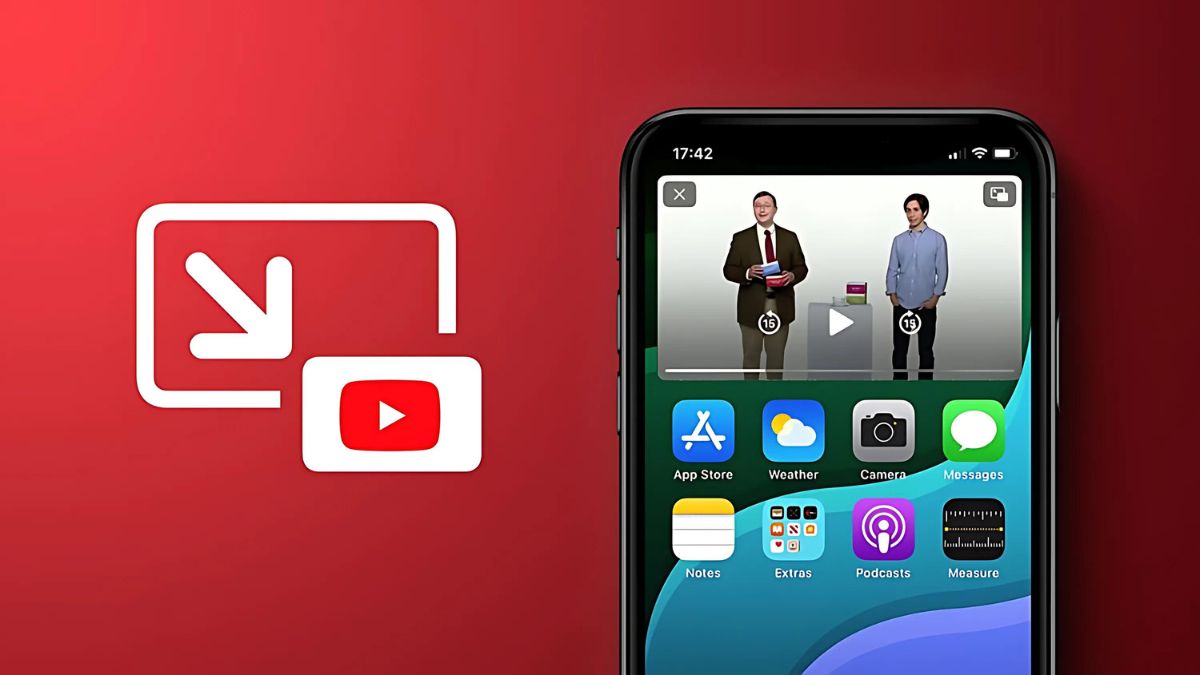
Picture in Picture (PiP) trên iPad là chế độ đưa video YouTube đang phát thành một cửa sổ nhỏ nổi trên các ứng dụng khác, để bạn tiếp tục xem mà không phải ở lại ứng dụng YouTube. Cách này phù hợp khi bạn muốn theo dõi video trong lúc làm việc; điều kiện quan trọng là thiết bị, nội dung và tài khoản phải hỗ trợ PiP.
Để dùng YouTube PiP iPad, hãy kiểm tra iPad đang chạy iPadOS 15 trở lên và bật PiP trong cả phần cài đặt của iPad lẫn ứng dụng YouTube. Tính năng PiP được hỗ trợ trên iPad chạy iPadOS 15 trở lên khi đã bật tùy chọn tương ứng. Nếu muốn mở hai ứng dụng cạnh nhau theo cách cửa sổ, iPadOS 26 có chế độ Ứng dụng dạng cửa sổ, cho phép mở, di chuyển và thay đổi kích thước các cửa sổ. Tên mục cài đặt có thể khác tùy phiên bản hệ điều hành.
Bật PiP để thu nhỏ YouTube
Trước tiên, bật PiP ở cấp hệ thống; sau đó kiểm tra tùy chọn riêng trong YouTube. Làm đủ cả hai nơi giúp tránh nhầm việc video không thu nhỏ với lỗi thao tác. Khi thiết lập xong, phát video tương thích rồi rời ứng dụng YouTube trong lúc video vẫn đang chạy.
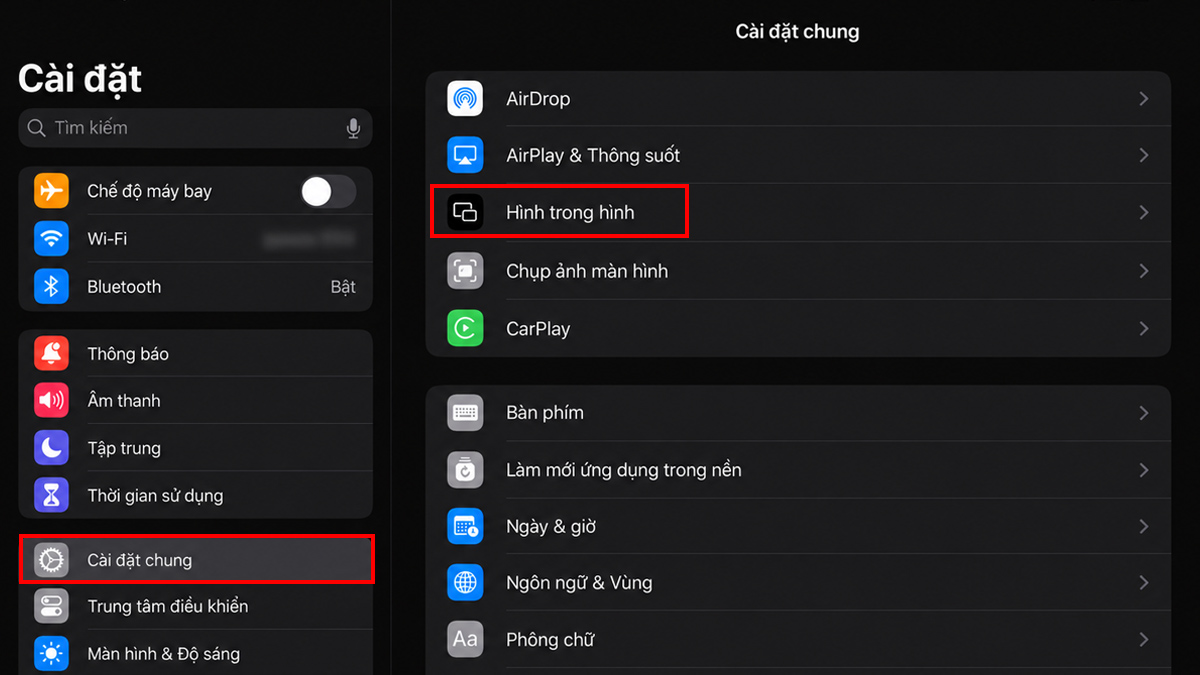
- Mở Cài đặt trên iPad, vào Cài đặt chung → Hình trong hình và bật Bắt đầu PiP tự động.
- Mở YouTube, chạm ảnh hồ sơ → Cài đặt → Phát, rồi bật Hình trong hình.
- Phát một video tương thích. Khi video đang chạy, thoát ứng dụng YouTube; video sẽ chuyển thành cửa sổ PiP nổi để bạn tiếp tục xem khi dùng ứng dụng khác.
Nếu muốn thu nhỏ YouTube iPad nhưng cửa sổ không xuất hiện, hãy xác nhận lại cả hai công tắc và thử với video khác. Một số nội dung hoặc tài khoản có thể không hỗ trợ PiP; vì vậy, bật cài đặt đúng chưa chắc khiến mọi video đều chạy ở chế độ này.
Mở hai ứng dụng song song
Chia đôi màn hình iPad giúp đặt hai ứng dụng cạnh nhau, chẳng hạn mở một ứng dụng để xem nội dung và ứng dụng khác để tra cứu hoặc ghi chú. Nếu dùng chế độ cửa sổ trên iPadOS 26, trước hết vào Cài đặt → Đa nhiệm & Cử chỉ → Ứng dụng dạng cửa sổ để bật chế độ này.
- Mở ứng dụng thứ nhất trên iPad.
- Vuốt nhẹ từ cạnh dưới màn hình lên để hiện Dock. Bạn cũng có thể tìm ứng dụng thứ hai trong Thư viện ứng dụng hoặc bằng Spotlight.
- Nhấn giữ biểu tượng ứng dụng thứ hai, kéo sát cạnh trái hoặc phải màn hình rồi thả để đặt hai ứng dụng cạnh nhau.
- Kéo thanh phân cách ở giữa để điều chỉnh kích thước từng cửa sổ.
Khi đã sắp xếp hai ứng dụng, bạn có thể để cửa sổ PiP nổi phía trên để vừa theo dõi video vừa xem nội dung ở các ứng dụng khác. Tuy nhiên, cách bố trí cụ thể tùy khả năng của phiên bản iPadOS và từng ứng dụng; một số ứng dụng không hỗ trợ mở nhiều cửa sổ hoặc giới hạn tính năng đa nhiệm.
Nếu PiP hoặc chia đôi màn hình không hoạt động
Khi video không thu nhỏ, kiểm tra mục Hình trong hình trong Cài đặt chung của iPad và mục Hình trong hình trong phần Phát của YouTube. Sau đó xác nhận video đang phát trước khi rời ứng dụng và thử nội dung khác, vì không phải video hay tài khoản nào cũng hỗ trợ PiP.
Nếu không đặt được ứng dụng thứ hai cạnh ứng dụng đầu tiên, hãy kiểm tra xem chế độ đa nhiệm hoặc cửa sổ đang bật chưa, rồi thử kéo biểu tượng ứng dụng từ Dock, Thư viện ứng dụng hoặc Spotlight. Một số ứng dụng không hỗ trợ mở nhiều cửa sổ hoặc có giới hạn đa nhiệm, nên thao tác kéo thả có thể không cho kết quả như mong muốn.
PiP và chia đôi màn hình là cách hữu ích để giảm việc chuyển qua lại giữa các ứng dụng, miễn là iPad và nội dung bạn dùng hỗ trợ chúng. Hãy bật PiP ở cả hai nơi, kiểm tra khả năng tương thích của ứng dụng và điều chỉnh thanh phân cách để tìm bố cục dễ dùng.