
Apple Log 2 iPhone là gì và vì sao đáng cho editor di động quan tâm?
Apple Log 2 trên iPhone 18 Pro là hồ sơ màu phẳng ghi hình theo đường cong logarithmic, kết hợp không gian màu Apple Wide Gamut để giữ lại dải tương phản động rộng với nhiều chi tiết vùng sáng và vùng tối, cho phép biên tập viên di động xử lý màu chuyên nghiệp và linh hoạt hơn rất nhiều ở bước hậu kỳ so với video quay theo chuẩn Rec.709 thông thường.
Về bản chất, Apple Log 2 làm phẳng phản hồi màu và độ tương phản ngay khi ghi, giúp bảo toàn tối đa thông tin từ cảm biến thay vì nén sáng để xem ngay trên màn hình như Rec.709 hay HDR. Kết quả là file gốc trông xám, nhạt, nhưng chứa "đất" cực rộng để kéo sáng, nén highlight, cân lại màu da mà không vỡ chi tiết. Apple Log 2 còn chuyển sang không gian màu Apple Wide Gamut, kiểm soát tốt các tông đỏ, xanh lam, tím và giữ tông da tự nhiên hơn khi chuyển về không gian màu tiêu chuẩn.
Nếu bạn là editor hay filmmaker thích color grading kỹ trong Final Cut Pro, Apple Log 2 giúp iPhone tiến gần hơn workflow của máy quay cinema: quay Log, nạp Final Cut Pro LUT kỹ thuật, sau đó sáng tạo look theo ý. Điều kiện là bạn cần hiểu một chút kỹ thuật, chuẩn bị lưu trữ đúng cách và không quay kiểu auto rồi mong có màu điện ảnh ngay.
Chuẩn bị trước khi quay: thiết bị, lưu trữ và phần mềm
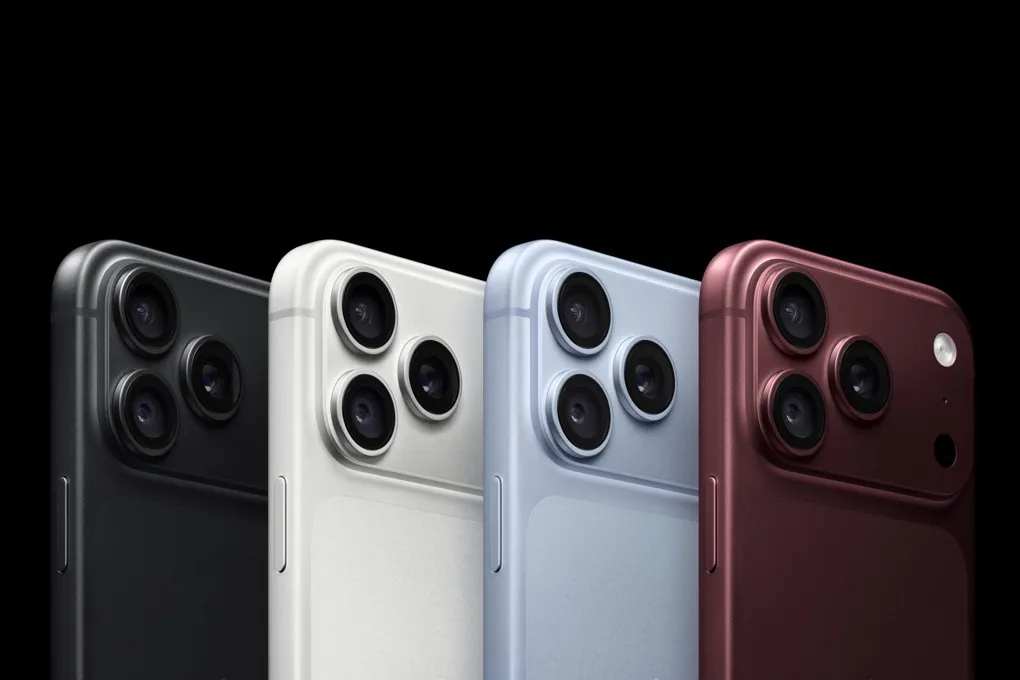
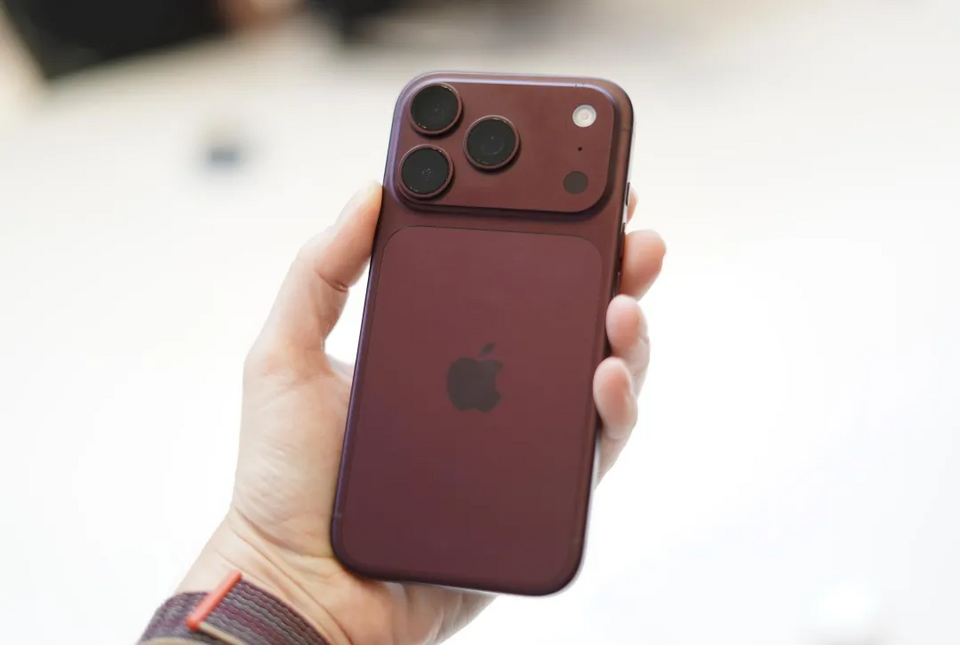
Để workflow Apple Log 2 trên iPhone 18 Pro chạy mượt, bạn cần chuẩn bị kỹ từ phần cứng đến phần mềm. iPhone 18 Pro hoặc 18 Pro Max phải chạy iOS 27 trở lên để dùng Final Cut Camera 2.4 với khả năng chỉnh khẩu độ động trên camera 48MP Fusion Main. Về codec, máy hỗ trợ cả HEVC 10-bit lưu trong máy và ProRes 422 HQ chất lượng cao khi cần dựng nghiêm túc.
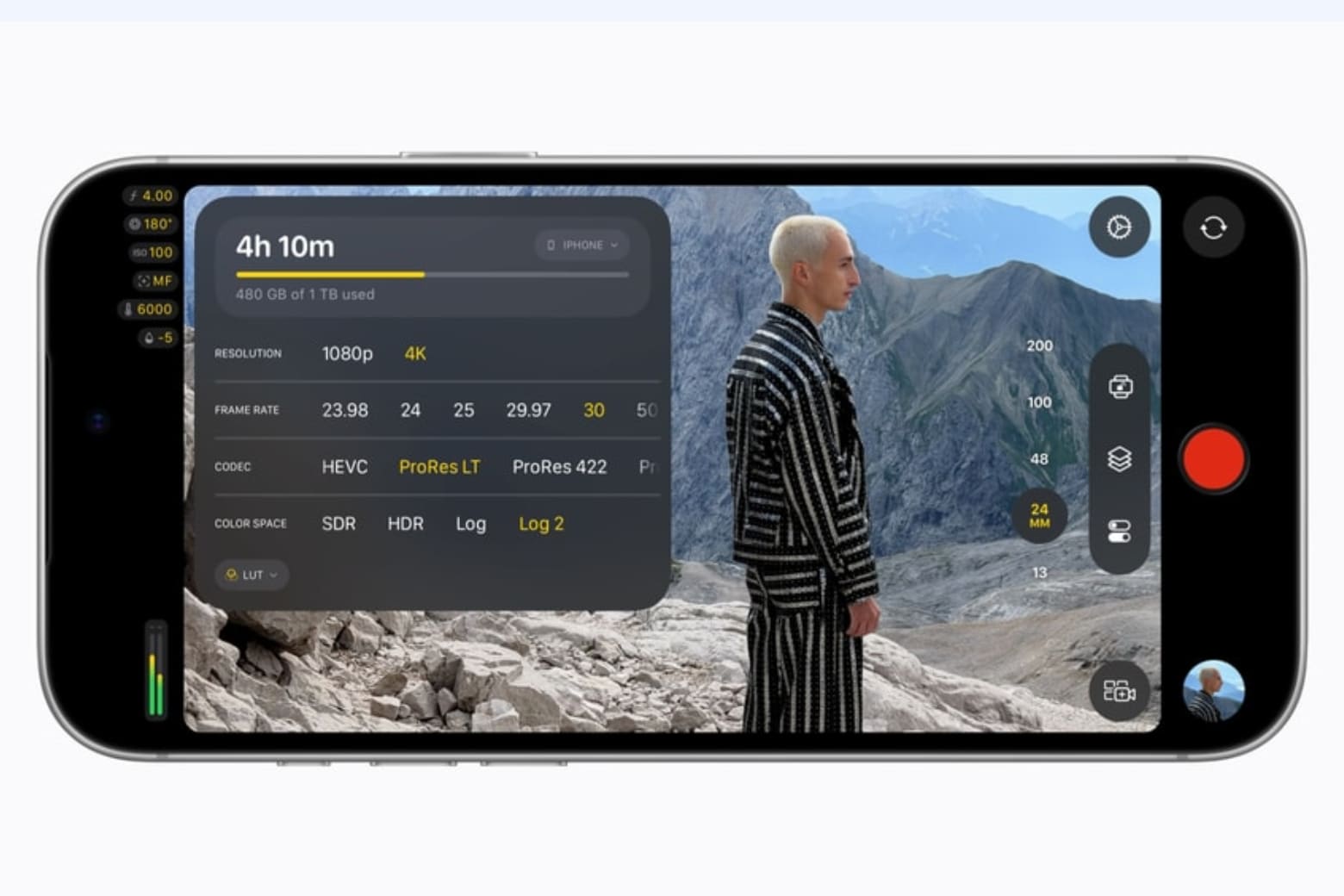
Nếu mục tiêu của bạn là quay ProRes Log 2 khung hình cao, có một yêu cầu quan trọng: khi quay ProRes Log 2 4K 60fps hoặc 120fps, iPhone bắt buộc phải kết nối SSD ngoài đạt tốc độ ghi từ 220 MB/s đến 440 MB/s qua cổng USB-C 10Gb/s. Dữ liệu mỗi phút có thể từ khoảng 6 GB ở 4K 30fps lên đến hơn 10–12 GB ở 4K 60/120fps, nên SSD phải nhanh và đủ dung lượng.
Về phần mềm hậu kỳ, bạn sẽ cần Final Cut Pro trên Mac cùng bộ LUT kỹ thuật của Apple (Apple Log to Rec.709) để chuyển đổi không gian màu. Các phần mềm khác như DaVinci Resolve hoặc Premiere cũng dùng được, nhưng trong bài này chúng ta tập trung vào workflow Final Cut Pro LUT vì phù hợp nhất với hệ sinh thái iPhone. Lưu ý: hình ảnh Log gốc luôn phải qua hậu kỳ, bạn không nên dùng thẳng để giao khách hoặc đăng mạng xã hội.
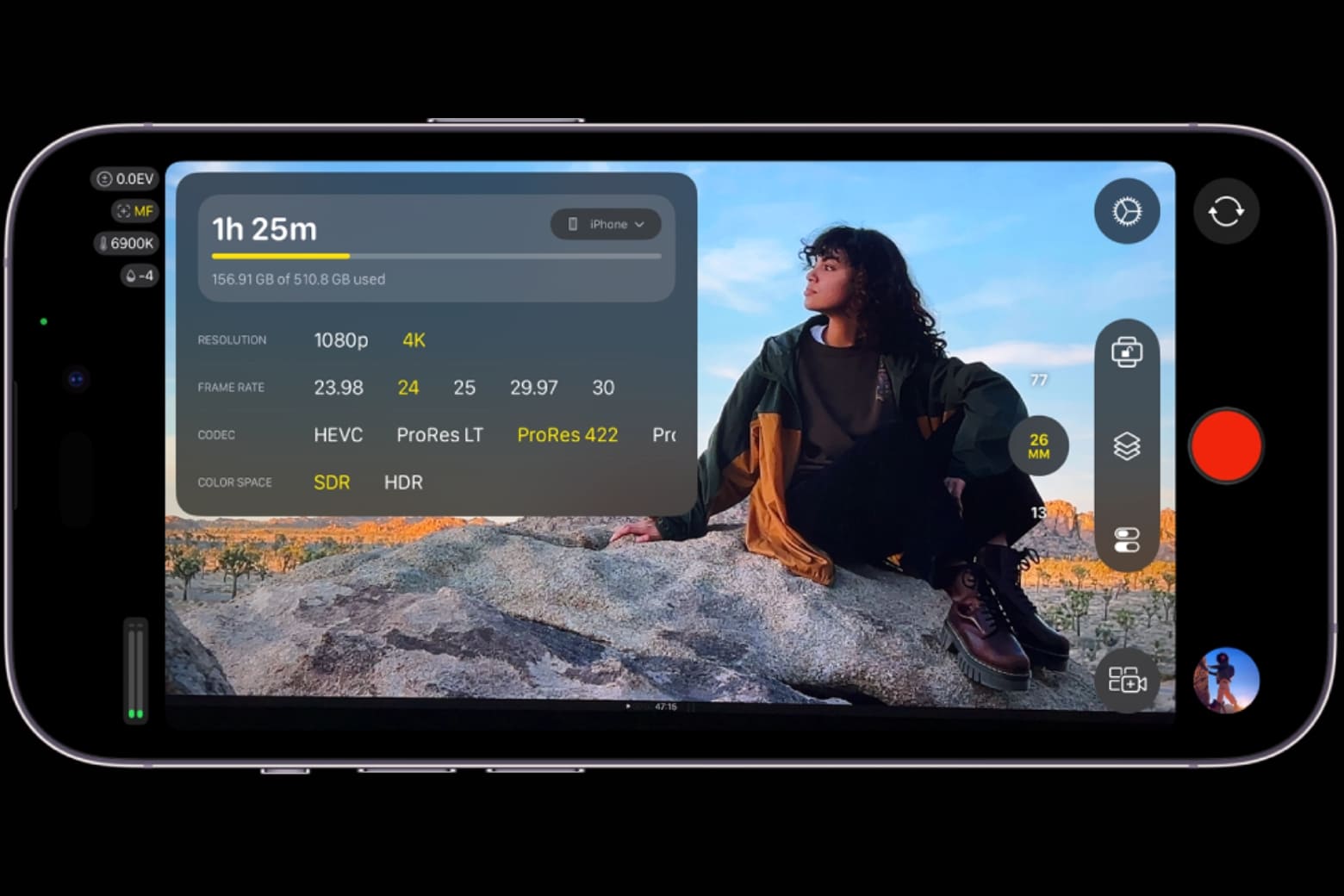
Quy trình 7 bước: Từ quay Apple Log 2 đến grading trong Final Cut Pro
Dưới đây là một quy trình tuần tự, giống như bạn đang cầm tay một người bạn đi từ shot đầu tiên cho đến bản grade gần hoàn thiện trong Final Cut Pro. Mỗi bước đều có lý do rõ ràng, và vài "cái bẫy" bạn nên tránh để giữ hình sạch, dễ xử lý màu.
- Kết nối SSD ngoài vào iPhone 18 Pro qua cổng USB-C, kiểm tra SSD đạt tốc độ ghi từ 220–440 MB/s nếu bạn định quay ProRes Log 2 4K 60/120fps để tránh rớt khung hình.
- Mở Final Cut Camera 2.4, chọn camera 48MP Fusion Main và bật định dạng Apple Log 2 cùng codec mong muốn (HEVC 10-bit nếu cần tiết kiệm dung lượng, ProRes 422 HQ nếu ưu tiên chất lượng).
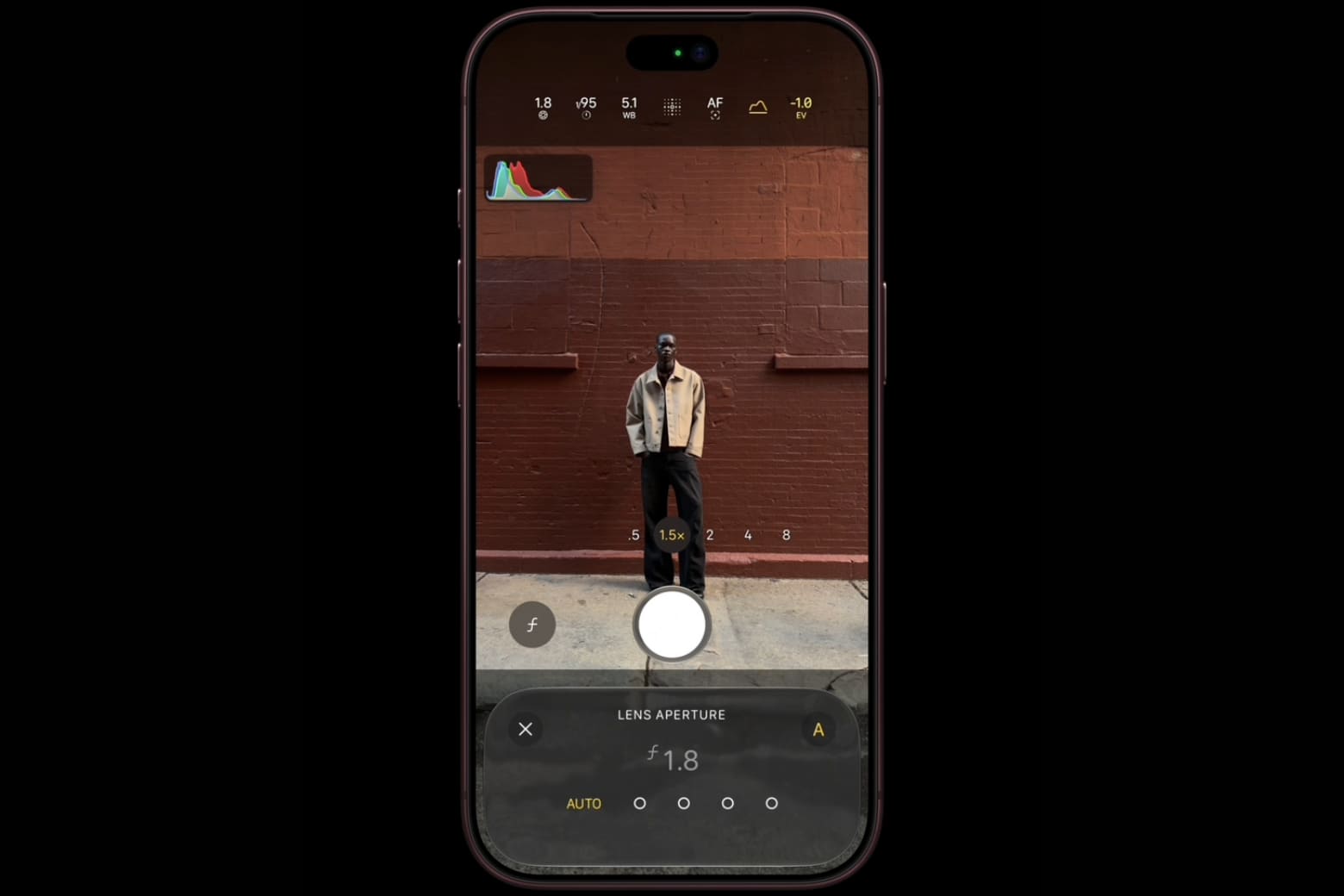
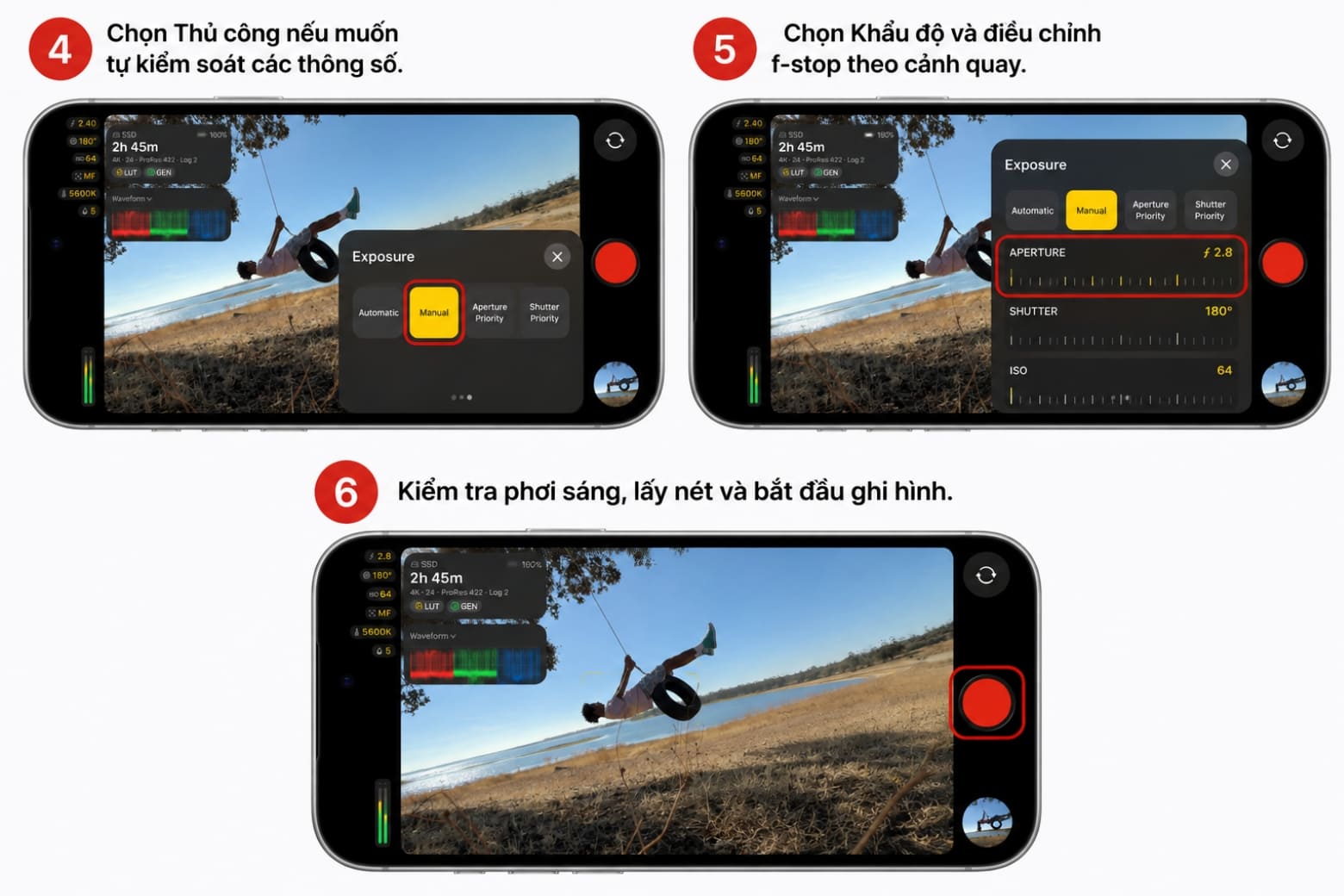
- Trong Final Cut Camera, chọn chế độ Manual, Aperture Priority hoặc Shutter Priority, sau đó thiết lập khẩu độ trong dải ƒ/1,48 đến ƒ/4 phù hợp với cảnh quay để kiểm soát ánh sáng và chiều sâu trường ảnh.
- Dùng các công cụ giám sát như Histogram, RGB Parade, False Color để canh phơi sáng: giữ highlight không cháy, shadow không quá bết; nhớ rằng Log cần nhìn hơi xám, đừng cố làm cho đẹp ngay trên monitor.
- Quay cảnh ở độ phân giải và khung hình bạn cần (ví dụ 4K 30/60fps), đảm bảo ổ SSD không bị ngắt kết nối và không để máy quá nóng; sau khi quay xong, tháo SSD và sao lưu về máy dựng.
- Mở Final Cut Pro trên Mac, import toàn bộ file Apple Log 2 từ SSD vào Library, thiết lập Project ở không gian màu và gamma phù hợp với đầu ra chuẩn Rec.709 nếu bạn hướng đến màn hình thường.
- Trong timeline, chọn clip Log, áp LUT kỹ thuật Apple Log to Rec.709 ở đầu chuỗi xử lý để chuyển video phẳng sang màu trung tính, sau đó mới tinh chỉnh thêm exposure, contrast, saturation và tạo Creative LUT hoặc grading thủ công để đạt look điện ảnh mà bạn mong muốn.
Điều quan trọng là bạn luôn áp Final Cut Pro LUT kỹ thuật trước mọi chỉnh màu sáng tạo. LUT này có nhiệm vụ đưa Apple Log 2 (Apple Wide Gamut) về Rec.709 với độ tương phản và bão hòa tự nhiên hơn, giúp các thao tác kéo sáng, chỉnh màu da ổn định và dễ dự đoán. Thiết lập đúng quy trình giúp video đạt độ sắc nét và màu sắc gần với chuẩn điện ảnh ngay từ bước dựng thô, từ đó bạn chỉ việc tinh chỉnh theo phong cách cá nhân.
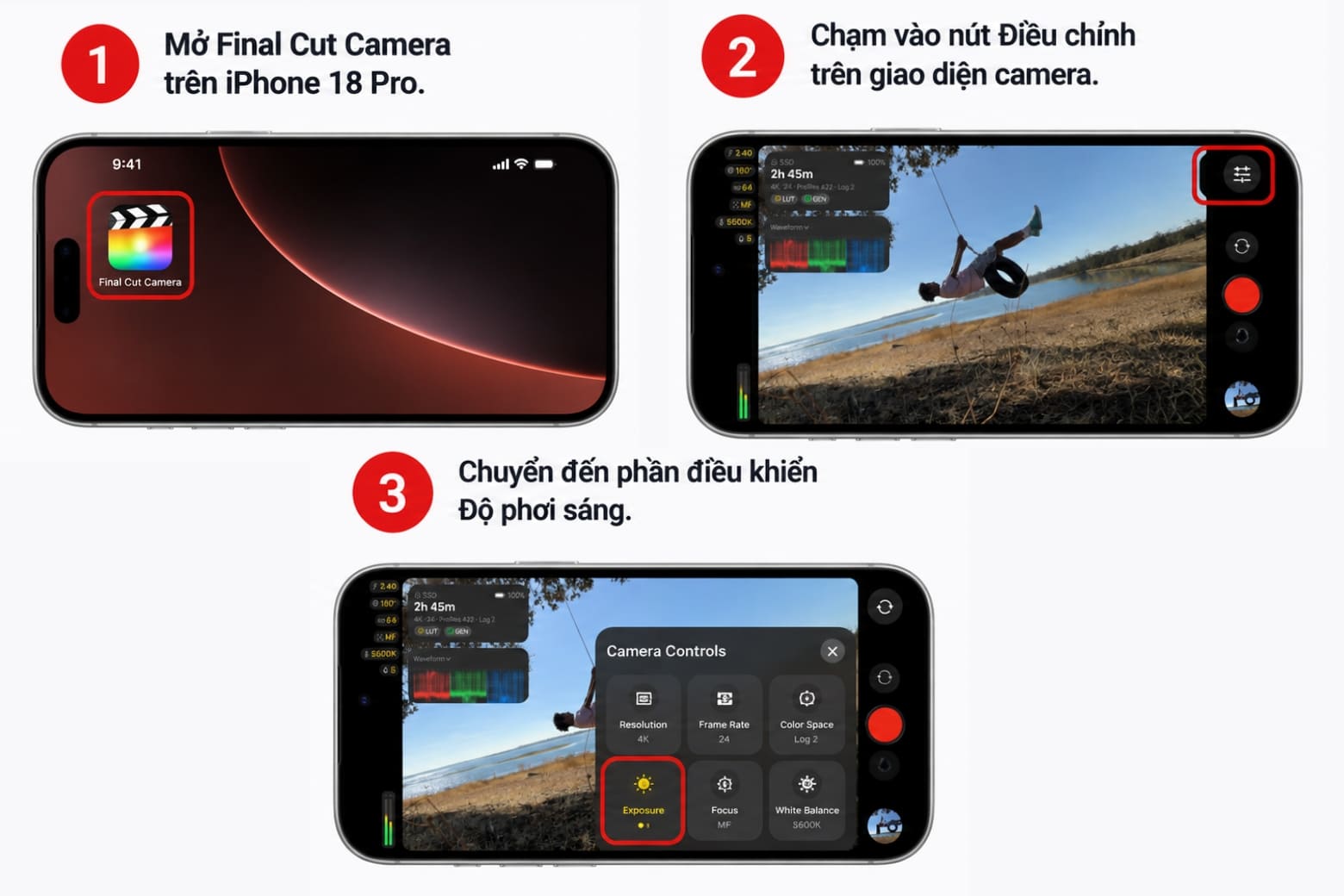
Tùy chỉnh khẩu độ khi quay Log: Kiểm soát ánh sáng và chiều sâu trường ảnh
Quay Log không chỉ là chuyện màu; còn là cách bạn điều khiển ánh sáng đi vào cảm biến. Final Cut Camera 2.4 cho phép chỉnh khẩu độ trên camera 48MP Fusion Main của iPhone 18 Pro từ ƒ/1,48 đến ƒ/4 khi quay video, với ba chế độ Manual, Aperture Priority và Shutter Priority để bạn linh hoạt theo từng bối cảnh.
Khẩu độ rộng như ƒ/1,48 thu nhiều ánh sáng hơn, tạo chiều sâu trường ảnh nông – rất hợp chân dung, phỏng vấn, hoặc cảnh thiếu sáng. Khi khép dần lên ƒ/2,8 hoặc ƒ/4, lượng sáng giảm nhưng chiều sâu trường ảnh tăng, phù hợp khi cần nhiều lớp cảnh cùng rõ nét, như street hoặc landscape. Apple còn cho biết việc kiểm soát khẩu độ chủ động có thể giúp bạn đạt được hiệu ứng mờ chuyển động mong muốn với tốc độ màn trập chậm hơn mà không cần gắn thêm ND trong một số điều kiện.
Trong workflow Apple Log 2, tôi thường gợi ý: với cảnh nội thất ít sáng, chọn ƒ/1,48 hoặc ƒ/1,8, giữ ISO không quá cao để tránh noise; ngoài trời nắng mạnh, khép lên ƒ/2,8–ƒ/4 rồi tinh chỉnh thời gian màn trập, nhằm giữ highlight ở vùng an toàn trước khi vào hậu kỳ kéo lại. Khi mọi thứ đã nằm trong vùng phơi sáng tốt, LUT và grading ở Final Cut Pro sẽ "ăn" màu đẹp và sạch hơn rất nhiều.
Lời kết: Có nên ôm workflow Apple Log 2 cho dựng di động?
Apple Log 2 trên iPhone 18 Pro biến chiếc điện thoại thành một body quay Log gọn nhẹ, đủ nghiêm túc cho các dự án cần xử lý màu chuyên nghiệp. Không gian màu Apple Wide Gamut kết hợp dải tương phản động rộng giúp bạn giữ chi tiết ở cả highlight lẫn shadow tốt hơn so với Rec.709, từ đó tự tin grade lại theo style riêng mà không sợ gãy màu hoặc cháy sáng.
Đổi lại, bạn phải chấp nhận vài "gia vị": file nặng, cần SSD nhanh khi quay ProRes Log 2 4K khung hình cao, phải làm quen với việc video gốc trông rất nhạt và bắt buộc xử lý trong Final Cut Pro bằng LUT kỹ thuật trước khi sáng tạo. Nếu bạn sẵn sàng dành thêm thời gian cho hậu kỳ và muốn color grading là phần thú vị nhất của dự án, Apple Log 2 iPhone là bước nâng cấp xứng đáng, đưa workflow di động của bạn tiến gần studio hơn bao giờ hết.