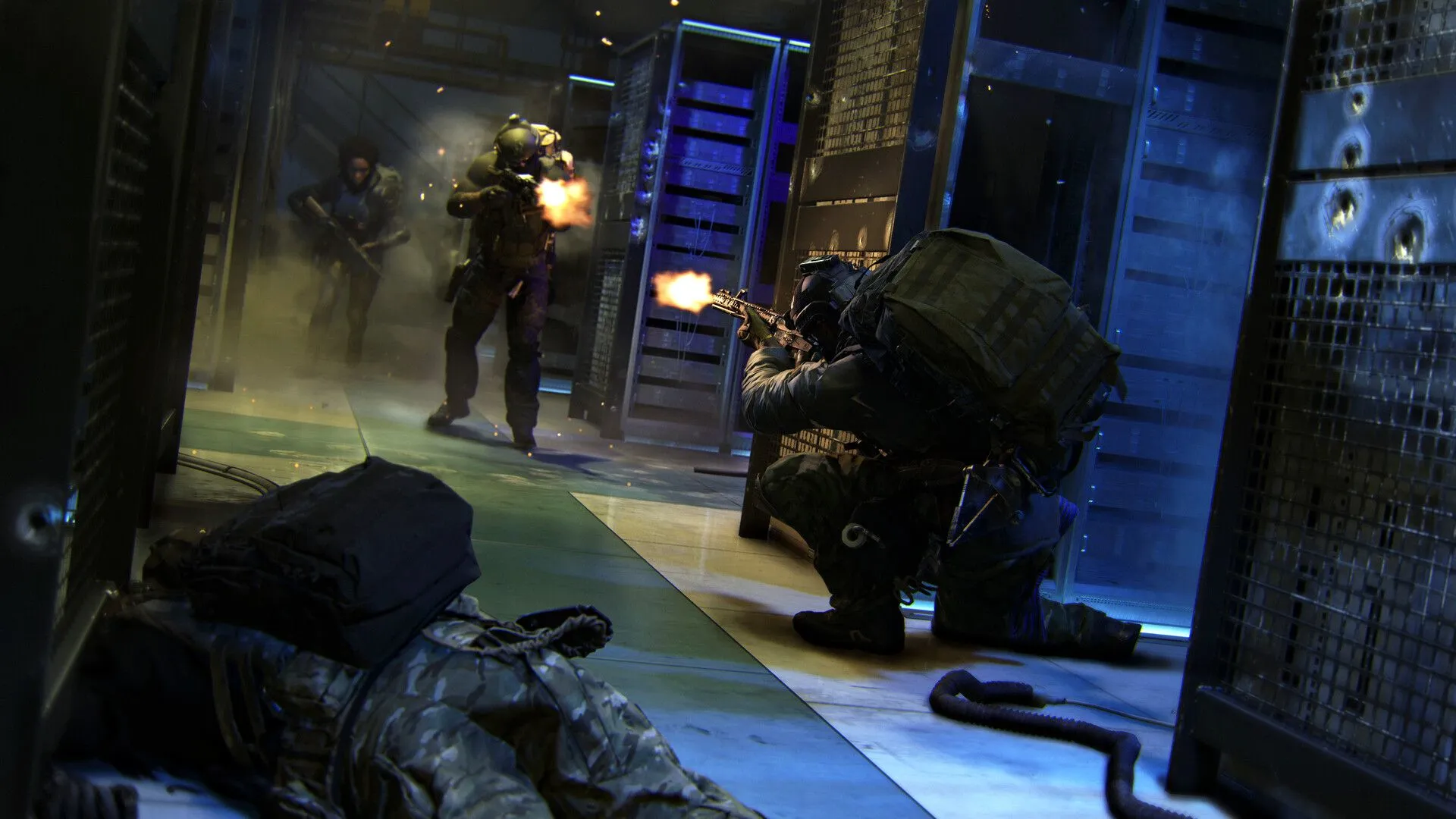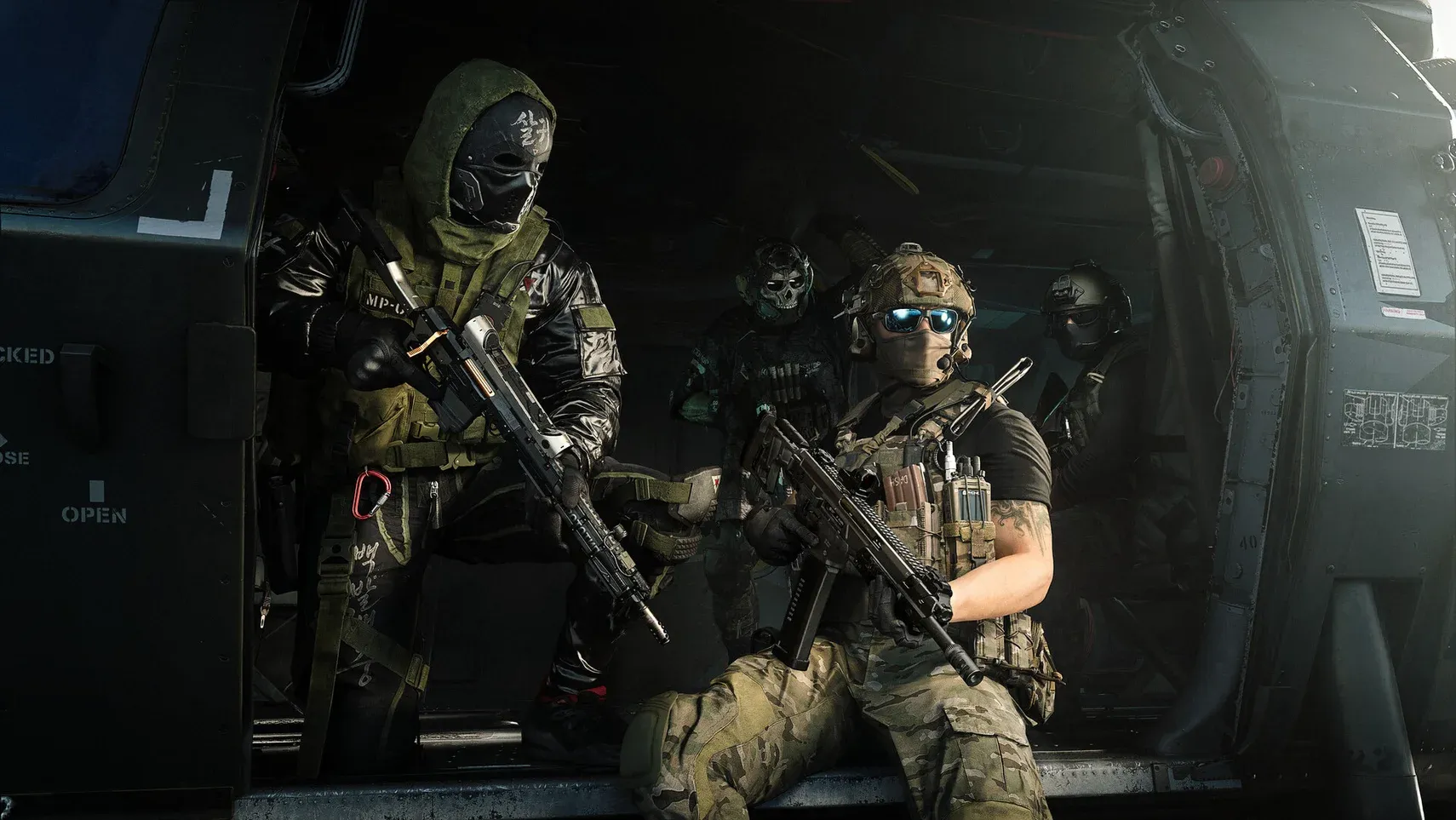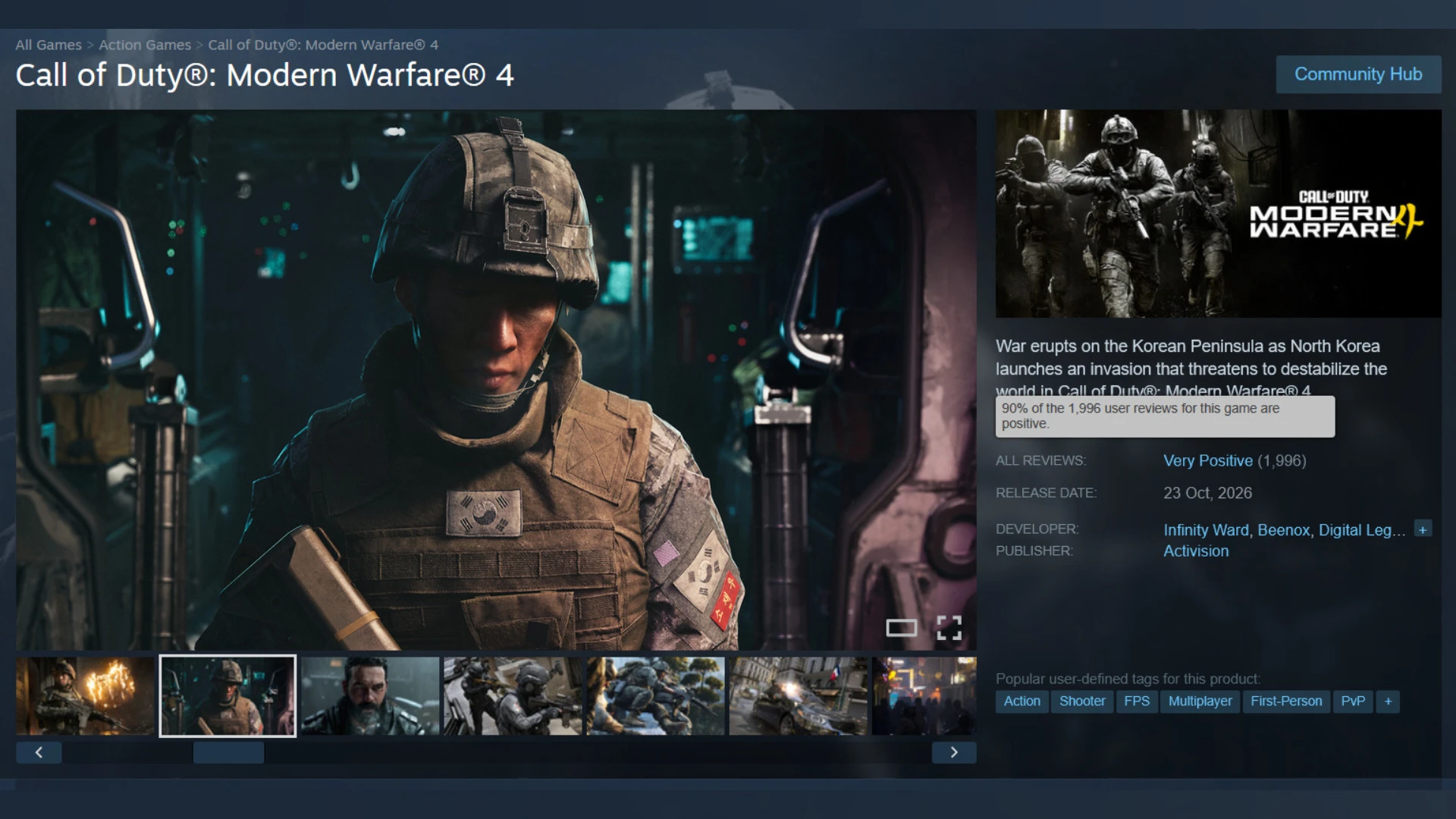

Modern Warfare 4 trên PC: mục tiêu là FPS cao 1440p
Tối ưu Call of Duty Modern Warfare 4 PC là quá trình tinh chỉnh preset đồ họa, DLSS 4.5, ray tracing và các thiết lập nâng cao để đạt FPS cao 1440p hoặc 4K mà vẫn giữ hình ảnh sắc nét, giảm giật lag và hạn chế lỗi hiển thị khó chịu trong suốt quá trình chơi nhiều chế độ khác nhau.
Nếu bạn thích bắn súng mượt, ngắm nhanh, nhưng vẫn muốn game đẹp, bài này dành cho bạn. Mình sẽ đi theo góc nhìn “bạn bè chỉ nhau”, tập trung vào cách cân bằng giữa hiệu năng và chất lượng hình ảnh, đặc biệt với RTX 3060 Ti hiệu suất tốt ở tầm trung. Điều kiện tiên quyết: game đã ra mắt đầy đủ chế độ, và bạn cần cài driver Game Ready mới nhất, vì driver này thêm hỗ trợ Microsoft Advanced Shader Delivery cho Modern Warfare 4. Tính năng này tải sẵn shader phù hợp cấu hình máy, giúp bỏ hẳn cảnh chờ compile shader lúc vào game và giảm hẳn hiện tượng khựng hình khi đang chơi.
Chuẩn bị cấu hình: từ driver, DLSS 4.5 đến RTX 3060 Ti
Trước khi mò từng setting, bạn cần đảm bảo nền tảng đủ khỏe. Bộ test tham chiếu cho hiệu năng 1440p trong Modern Warfare 4 dùng RTX 3060 Ti, Ryzen 7 7800X3D và 32 GB RAM DDR5. Cấu hình của bạn không cần giống y hệt, nhưng nếu ngang hoặc thấp hơn, hãy coi đây là mốc để ước lượng kỳ vọng FPS. Với RTX 3060 Ti, game giữ trung bình trên 60 fps ở 1440p với preset Balanced, chưa bật upscaling. Khi bật DLSS Quality (mô hình CNN), FPS nhảy lên khoảng 90–100 fps với preset Balanced. Nói cách khác, "với RTX 3060 Ti, bạn có thể đẩy FPS tiến gần 100 hơn là 60 ở 1440p khi bật DLSS Quality và dùng preset Balanced".
Về DLSS 4.5 cấu hình: Modern Warfare 4 hỗ trợ DLSS Super Resolution ở mọi chế độ. Chủ sở hữu RTX 40 có thêm Frame Generation, còn RTX 50 dùng DLSS Dynamic Multi Frame Generation với nhân khung hình tới 6 lần. Đây là nền tảng để bạn đẩy FPS cao 1440p mà không phải kéo preset xuống mức xấu. Lưu ý, nếu màn hình 27 inch trở lên, nên ưu tiên 1440p với DLSS Quality thay vì 1080p phóng to, vì 1080p chỉ hợp với màn 24 inch.
Quy trình 7 bước: tối ưu đồ họa để vừa đẹp vừa mượt
Phần này là “xương sống” – một chuỗi bước tuần tự để bạn đi từ cấu hình mặc định đến bản setup tối ưu. Mục tiêu là giữ hình ảnh đẹp, hạn chế vỡ nét, nhưng vẫn đạt FPS cao và ổn định trong mọi chế độ.
- Cập nhật driver NVIDIA Game Ready mới nhất qua ứng dụng NVIDIA hoặc website, đảm bảo Advanced Shader Delivery được kích hoạt cho Modern Warfare 4.
- Trong game, vào Graphics > chọn độ phân giải 1440p (nếu màn hình hỗ trợ) để tối ưu giữa độ nét và hiệu năng, thay vì cố gắng đẩy lên 4K trên RTX 3060 Ti.
- Chọn preset Balanced làm nền tảng, vì đây là mức cho hiệu năng/đồ họa tốt nhất so với các preset khác ở 1440p. Tránh preset Minimum vì chất lượng hình ảnh tụt rất mạnh.
- Vào Graphics > Quality > Upscaling, bật DLSS hoặc upscaling ở chế độ Quality; với RTX 3060 Ti hãy ưu tiên mô hình CNN để tăng FPS từ khoảng trên 60 lên 90–100 fps với preset Balanced.
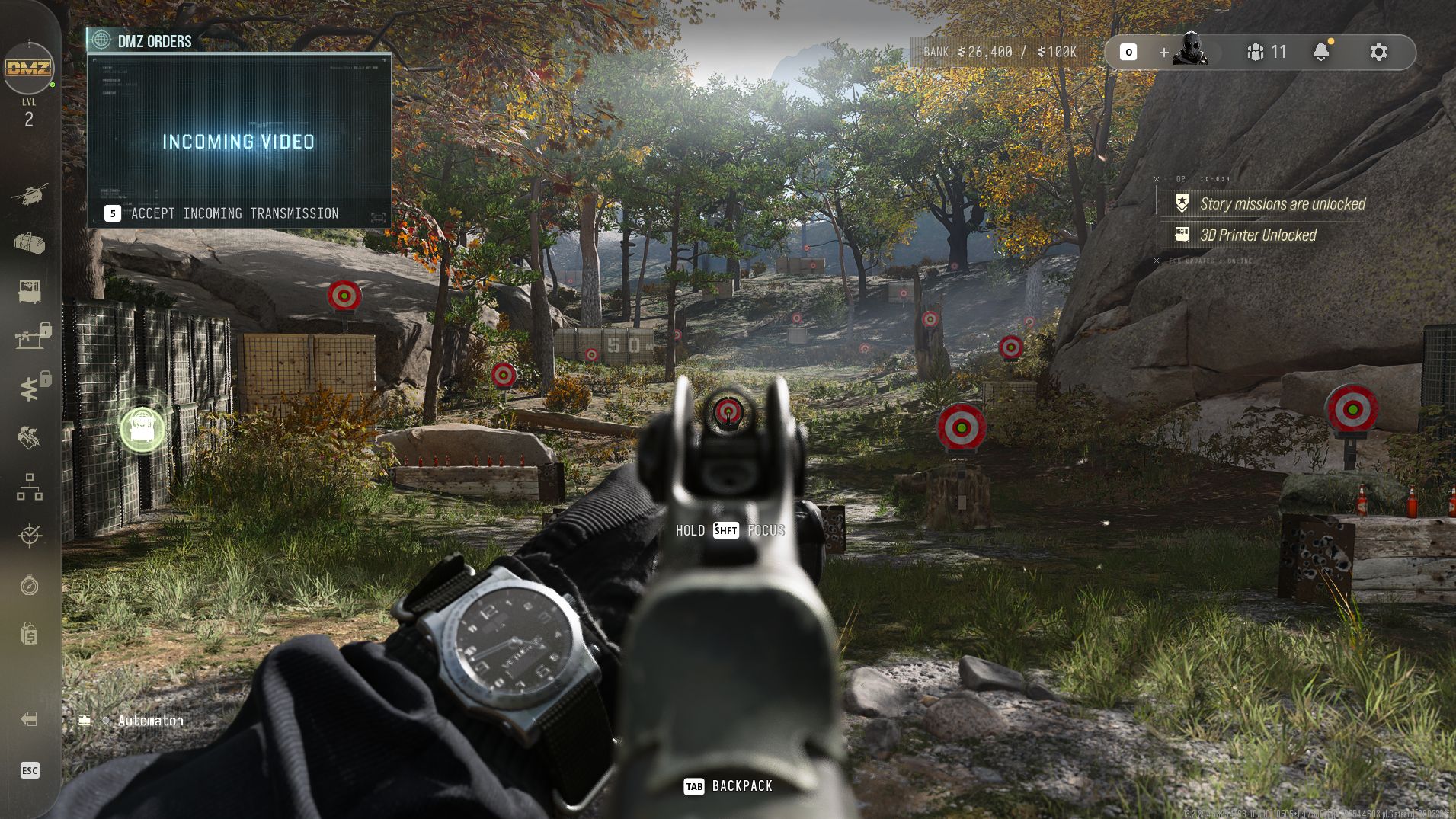
- Trong Graphics > Quality > Advanced Quality Settings, lần lượt giảm bốn mục: Shadow Quality, Shadow Filtering Quality, Terrain Quality và Detail Quality xuống thấp hơn một nấc so với preset đang dùng để tăng FPS đáng kể.
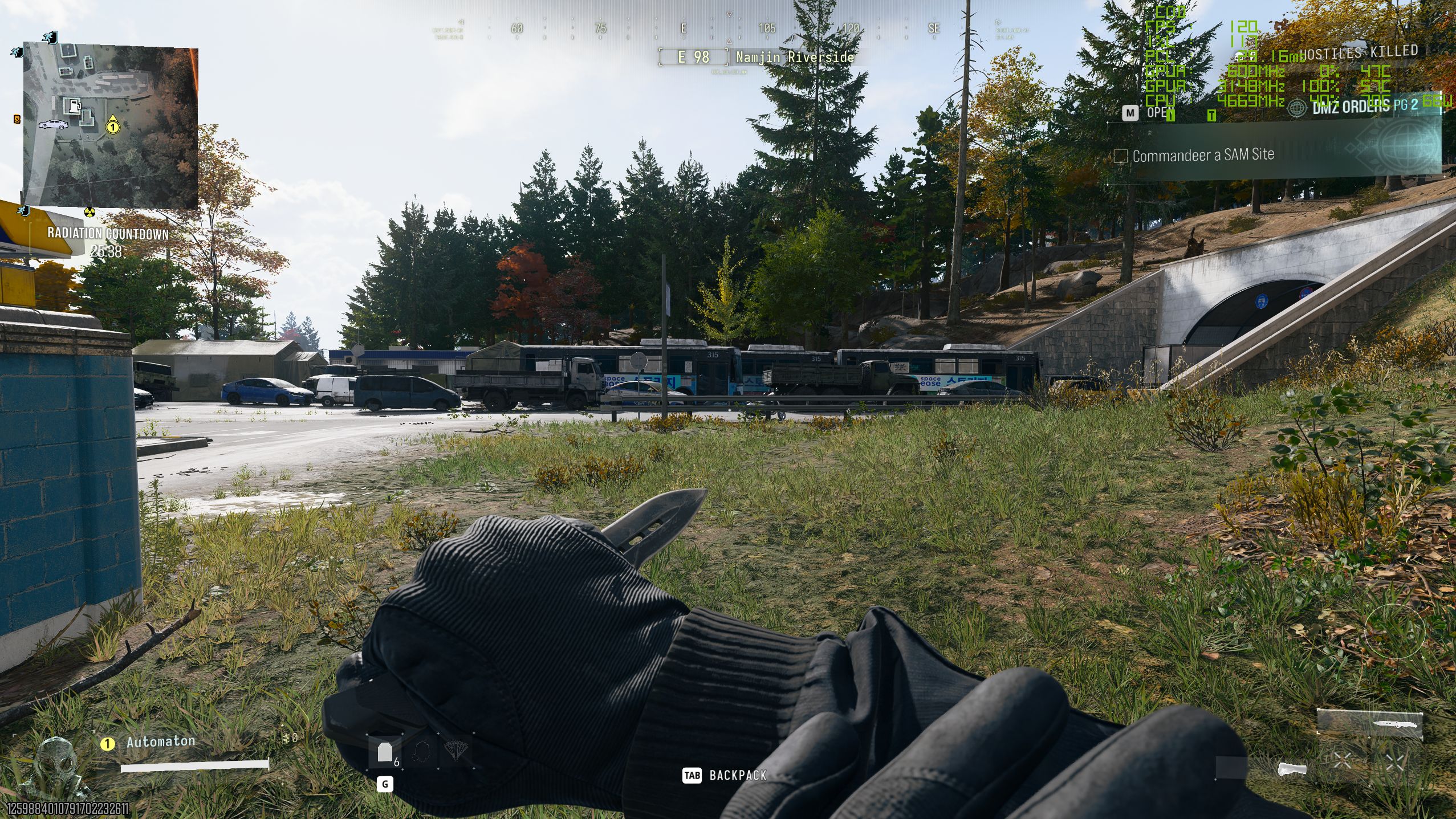
- Kiểm tra lại Detail Quality: đừng hạ quá thấp, vì giảm dưới High có thể khiến một số cây cối trông vuông vức, thô và chưa hoàn thiện ở khoảng cách trung bình.
- Chạy thử một trận hoặc một đoạn campaign cố định, theo dõi FPS và độ ổn định; nếu vẫn thiếu mượt, tiếp tục giảm thêm Shadow Quality/Terrain Quality, nhưng giữ độ phân giải 1440p và DLSS Quality để hình ảnh không bị bệt.
Lý do mình chọn đi từ preset Balanced thay vì chỉnh từ Minimum lên là vì khoảng cách hiệu năng giữa Minimum, Basic và Balanced không lớn, trong khi từ Balanced lên Ultra/Extreme lại làm tụt FPS rõ rệt. Bằng cách chỉ đụng vào bốn setting quan trọng, bạn có “đòn bẩy” hiệu năng lớn mà không phải hi sinh toàn bộ độ chi tiết môi trường.
Bốn thiết lập then chốt và bài toán ray tracing tối ưu
Sau khi đã có preset và DLSS ổn định, phần còn lại là tinh chỉnh chi tiết. Bốn thiết lập quan trọng nhất về hiệu năng/độ đẹp là Detail Quality, Shadow Quality, Shadow Filtering Quality và Terrain Quality. Giảm riêng bốn mục này đã cho mức tăng FPS đáng kể mà không phá hỏng tổng thể hình ảnh. Shadow Quality và Shadow Filtering ảnh hưởng nặng đến GPU; hạ chúng một bậc giúp giảm tải bóng đổ xa, làm game nhẹ hơn mà vẫn giữ bóng nhân vật đủ rõ để đọc tình huống. Terrain Quality và Detail Quality quyết định độ chi tiết mặt đất, đá, thùng, cây nhỏ…
Sai lầm phổ biến là kéo Detail Quality xuống quá thấp: khi đó một số cây sẽ trông vuông vức, thô và thiếu chi tiết ở khoảng cách vừa phải. Nếu bạn khó chịu với cảnh quan “vỡ hình”, hãy giữ Detail Quality ở High rồi bù lại bằng cách giảm mạnh hơn Shadow/Terrain. Về ray tracing tối ưu, trong bối cảnh Modern Warfare 4 ưu tiên nhịp độ nhanh, ray tracing thường ngốn nhiều FPS trong khi lợi ích hình ảnh không tương xứng trên cấu hình tầm trung. Nếu bạn dùng RTX 3060 Ti và muốn FPS cao 1440p, nên tắt hoặc hạn chế ray tracing, tập trung vào DLSS Quality và bốn thiết lập nói trên để đạt tỉ lệ hiệu năng/đồ họa tốt nhất.
Advanced Shader Delivery, những lỗi thường gặp và kết luận
Advanced Shader Delivery là mảnh ghép cuối giúp trải nghiệm mượt hơn. Driver Game Ready mới tải về các shader đã biên dịch sẵn, khớp với phần cứng và driver của bạn, từ đó loại bỏ thời gian chờ compile shader khi vào game và giảm hẳn hiện tượng khựng hình trong trận. Điều này đặc biệt quan trọng với game bắn súng nhịp độ cao như Call of Duty Modern Warfare 4 PC, nơi một cú giật nhẹ cũng có thể làm bạn hụt pha đấu súng.
Hai lỗi mình thấy nhiều người mắc là: 1) hạ preset xuống Minimum với hi vọng “càng thấp càng mượt”, trong khi chất lượng hình ảnh tụt thê thảm và lợi ích FPS không tương xứng; 2) kéo Detail Quality xuống quá thấp, dẫn tới cây cối, vật thể nhỏ bị vuông, xấu và gây khó chịu. Nếu bạn đi theo quy trình ở trên, dùng preset Balanced, bật DLSS Quality và tinh chỉnh bốn setting trọng tâm, RTX 3060 Ti có thể giữ trên 60 fps không upscaling, và lên khoảng 90–100 fps khi bật Quality upscaling. Kết luận: tối ưu Modern Warfare 4 không quá phức tạp, nhưng bạn cần kỷ luật – đừng tham ray tracing, đừng lạm dụng preset thấp, và luôn ưu tiên FPS ổn định cho những pha đấu súng căng nhất.