

Vì sao Chrome dùng nhiều RAM?
Chrome Android là trình duyệt di động của Google, có thể dùng nhiều RAM hơn khi mở nhiều trang vì mỗi trang web được chạy trong một tiến trình riêng. Cách tách tiến trình giúp trình duyệt ổn định hơn: nếu một trang gặp lỗi, các tab khác ít có nguy cơ bị sập theo. Vì vậy, thấy Chrome ngốn RAM không đồng nghĩa điện thoại đang có vấn đề; các trang web ngày nay có nhiều nội dung tương tác và hoạt động gần giống ứng dụng. Tuy nhiên, nếu cuộn trang giật hoặc tab tải chậm, bạn có thể thử vài điều chỉnh. Cờ Chrome Android là các tùy chọn thử nghiệm ẩn trong trình duyệt, còn Trình tiết kiệm bộ nhớ là thiết lập có sẵn giúp đưa những tab không dùng vào trạng thái ngủ để giải phóng RAM. Trước khi đổi cờ, hãy nhớ chúng có thể gây lỗi và hiệu quả tùy thiết bị.
Bắt đầu với thiết lập ít rủi ro
Nếu ưu tiên giảm áp lực bộ nhớ, hãy thử Trình tiết kiệm bộ nhớ trước khi đụng đến các cờ thử nghiệm. Tính năng này phù hợp khi bạn thường để nhiều tab mở nhưng không cần chúng hoạt động liên tục. Tab đang ngủ có thể cần tải lại khi bạn quay lại, nên cân nhắc nếu đang làm việc với trang cần giữ trạng thái.
- Mở Chrome trên điện thoại Android và vào Cài đặt.
- Chọn Hiệu suất, sau đó bật Trình tiết kiệm bộ nhớ. Tính năng này đưa các tab không sử dụng vào trạng thái ngủ để giải phóng bộ nhớ.
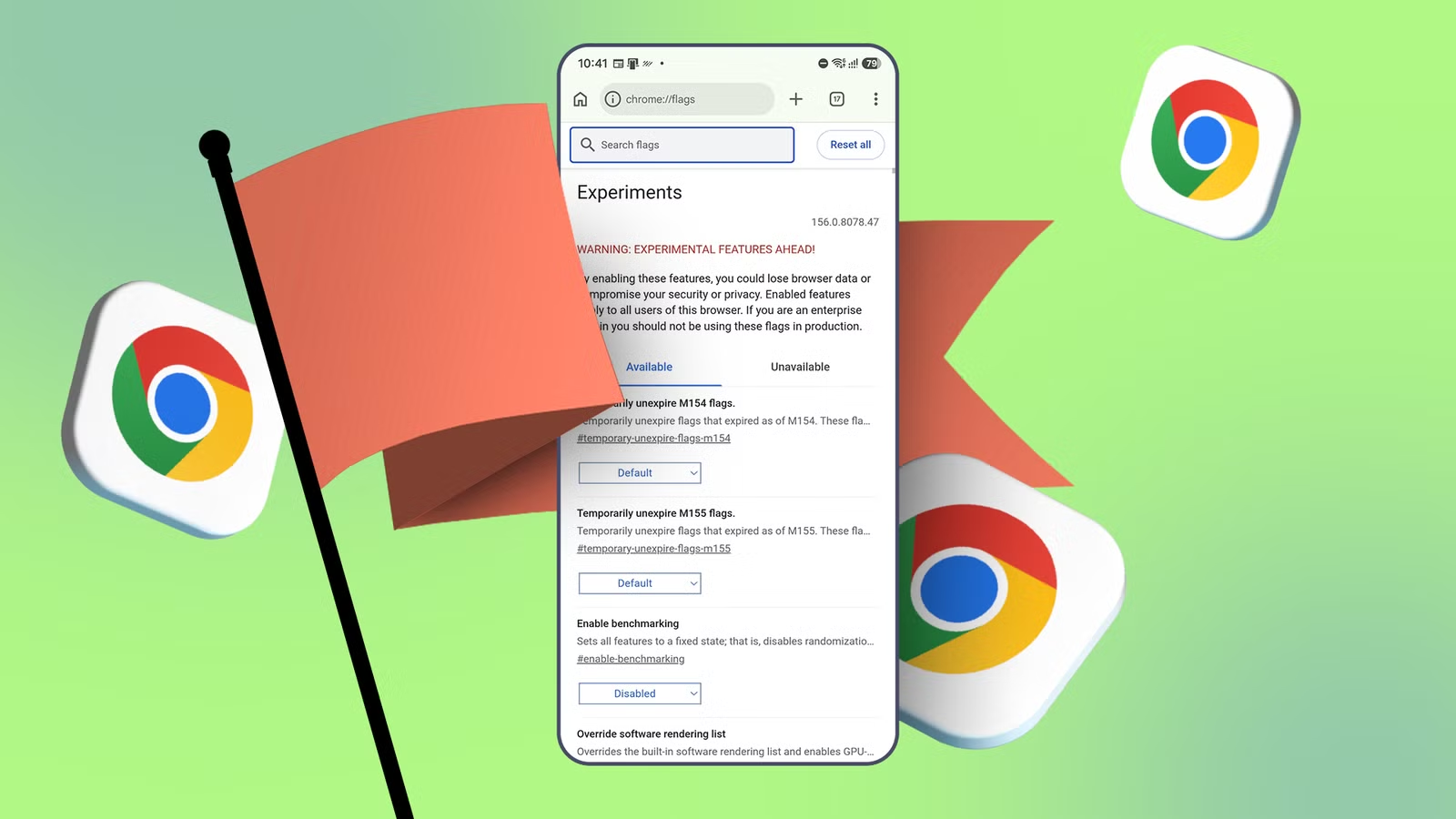
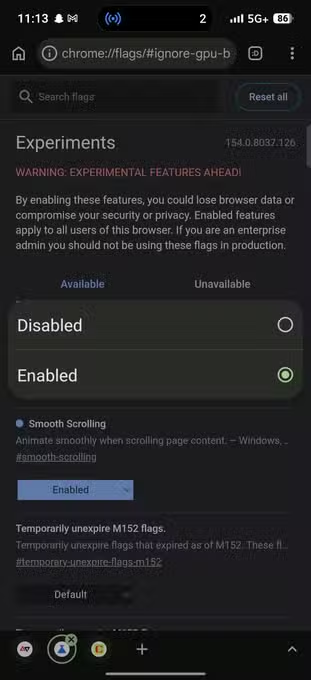
- Nếu vấn đề chính là thao tác cuộn chưa êm, nhập chrome://flags vào thanh địa chỉ để mở trang cờ thử nghiệm.
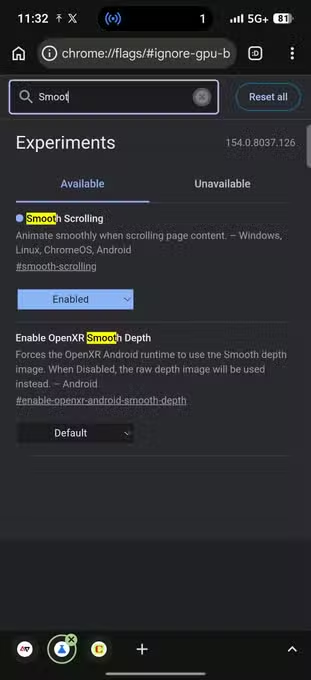
- Tìm Smooth Scrolling, đổi sang Enabled rồi chạm Relaunch ở cuối trang để khởi động lại Chrome.
Cuộn mượt làm chuyển động trên trang liền mạch hơn, nhưng không tăng tốc độ tải web hay cải thiện kết nối mạng. Hãy thử từng thay đổi để biết thiết lập nào tạo khác biệt trên máy của bạn.
Chỉ ép dùng GPU khi có lý do
Một cờ khác có thể giúp cuộn và hoạt ảnh mượt hơn trên thiết bị mà Chrome đang dùng xử lý đồ họa bằng CPU. Trình duyệt đôi khi tránh dùng GPU vì một số cấu hình có thể gây lỗi hiển thị hoặc làm ứng dụng sập. Đừng bật cờ này theo cảm tính: trước hết, nhập chrome://gpu/ vào thanh địa chỉ và xem mục Graphics Feature Status. Nếu trạng thái cho biết tính năng chỉ dùng phần mềm hoặc bị tắt, hãy kiểm tra tiếp mục Problems Detected để biết có vấn đề đồ họa nào được ghi nhận hay không.
Muốn thử, quay lại chrome://flags, tìm Override software rendering list rồi bật cờ. Sau khi khởi động lại Chrome, theo dõi thao tác cuộn và hiển thị trang. Nếu thấy nhấp nháy, lỗi hình ảnh hoặc trình duyệt bị sập, đặt cờ về Default và khởi động lại. Kết quả tốt nhất là chuyển động mượt hơn; nếu không thấy cải thiện, hãy hoàn tác thay vì giữ một thay đổi không cần thiết.
Điều chỉnh theo nhu cầu, đừng bật mọi cờ
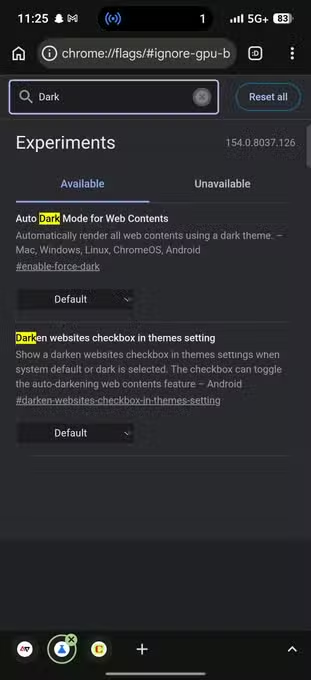
Muốn thử thêm, Parallel downloading chia tệp tải xuống thành nhiều phần và lấy chúng đồng thời qua các kết nối riêng, sau đó ghép lại. Cách này có thể giúp tải nhanh hơn nếu máy chủ cho phép tải theo từng phần, nhưng không khắc phục được mọi trường hợp tải chậm. Cờ Auto Dark Mode for Web Contents có thể đổi màu những trang chưa có giao diện tối, hữu ích nếu bạn thường đọc vào buổi tối; màu sắc trên một số trang có thể hiển thị khác dự kiến.
Chỉ thay đổi một cờ mỗi lần và ghi lại lựa chọn để dễ khôi phục. Đây là các tính năng thử nghiệm, nên bật nhiều cờ cùng lúc sẽ khiến việc tìm nguyên nhân khi Chrome lỗi khó hơn. Nếu trình duyệt vẫn chậm, đừng mặc định đổ lỗi cho RAM: kiểm tra tab hoặc tiện ích ngốn tài nguyên, kết nối mạng và dung lượng lưu trữ còn trống. Các chỉnh sửa có thể giúp tăng tốc Chrome trong một số tình huống, nhưng không phải mẹo nào cũng hợp với mọi điện thoại. Hãy giữ lại thiết lập nào cải thiện rõ ràng và hoàn tác phần còn lại.