
Adobe plugin trong ChatGPT hoạt động ra sao?
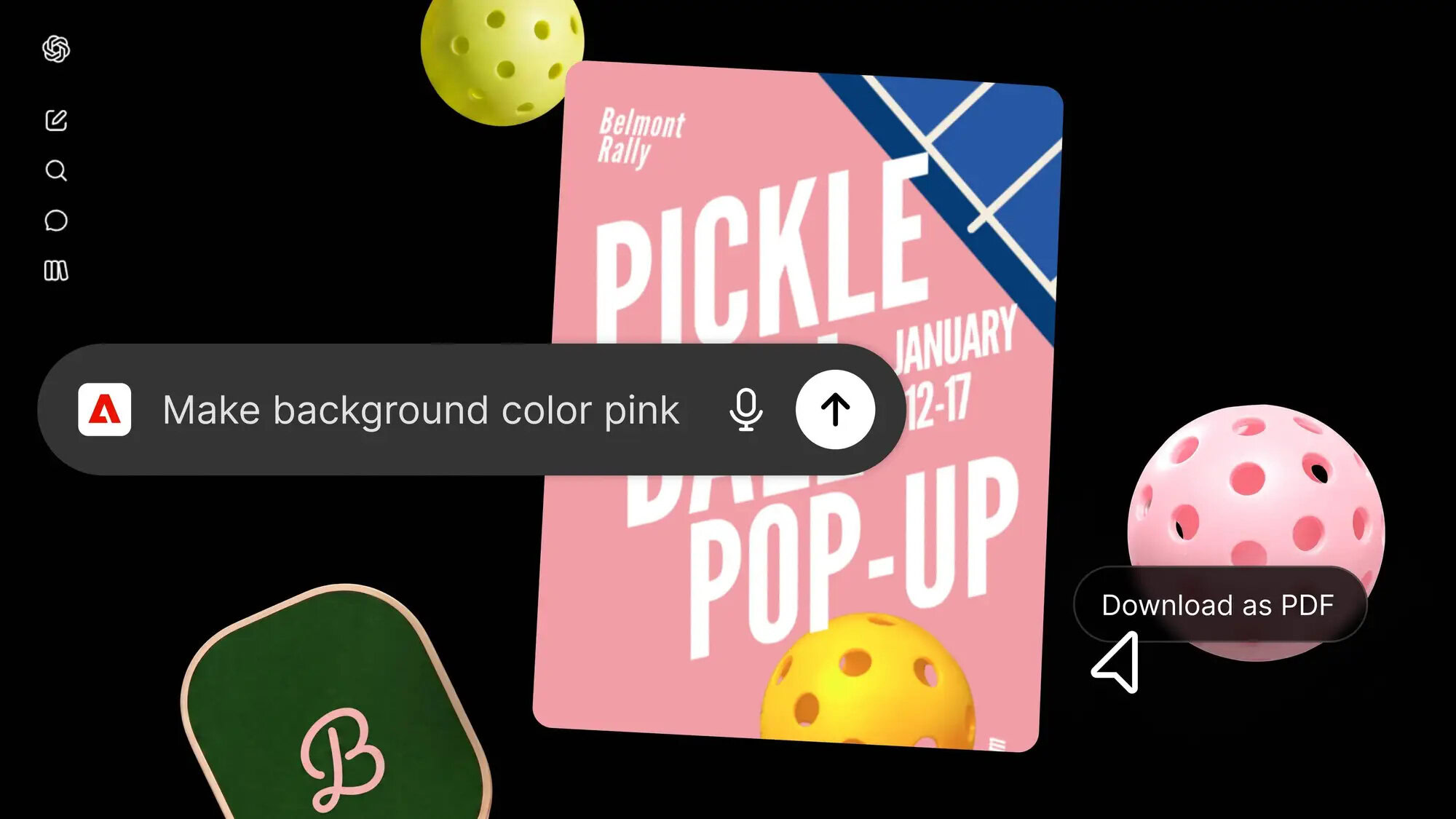
Adobe plugin trong ChatGPT là công cụ tích hợp cho phép người dùng chỉnh sửa hình ảnh, thiết kế và tệp PDF bằng yêu cầu hội thoại, đồng thời tinh chỉnh kết quả ngay trong cùng giao diện. Tính năng chỉnh sửa tương tác giúp bạn chọn một vùng cụ thể trên hình ảnh rồi mô tả thay đổi cần thực hiện; ChatGPT gửi yêu cầu qua plugin Adobe và hiển thị kết quả để bạn kiểm tra. Cách làm này hợp với người thường phải sửa nhiều chi tiết hoặc muốn giữ nguyên mạch công việc thay vì liên tục mở ứng dụng khác. Khi chuyển qua lại giữa trình chỉnh sửa và cửa sổ trò chuyện, ngữ cảnh vẫn được giữ, nên bạn có thể tiếp tục yêu cầu dựa trên nội dung đang làm. Lưu ý: đây là cách hỗ trợ chỉnh sửa, không thay thế việc kiểm tra kỹ nội dung, bố cục và độ chính xác trước khi dùng tệp cuối.
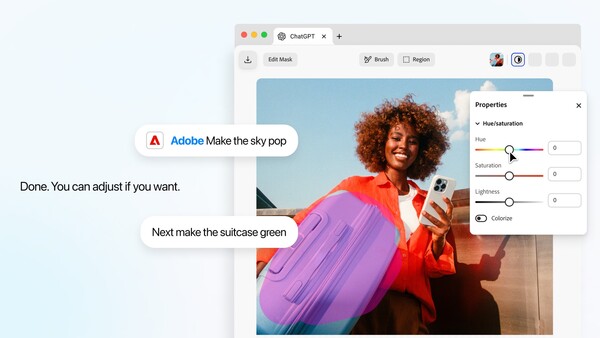
Các bước chỉnh sửa và tinh chỉnh trong cuộc trò chuyện
Để tối ưu quy trình thiết kế, hãy bắt đầu bằng yêu cầu cụ thể: nêu rõ phần cần đổi, kết quả mong muốn và những gì cần giữ nguyên. Cách diễn đạt có mục tiêu thường giúp bạn đánh giá kết quả nhanh hơn, thay vì phải sửa đi sửa lại vì yêu cầu ban đầu quá chung chung.
- Mở cuộc trò chuyện có Adobe plugin và đưa hình ảnh, thiết kế hoặc tệp PDF cần xử lý vào quy trình.
- Với hình ảnh, chọn vùng cụ thể trong trình chỉnh sửa tương tác rồi mô tả bằng hội thoại thay đổi bạn muốn ChatGPT thực hiện.
- Xem kết quả ngay trên giao diện. Nếu cần, dùng các công cụ điều khiển mới để tinh chỉnh thêm và tiếp tục trao đổi mà không rời mạch làm việc.
- Nếu muốn tạo nội dung trực quan, nhập @ trong khung soạn thảo, gõ Tạo ảnh rồi chọn Tạo ảnh (Trực quan hóa mọi thứ) trong mục Plugin; hệ thống sẽ thêm thẻ Tạo ảnh trước yêu cầu.
Bước cuối là một tính năng trực quan hóa riêng trong ChatGPT, không nên nhầm với thao tác chỉnh sửa bằng Adobe plugin. Hãy nói rõ bạn muốn biểu đồ, bản đồ hay sơ đồ tương tác nào và cung cấp dữ liệu hoặc bối cảnh cần dùng.
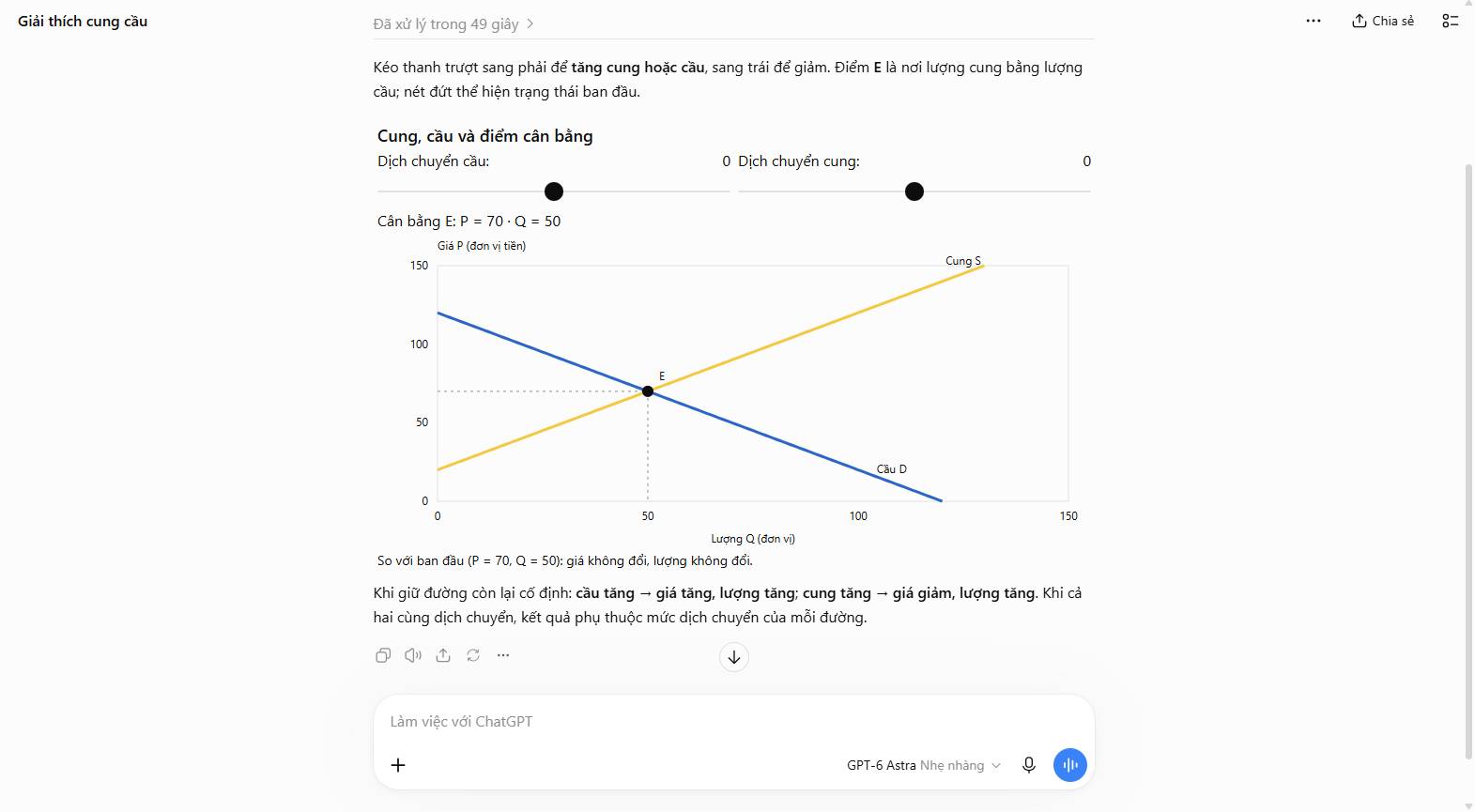
Dùng Visualizations đúng lúc và xử lý lỗi thường gặp
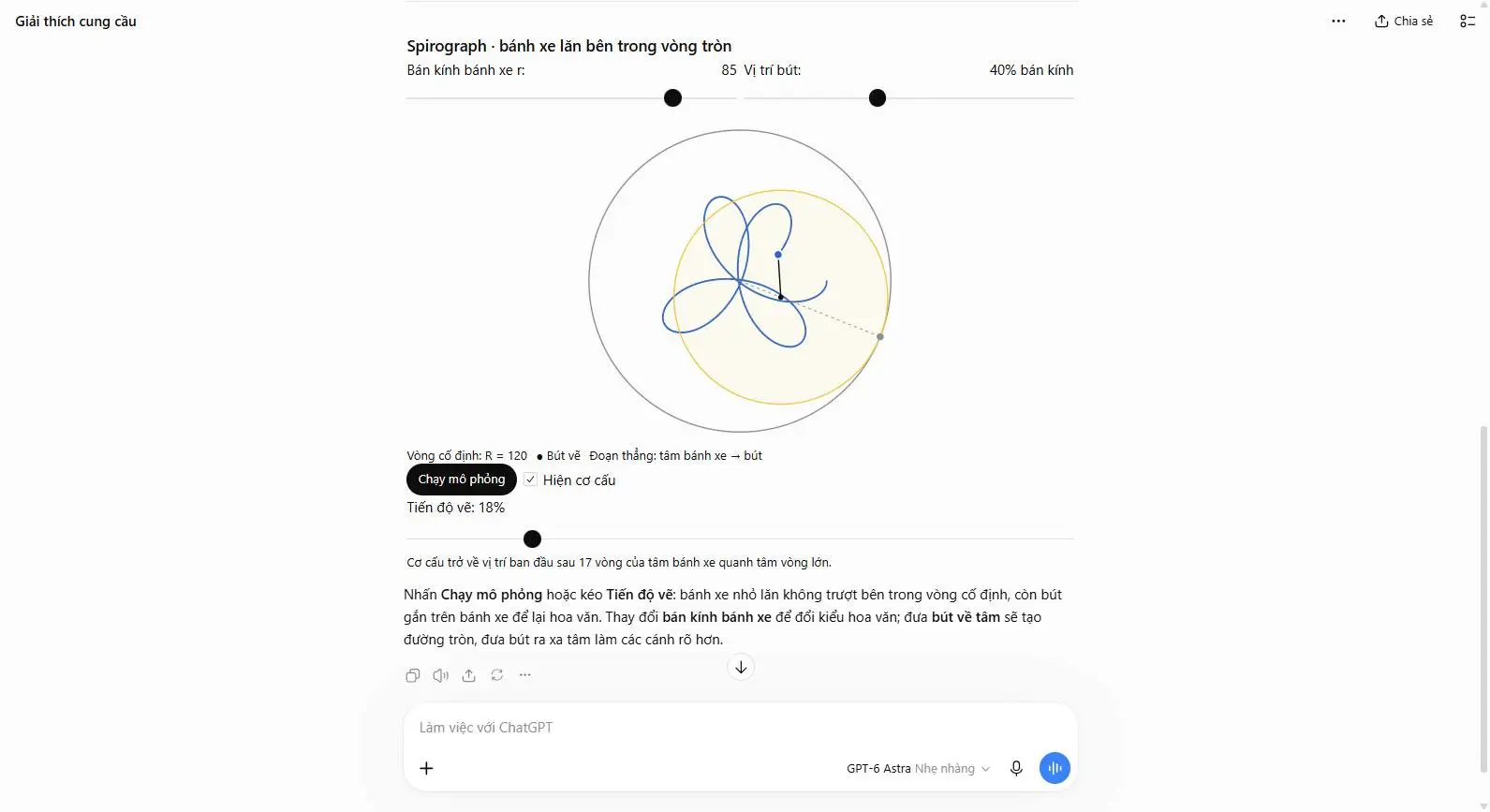
Visualizations có thể biến câu hỏi, ý tưởng và thông tin thành biểu đồ, bản đồ, sơ đồ, công cụ tính toán, mô phỏng hoặc lời giải thích tương tác ngay trong cuộc trò chuyện. Đây là lựa chọn hữu ích khi bạn muốn khám phá dữ liệu bằng cách thay đổi đầu vào hoặc quan sát mối quan hệ giữa các yếu tố. Với biểu đồ, hãy yêu cầu so sánh số liệu; với bản đồ, nêu rõ phần thông tin địa lý; còn sơ đồ phù hợp để thể hiện quan hệ hoặc quy trình. Khả năng truy cập có thể tùy thuộc gói dịch vụ, nền tảng, tài khoản và thiết lập không gian làm việc. Nếu không thấy lựa chọn Tạo ảnh, thử ChatGPT trên web hoặc kiểm tra lại sau khi tài khoản nhận được tính năng. Nếu kết quả trống hay thiếu, đợi phản hồi hoàn tất, tải lại cuộc trò chuyện một lần rồi thử lại.
Giao diện tích hợp giúp giảm thời gian chỉnh sửa nhờ giữ hội thoại và thao tác trên cùng một luồng công việc, đồng thời cho phép điều chỉnh chi tiết theo từng bước. Dù vậy, hãy xem lại kết quả trước khi chia sẻ hoặc đưa vào tài liệu chính thức. Với hình ảnh, kiểm tra vùng đã sửa; với trực quan hóa dữ liệu, xác nhận nhãn, giả định và dữ liệu đầu vào.