
Giao việc lặp lại cho AI
Hẹn giờ cho AI là tạo một tác vụ để ChatGPT hoặc Gemini tự soạn nội dung theo yêu cầu vào thời điểm lặp lại, lưu kết quả và báo cho bạn khi có nội dung mới. Cách này hợp với người muốn có bản tin buổi sáng, câu đố tiếng Anh cho con hoặc lời nhắc cuối tuần mà không phải nhập lại câu hỏi mỗi lần. Trước khi bắt đầu, hãy kiểm tra xem tính năng đã có trên tài khoản của bạn chưa và bật quyền thông báo nếu muốn nhận tin trên điện thoại. Gemini đang được triển khai dần cho tài khoản đủ điều kiện, cần bật Keep Activity và cho phép tối đa 10 lịch đang hoạt động. ChatGPT có tác vụ hẹn giờ trên các gói đủ điều kiện; giới hạn là 3 lịch với Free và Go, 5 với Plus, 10 với Business và Edu, và 15 với Pro và Enterprise.
Cả hai công cụ đều nhận yêu cầu bằng ngôn ngữ tự nhiên. Để giảm khả năng nhận nội dung sai định dạng, ghi rõ việc cần làm, tần suất, giờ, ngôn ngữ và kiểu kết quả. Chẳng hạn, một bản tin tự động sẽ hữu ích hơn nếu nêu số tin, khoảng thời gian cần cập nhật và yêu cầu dẫn nguồn.
Tạo lịch trên Gemini hoặc ChatGPT
Các bước dưới đây là một quy trình tuần tự dùng được cho cả hai dịch vụ: tạo lịch, rà lại lịch, rồi bật thông báo. Gemini có thể chuẩn bị nội dung trong vòng một giờ trước giờ hẹn, nên đừng coi mốc giờ là cam kết giao chính xác từng phút. Trên ChatGPT Free, giờ cụ thể cũng có thể bị đổi thành một khung trong ngày.
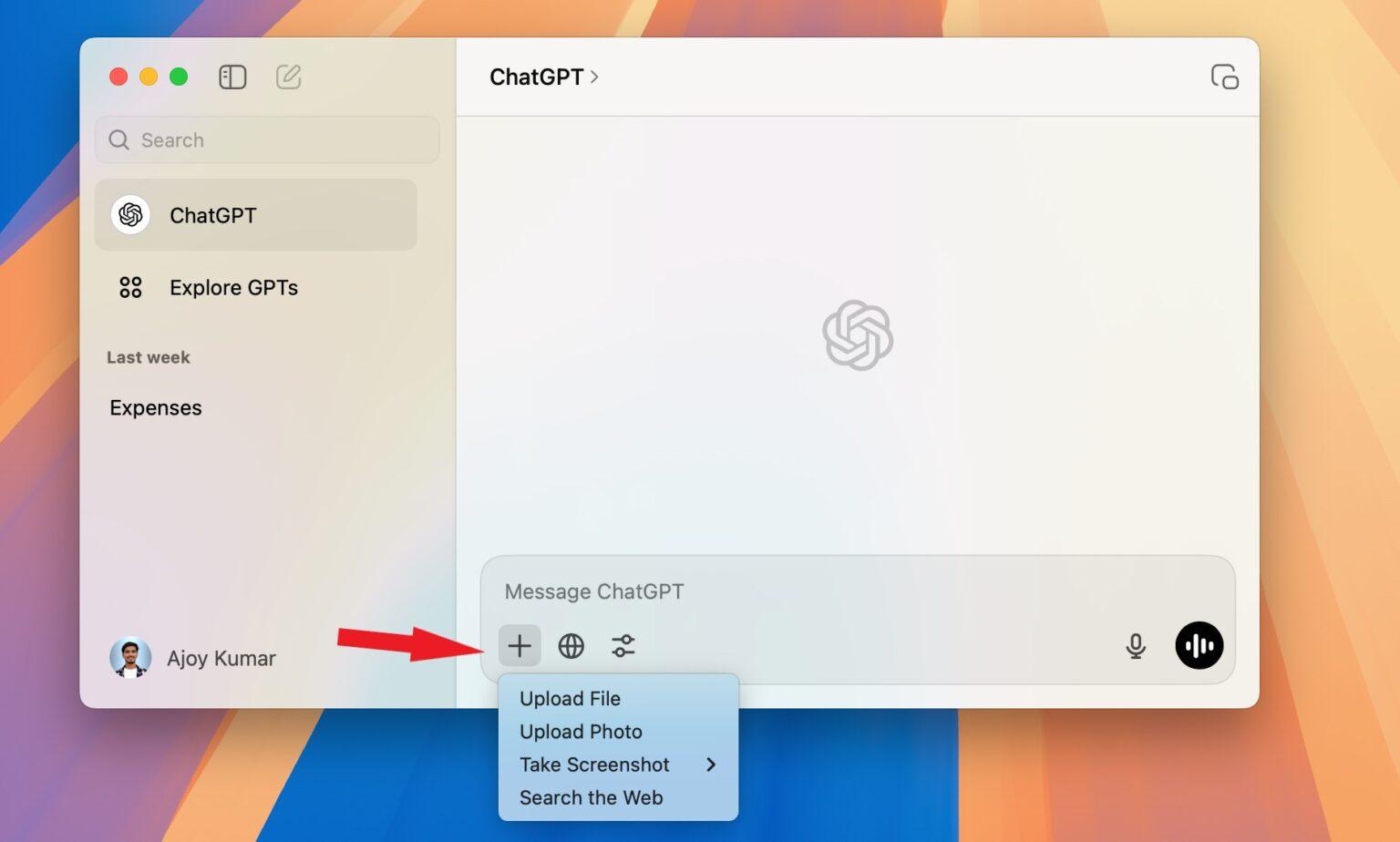
- Mở gemini.google.com hoặc chatgpt.com, bắt đầu cuộc trò chuyện và mô tả nhiệm vụ, tần suất, giờ, ngôn ngữ cùng định dạng đầu ra. Ví dụ: “Mỗi sáng lúc 7 giờ, hãy gửi tôi bản tin 5 tin công nghệ và AI nổi bật nhất trong 24 giờ qua, viết ngắn gọn bằng tiếng Việt, mỗi tin một câu kèm nguồn”.
- Đọc phần xác nhận lịch mà AI tạo. Nếu nội dung hoặc giờ chưa đúng, yêu cầu sửa ngay trong cuộc trò chuyện trước khi dựa vào tác vụ.
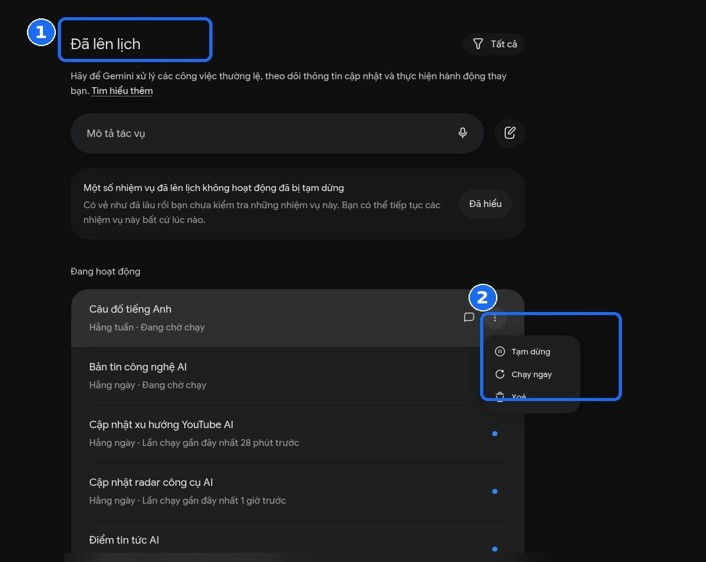
- Xem lại lịch trong mục quản lý tác vụ. Với Gemini, mở biểu tượng đồng hồ ở thanh bên rồi chọn “Đã lên lịch”; với ChatGPT, mở “Scheduled” trên thanh bên hoặc menu ba chấm trong cuộc trò chuyện rồi chọn “See scheduled tasks”. Chỉnh câu lệnh, tạm dừng, chạy thử hoặc xóa lịch khi cần.
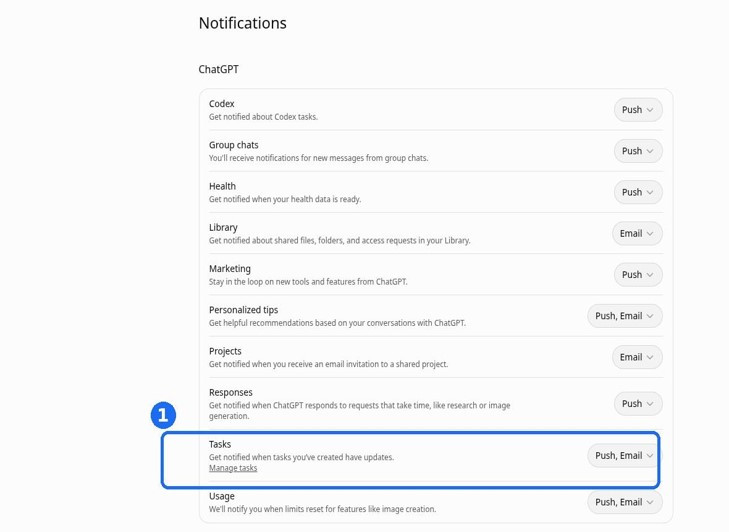
- Bật thông báo phù hợp. Trong ChatGPT, vào Settings > Notifications > Tasks rồi bật Push hoặc Email; muốn nhận thông báo đẩy trên điện thoại thì cài ứng dụng và cấp quyền. Với Gemini, cài ứng dụng và cho phép thông báo để nhận thông báo đẩy.
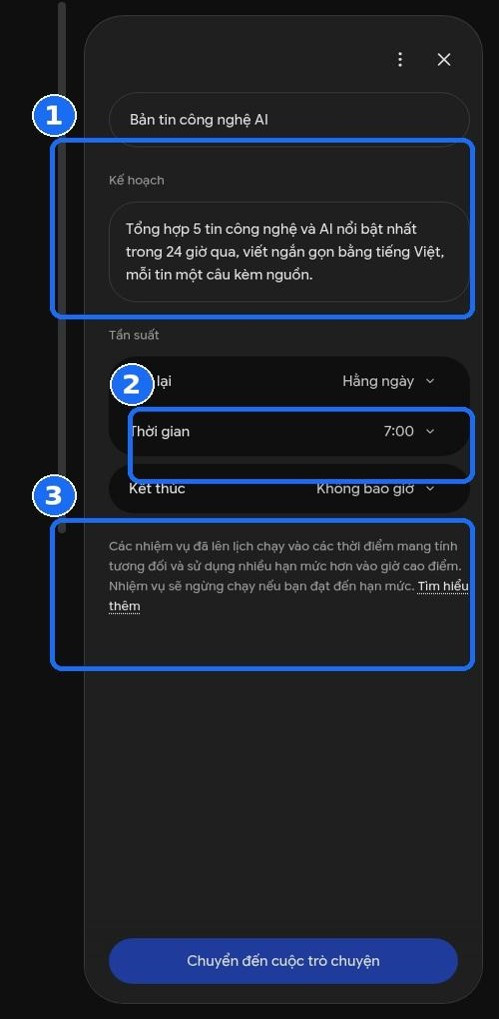
Gemini ghi rõ tần suất và giờ trong chi tiết lịch; ChatGPT cho phép chỉnh tác vụ từ mục Scheduled. Nếu Gemini tạm dừng một lịch vì lâu không được kiểm tra, đóng thông báo nhắc không làm lịch hoạt động lại: hãy mở menu của lịch và chọn tiếp tục. Kết quả các lần chạy được lưu để bạn xem lại.
Chọn ví dụ và hiểu khác biệt về giờ chạy
Bạn có thể dùng cùng một mẫu yêu cầu trên hai nền tảng, rồi điều chỉnh theo giới hạn tài khoản. Với câu đố, hãy nêu độ tuổi hoặc lớp học, số câu và vị trí đáp án; với lời nhắc, ghi rõ ngày, giờ và danh sách việc cần nhắc.
- Bản tin tự động: “Mỗi sáng lúc 7 giờ, gửi tôi 5 tin công nghệ và AI nổi bật trong 24 giờ qua; viết ngắn gọn bằng tiếng Việt, mỗi tin một câu kèm nguồn và liên kết.”
- Câu đố tiếng Anh: “Mỗi tối thứ Sáu, tạo 5 câu trắc nghiệm tiếng Anh cho học sinh lớp 5 và đặt đáp án ở cuối.”
- Lời nhắc AI: “Mỗi tối Chủ nhật lúc 20 giờ, nhắc tôi ba việc cần làm trong tuần tới, viết thành danh sách ngắn. Nếu tôi chưa gửi danh sách công việc, hãy hỏi tôi trước khi nhắc.”
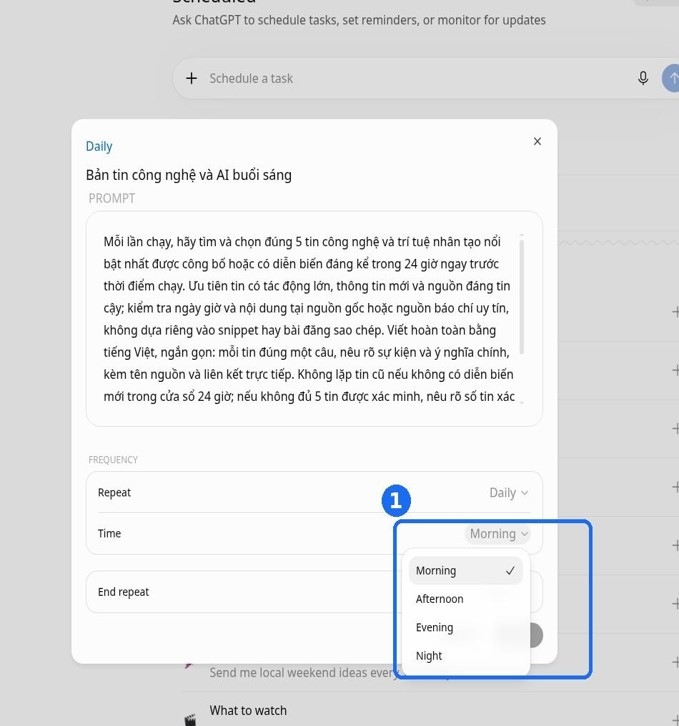
Khác biệt lớn nhất là độ linh hoạt về thời gian. Trong lần thử với ChatGPT Free, người dùng chỉ chọn được một lần hoặc định kỳ tối đa mỗi ngày, theo các khung Buổi sáng, Buổi chiều, Buổi tối và Ban đêm; nhập 7 giờ vẫn có thể thành khung Buổi sáng. Muốn đặt giờ chính xác hoặc chạy thường xuyên hơn, cần gói đủ điều kiện. Gemini cho nhập giờ cụ thể, nhưng tác vụ có thể chạy lệch thời điểm dự kiến, tốn hạn mức hơn vào giờ cao điểm hoặc ngừng nếu tài khoản chạm giới hạn sử dụng.
Hãy xem lịch như công cụ chuẩn bị nội dung, không phải đồng hồ báo thức chính xác. Nếu cần tin nhắn đúng phút cho việc quan trọng, dùng ứng dụng lịch hoặc nhắc việc chuyên dụng làm phương án dự phòng.
Kiểm tra kết quả và chọn công cụ
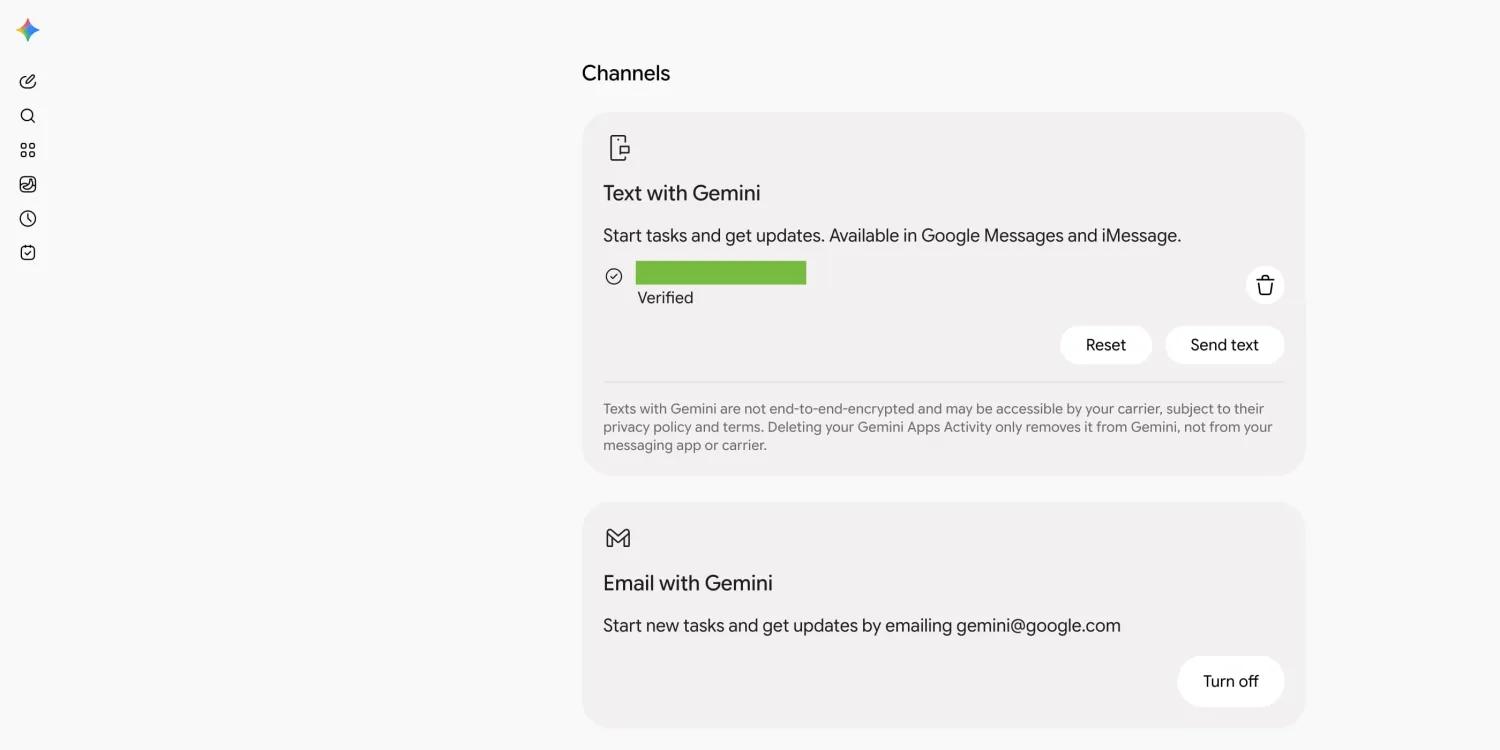
Sau khi lịch chạy, mở cuộc trò chuyện hoặc mục tác vụ để kiểm tra nội dung có đúng yêu cầu không. Gemini trên web chủ yếu đánh dấu cuộc trò chuyện có kết quả mới; thông báo đẩy đến qua ứng dụng Gemini nếu đã cài và cho phép thông báo. ChatGPT có thể báo qua Push hoặc Email khi tác vụ cập nhật, tùy lựa chọn trong cài đặt. Nếu bản tin cần thông tin mới, hãy yêu cầu thời gian cập nhật rõ ràng và nguồn có thể kiểm chứng; đừng mặc định câu trả lời tự động luôn đầy đủ hoặc chính xác.
Tóm lại, lên lịch Gemini phù hợp nếu bạn muốn chỉ định giờ cụ thể và tài khoản đã có tính năng; hẹn giờ ChatGPT tiện để tạo lịch nhanh, nhưng bản Free giới hạn lựa chọn thời gian và số tác vụ. Dù chọn công cụ nào, thỉnh thoảng hãy xem lại lịch, kiểm tra quyền thông báo và mở kết quả để chắc rằng nội dung vẫn hữu ích.