

Bắt đầu bằng quyền truy cập và mục tiêu rõ ràng
Quy trình Gemini là cách kết nối trợ lý AI với tài liệu, ghi chú, danh sách việc cần làm và bảng tính để chuyển thông tin rời rạc thành các bước làm việc hằng ngày có thể theo dõi. Quy trình này hợp với người thường xuyên chuyển đổi giữa nhiều ứng dụng Google; điều kiện đầu tiên là tài khoản đủ điều kiện và quyền truy cập các ứng dụng liên quan. Người dùng cần từ 18 tuổi, có tài khoản Google cá nhân đăng ký một trong các gói Google AI đủ điều kiện hoặc tài khoản Google Workspace doanh nghiệp, tổ chức hay giáo dục thuộc diện hỗ trợ. Khả năng kết nối và tên mục cài đặt có thể khác nhau tùy tài khoản, thiết bị và phiên bản Gemini, nên hãy xác nhận ứng dụng của bạn có các tính năng này trước khi sắp xếp lại cách làm việc.
Trước khi bật kết nối, chọn một việc lặp lại để thử, chẳng hạn tìm yêu cầu trong biên bản họp rồi tạo việc theo dõi. Một mục tiêu nhỏ giúp bạn nhận ra Gemini đã tiết kiệm thao tác nào và chỗ nào vẫn cần kiểm tra thủ công. Đừng bắt đầu bằng cách giao cho trợ lý quyền xử lý mọi ghi chú hay bảng tính: hãy dùng dữ liệu phù hợp, biết rõ tài liệu nào đang được truy vấn và xem lại kết quả trước khi dùng để ra quyết định.

Bật ứng dụng được kết nối và điều chỉnh cách Gemini trả lời
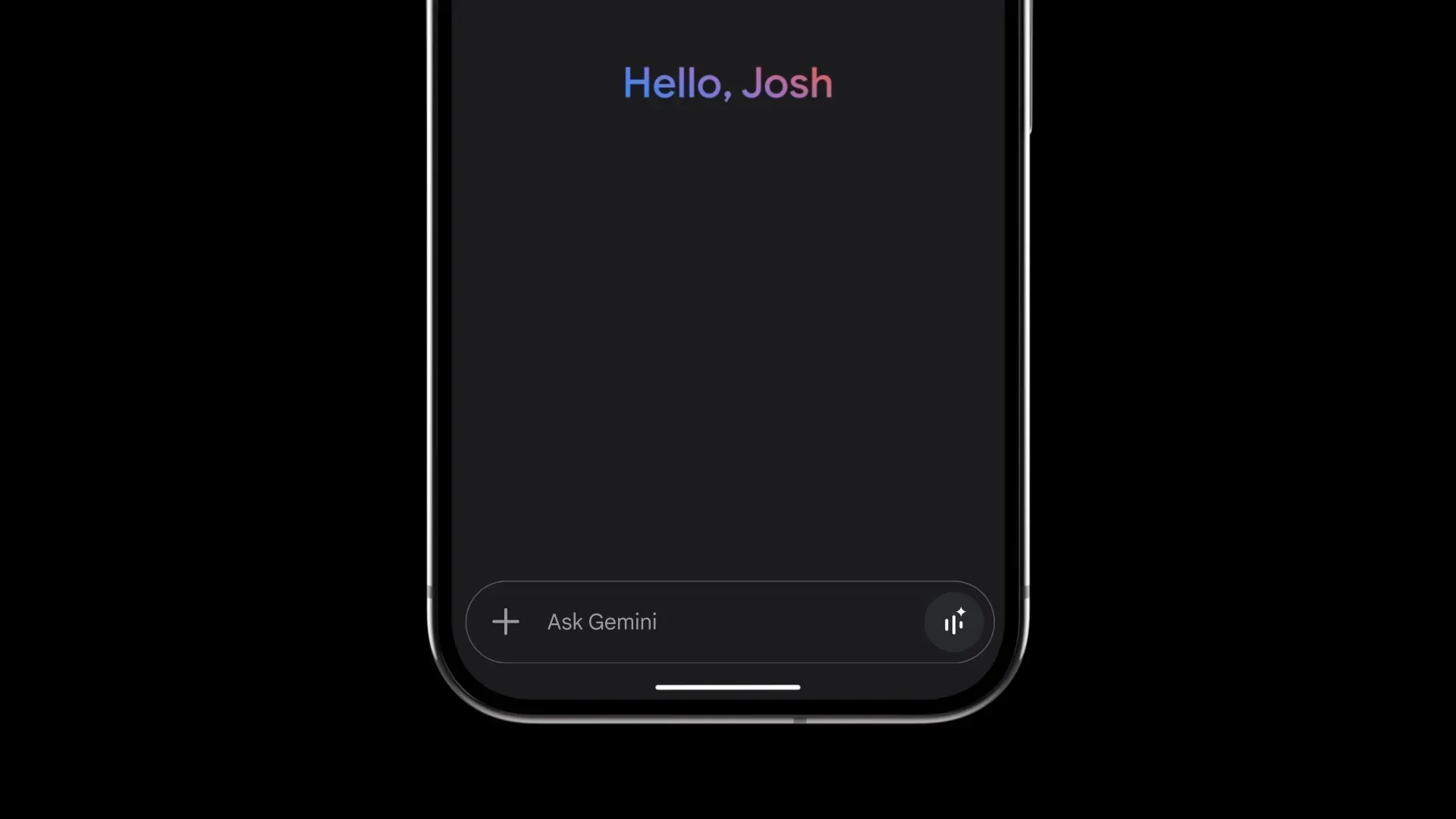
Trên web, mở Cài đặt, vào mục Personal Intelligence rồi chọn Connected Apps; trong ứng dụng di động, chạm ảnh hồ sơ rồi chọn Connected Apps. Bật các dịch vụ bạn định dùng và kiểm tra rằng Gemini có thể truy cập những ứng dụng cần thiết. Với Google Workspace, kết nối có thể giúp Gemini tìm thông tin trong Docs, Drive và Gmail. Khi cần hỏi về một tài liệu cụ thể, nêu tên hoặc nội dung nhận diện được thay vì hỏi chung chung; chẳng hạn, yêu cầu tóm tắt ba yêu cầu cuối trong một biên bản có tên xác định.
Một vài tùy chỉnh cá nhân hóa có thể giảm việc phải lặp lại yêu cầu: cho Gemini biết nghề nghiệp, thiết bị, sở thích, giọng văn mong muốn và cách trình bày câu trả lời. Nếu thường soạn nội dung, hãy ghi rõ bạn muốn ý tưởng ngắn gọn, tiêu đề gợi tò mò hay giới hạn độ dài cụ thể. Đây là mẹo dùng Gemini thiết thực hơn việc cố viết một câu lệnh dài cho mọi tình huống. Tùy chọn nhập bộ nhớ từ trợ lý AI khác cũng có thể giúp mang các ưu tiên đã thiết lập sang Gemini: sao chép lời nhắc được gợi ý, lấy phản hồi từ trợ lý hiện có rồi dán lại vào Gemini.
Nối Docs, Keep, Tasks và Sheets thành luồng làm việc
Dùng Gemini Google Docs để tra cứu hoặc rút gọn nội dung trong tài liệu đã kết nối. Một câu hỏi có tên tài liệu và đầu ra mong muốn thường hữu ích hơn yêu cầu kiểu “tìm giúp tôi thông tin”: ví dụ, hỏi các yêu cầu cuối cùng trong ghi chú họp và yêu cầu liệt kê thành gạch đầu dòng. Với Keep, hãy lưu ý tưởng, danh sách hoặc thông tin tham khảo theo chủ đề; sau đó hỏi Gemini về nội dung cụ thể trong ghi chú thay vì cuộn qua nhiều mục. Khi nảy ra việc cần làm, yêu cầu tạo một tác vụ có nội dung và thời điểm rõ ràng để chuyển nó sang Google Tasks, rồi kiểm tra danh sách Tasks để chắc rằng tác vụ đã xuất hiện đúng như dự định.
Khi thông tin cần được so sánh hoặc theo dõi, chuyển sang Gemini Google Sheets: bạn có thể yêu cầu lấy chi tiết từ bảng hiện tại, tạo biểu đồ hoặc lập bảng mới với các cột phù hợp bằng lời nhắc. Một luồng đơn giản là đọc yêu cầu trong Docs, giữ ý tưởng liên quan trong Keep, tạo việc theo dõi trong Tasks rồi dùng Sheets để tổng hợp dữ liệu dự án. Gemini làm trung tâm hỏi đáp, còn mỗi ứng dụng vẫn giữ vai trò lưu trữ riêng; hãy mở lại kết quả trong ứng dụng gốc để xác nhận nội dung, tên mục và thời hạn.
Thử từng phần trước khi giao việc lặp lại cho Gemini
Hãy chạy quy trình bằng một tài liệu, một ghi chú, một tác vụ và một bảng tính đại diện. Đặt câu hỏi cụ thể cho Docs, truy xuất một mục trong Keep, tạo một việc trong Tasks, rồi yêu cầu Sheets trích xuất hoặc trình bày dữ liệu. Mở từng ứng dụng để đối chiếu câu trả lời với nguồn: kiểm tra tên tài liệu, con số trong bảng, nội dung ghi chú và thời hạn tác vụ. Nếu Gemini hiểu sai, thu hẹp câu hỏi, bổ sung tên tệp hoặc nêu rõ định dạng đầu ra; đừng coi câu trả lời trôi chảy là bằng chứng rằng dữ liệu đã đúng.
Khi đã xác nhận các thao tác thủ công chạy đúng, bạn có thể cân nhắc dùng lịch hành động cho yêu cầu lặp lại, chẳng hạn chuẩn bị bản tóm tắt công việc buổi sáng. Các tác vụ được cấu hình có thể chạy tự động và biến Gemini thành trợ lý chủ động, nhưng tự động hóa không thay thế bước kiểm tra ban đầu. Theo dõi vài lần chạy, xác nhận thông tin được lấy đúng và sửa hướng dẫn nếu cần. Quy trình này đáng thử nếu bạn mất thời gian tìm kiếm và chuyển ứng dụng; lợi ích chỉ bền khi dữ liệu nguồn được tổ chức tốt và kết quả quan trọng vẫn được kiểm tra.