
Ảnh điện thoại không tệ, vấn đề là bạn chưa chỉnh đúng
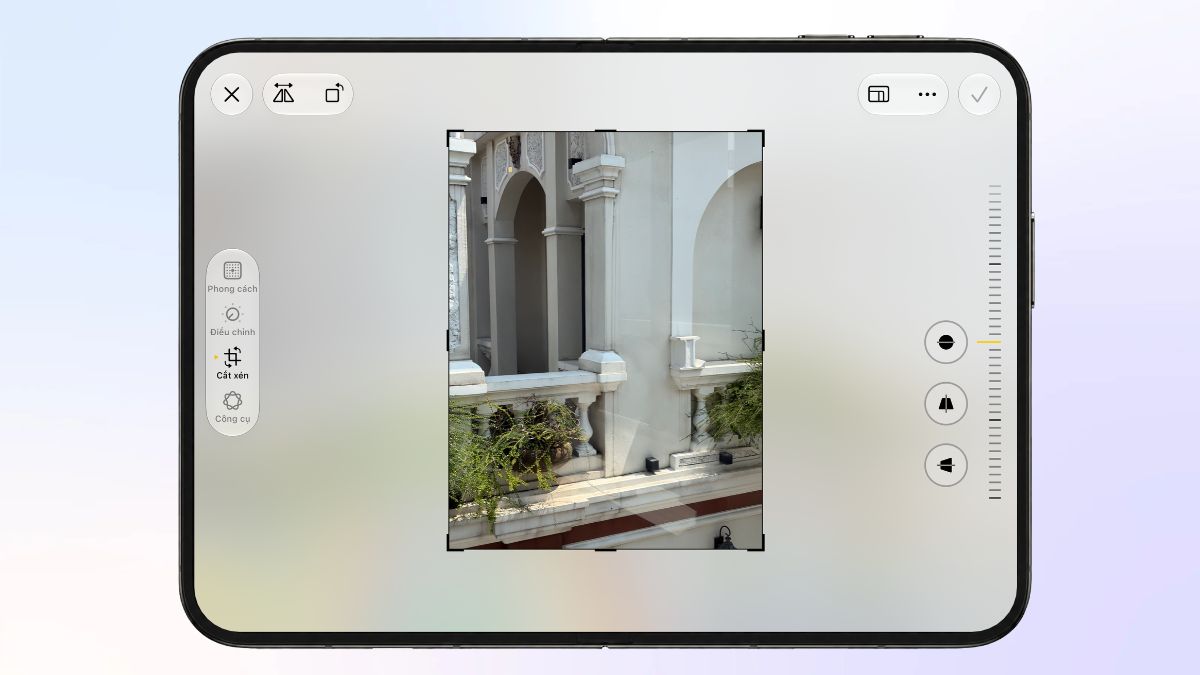
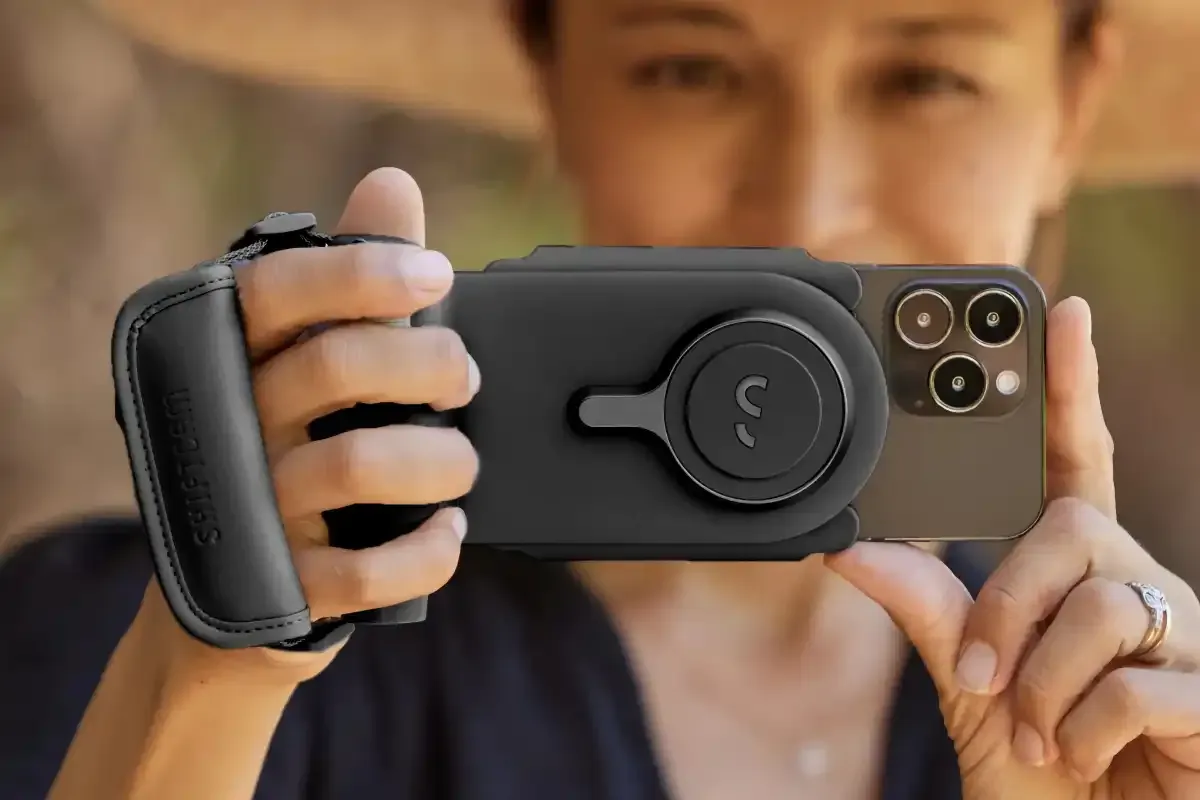
Chỉnh sửa ảnh điện thoại là việc dùng các công cụ có sẵn trong ứng dụng ảnh để điều chỉnh sáng tối, tương phản và chi tiết, giúp cải thiện chất lượng ảnh và khiến khoảnh khắc đời thường trông sắc nét, cân bằng và chuyên nghiệp hơn mà không cần kiến thức nhiếp ảnh nâng cao. Bạn không cần phần mềm đắt tiền hay máy ảnh lớn; đôi khi ba chỉnh sửa nhỏ đã đủ để biến một tấm ảnh chụp vội thành nội dung có thể đăng ngay lên mạng xã hội với cảm giác “ảnh có đầu tư”. Vấn đề không nằm ở chiếc điện thoại, mà ở việc bạn có biết chạm đúng vào ba thanh trượt quan trọng hay không. Và tin buồn cho những ai thích đổ lỗi cho thiết bị: điện thoại của bạn đã đủ tốt từ lâu rồi.
Thanh trượt số 1: Hạ Highlights để cứu bầu trời và vùng cháy sáng
Điều chỉnh đầu tiên, và quan trọng nhất, là hạ Highlights – thanh trượt kiểm soát vùng sáng nhất trong ảnh. Hãy mở ảnh trong ứng dụng chỉnh sửa mặc định, tìm mục Highlights và kéo nhẹ sang trái, khoảng từ -20 đến -40 là điểm khởi đầu hợp lý cho đa số ảnh ngoài trời. Khi làm vậy, bạn giảm độ chói của bầu trời, mây trắng, mặt đường nắng gắt và các vùng cháy sáng, kéo lại chi tiết vốn bị “trắng xoá” trong ảnh du lịch hay mẹo chụp ảnh nhanh giữa trưa nắng. Theo một hướng dẫn chuyên môn, “giảm Highlights giúp lộ ra chi tiết trong bầu trời sáng, mây trắng và bề mặt được chiếu nắng mạnh vốn dễ bị mất chi tiết”. Tuy nhiên, nếu vùng sáng đã bị cháy hoàn toàn khi chụp, chỉnh sửa cũng không thể phục hồi điều không còn dữ liệu.
Thanh trượt số 2: Nâng Shadows để mở khóa vùng tối mà không làm ảnh gắt
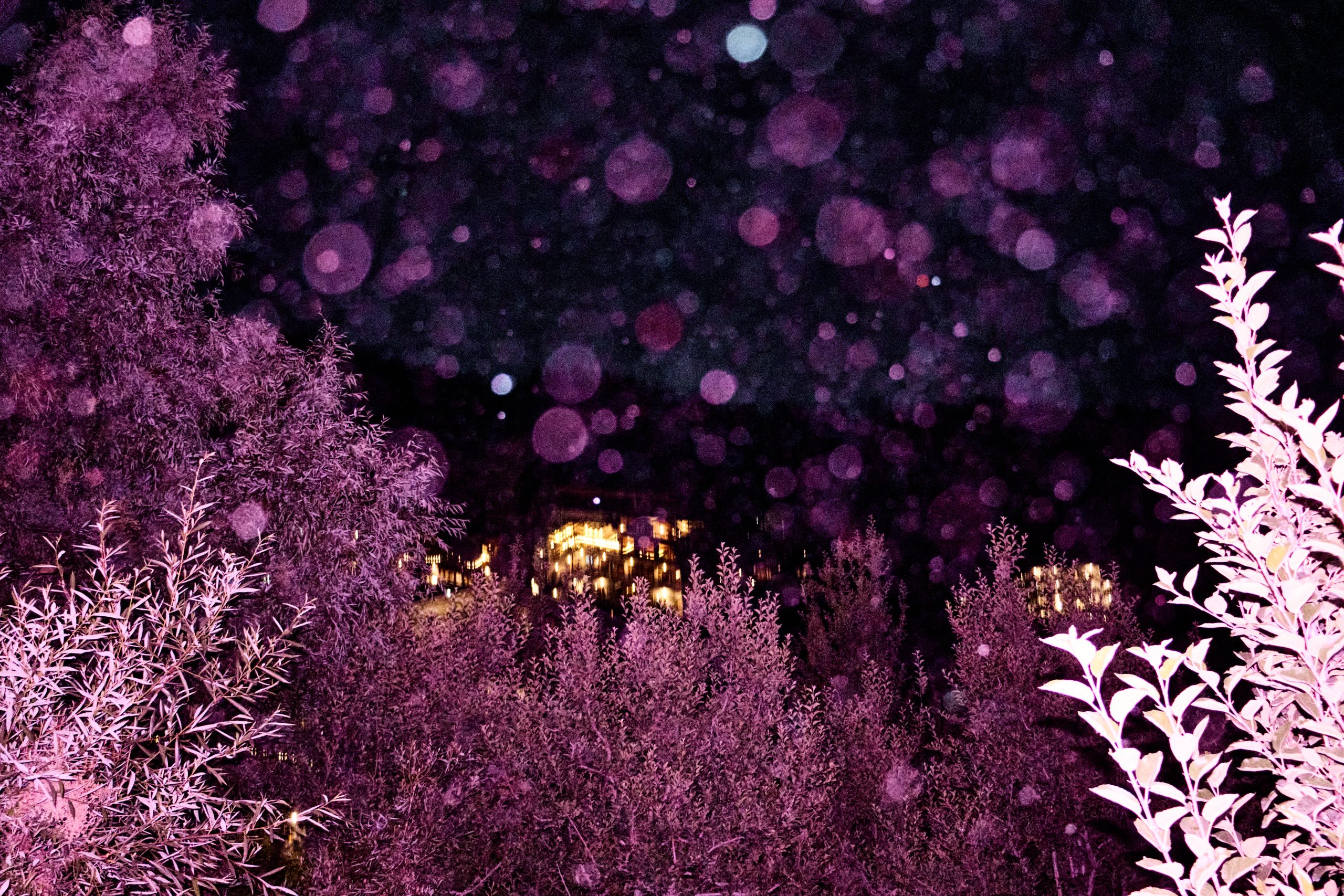
Sau khi cứu vùng sáng, bước thứ hai là nâng Shadows – thanh trượt dành cho vùng tối. Kéo nhẹ sang phải, khoảng +15 đến +35, bạn sẽ thấy chi tiết trong bóng cây, góc phòng, mặt người bị ngược sáng hiện rõ hơn mà tổng thể ảnh không bị chói lên toàn bộ. Đây là cách cải thiện chất lượng ảnh chân dung ngoài trời, ảnh du lịch có tiền cảnh tối, hay ảnh nội thất thiếu sáng mà không phải tăng độ sáng toàn khung hình. Tuy nhiên, đây cũng là nơi nhiều người mắc sai lầm lớn nhất: kéo Shadows quá mạnh khiến ảnh bị phẳng, mất chiều sâu và lộ nhiễu khó chịu. Nhớ rằng mục tiêu không phải là “thấy mọi thứ bằng mọi giá”, mà là làm cho cảnh gốc trông rõ ràng, tự nhiên hơn chứ không giống ảnh bị mổ xẻ quá tay.
Thanh trượt số 3: Thêm chút Contrast để trả lại chiều sâu cho khung hình
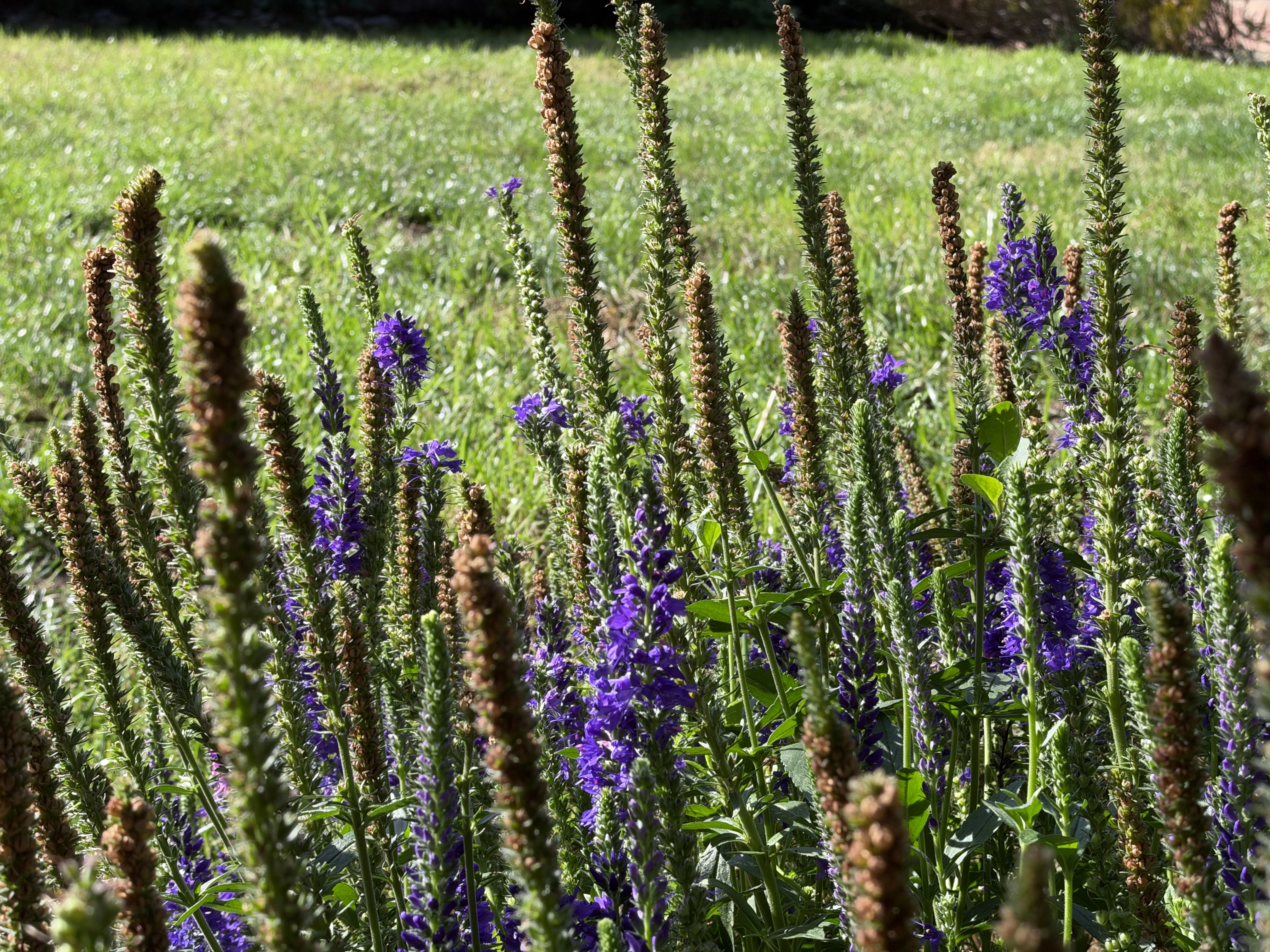
Sau khi hạ Highlights và nâng Shadows, ảnh thường trở nên cân bằng hơn nhưng hơi “nhạt”, thiếu lực. Lúc này, hãy tăng nhẹ Contrast – khoảng +5 đến +15 là đủ để trả lại chiều sâu mà không làm ảnh gắt. Contrast cao hơn giúp phân tách vùng sáng và tối rõ ràng, khiến đường nét, hình khối trong ảnh nổi bật hơn, đặc biệt hiệu quả với ảnh phong cảnh, ảnh du lịch và chân dung ngoài trời. Ba thanh trượt Highlights, Shadows và Contrast khi đi đúng thứ tự sẽ phối hợp để mang lại ảnh cân bằng, có chi tiết và trông hoàn thiện hơn. Đây là mẹo chỉnh sửa ảnh điện thoại cực nhanh: toàn bộ quy trình ba bước thường chỉ mất khoảng 10 giây với công cụ sẵn có trên máy. Bạn không cần filter màu mè; sự khác biệt nằm ở cách kiểm soát sáng tối một cách tinh tế.
Khi nào nên dùng ba chỉnh sửa này – và khi nào nên dừng lại
Ba chỉnh sửa Highlights, Shadows và Contrast áp dụng tốt nhất cho ảnh phong cảnh, ảnh du lịch và chân dung ngoài trời chụp dưới nắng mạnh. Đó là những tình huống điện thoại thường cho bầu trời quá sáng, tiền cảnh tối và tổng thể hơi gắt. Lần tới khi bạn chụp nhanh một cảnh đẹp, hãy dành thêm 10 giây để thử bộ ba thanh trượt này trước khi đăng. Tuy nhiên, đây không phải là công thức thần kỳ cho mọi ảnh: một số ảnh đã cân bằng sẵn sẽ chỉ cần chỉnh rất nhẹ, hoặc gần như không cần chỉnh. Những chi tiết đã bị cháy trắng hoặc đen đặc khi chụp cũng không thể kéo lại. Sai lầm phổ biến là cố chỉnh cho ảnh “khác lạ” thay vì “đúng với cảm giác ngoài đời”; mục tiêu của chỉnh sửa ảnh điện thoại là làm cho cảnh gốc trông đẹp nhất, không phải để người xem nhận ra bạn đã chỉnh rất nhiều.