
1. Dự báo doanh thu bằng một công thức Excel
Mẹo Excel tiết kiệm thời gian là những thao tác và tính năng giúp xử lý dữ liệu, tìm thông tin hoặc hoàn tất công việc văn phòng nhanh hơn mà không phải lặp lại các bước thủ công. Với dự báo doanh thu, hàm TREND có thể thay thế việc tự tính hồi quy: hàm tìm xu hướng tuyến tính từ dữ liệu cũ rồi ước lượng các giá trị tương lai. Nếu có doanh thu liên tục trong 24 tháng ở B2:B25 và mốc thời gian ở A2:A25, nhập các tháng tiếp theo tại A26:A37 rồi điền =TREND(B2:B25,A2:A25,A26:A37) vào B26. Excel Microsoft 365 và Excel 2021 trở lên có thể tự điền 12 kết quả xuống các ô trống bên dưới. Đây là công thức Excel dự báo hữu ích cho lập kế hoạch, nhưng chỉ phù hợp khi doanh thu có xu hướng tăng hoặc giảm tương đối ổn định. Đừng mặc định kết quả đáng tin chỉ vì Excel đã trả số: hãy kiểm tra dữ liệu, thứ tự đối số và đối chiếu với đường xu hướng trên biểu đồ.
2. Chuyển nhanh giữa các trang tính trong workbook
Khi workbook có quá nhiều tab, bấm mũi tên liên tục ở cạnh dưới màn hình là cách tốn công nhất. Hãy nhấp chuột phải vào các mũi tên điều hướng trang tính ở góc dưới bên trái; danh sách các sheet sẽ hiện ra để bạn nhấp đúp vào sheet cần mở. Cách này tránh phải chờ các tab chạy qua từng vị trí. Nếu chỉ cần chuyển sang sheet liền kề, dùng Ctrl+Page Up hoặc Ctrl+Page Down. Với hai khu vực cần đối chiếu thường xuyên, chọn View > New Window để mở thêm một cửa sổ của cùng workbook, hiển thị mỗi sheet ở một cửa sổ rồi dùng Alt+Tab để đổi qua lại. Thay đổi ở cửa sổ này cũng xuất hiện ở cửa sổ kia. Đây là mẹo Excel tiết kiệm thời gian thiết thực hơn việc cuộn dò tab, nhất là khi làm báo cáo nhiều sheet.
3. Tìm dữ liệu trong toàn workbook thay vì dò từng ô
Nếu nhớ giá trị cần tìm nhưng không nhớ nó nằm ở sheet nào, đừng mở từng tab để kiểm tra. Nhấn Ctrl+F, mở Options trong hộp thoại Find and Replace rồi chọn phạm vi tìm kiếm toàn workbook để Excel rà soát dữ liệu ở nhiều sheet. Với Excel Microsoft 365, Navigation pane trong View > Navigation còn giúp tìm theo từ khóa và chuyển thẳng đến sheet, bảng, biểu đồ, vùng được đặt tên hoặc đối tượng phù hợp. Những công cụ này đưa bạn đến đúng vị trí nhanh hơn so với cuộn liên tục qua trang tính lớn. Nên bắt đầu bằng Ctrl+F khi đã biết một giá trị hoặc cụm từ; dùng Navigation pane khi cần tìm một đối tượng hoặc muốn xem cấu trúc workbook. Tách hai tình huống này giúp tránh dò sai phạm vi và biến việc tìm dữ liệu thành một thao tác ngắn, thay vì chuỗi nhấp chuột thiếu chắc chắn.
4. Xóa trang trắng trong Word mà không làm hỏng bố cục
Trang trắng thường xuất hiện do nhấn Enter quá nhiều, ngắt trang hoặc ngắt đoạn; đôi khi bảng ở cuối tài liệu cũng để lại một đoạn trống. Với một trang thừa đơn giản, đặt con trỏ ở đầu trang rồi nhấn Delete, hoặc đặt ở cuối trang trước đó rồi nhấn Backspace. Đây là cách xóa trang Word đơn giản khi nguyên nhân chỉ là ký tự hoặc đoạn trống. Nếu chưa rõ nguyên nhân, nhấn Ctrl+Shift+8 để hiện ký hiệu định dạng, rồi kiểm tra Page Break hoặc Section Break. Có thể dùng Ctrl+G để mở hộp thoại di chuyển đến trang cần xử lý thay vì cuộn tìm thủ công. Đừng xóa Section Break một cách mù quáng: thao tác đó có thể làm thay đổi bố cục liền kề, như hướng giấy, chia cột hoặc đầu trang và chân trang. Các cách này áp dụng ổn định từ Word 2016 trở lên và Microsoft 365.
5. Chèn chữ ký để rút ngắn bước phê duyệt trong Excel
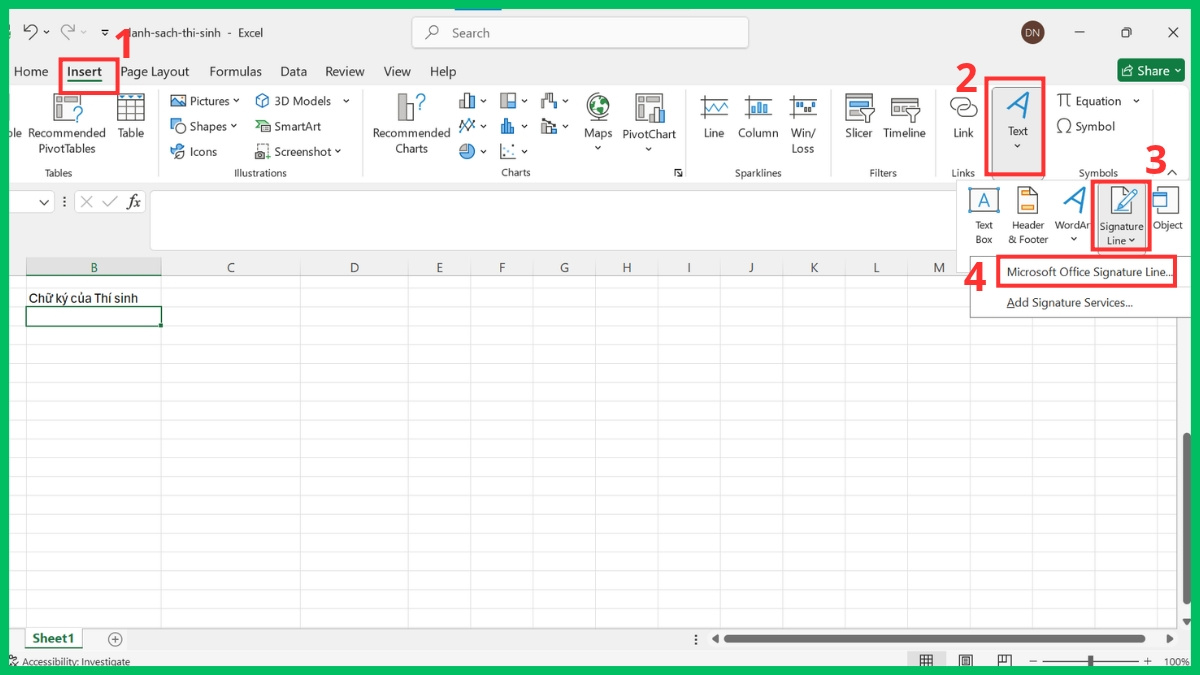
Đưa chữ ký vào đúng vị trí trong bảng tính giúp hoàn thiện báo cáo và chuẩn bị tài liệu phê duyệt mà không cần in ra chỉ để ký tay. Để tạo vị trí ký, vào Insert > Text > Signature Line > Microsoft Office Signature Line, nhập tên người ký, chức danh và email nếu cần, rồi đặt dòng chữ ký vào vị trí phù hợp. Nếu chỉ cần hiển thị chữ ký viết tay, có thể chèn ảnh PNG hoặc JPG; nhưng ảnh chữ ký không tương đương chữ ký số. Chữ ký số dùng chứng chỉ số để hỗ trợ xác minh danh tính người ký, nguồn gốc và tính toàn vẹn của tài liệu, đồng thời có cơ chế kiểm tra trạng thái xác thực. Vì vậy, hãy chọn đúng loại chữ ký theo mục đích: ảnh hoặc dòng ký để trình bày, chữ ký số khi cần xác thực. Phân biệt rõ hai lựa chọn này giúp quy trình ký duyệt gọn hơn mà không đánh đồng hình ảnh với xác nhận điện tử.