
Hai tính năng, hai cách làm việc
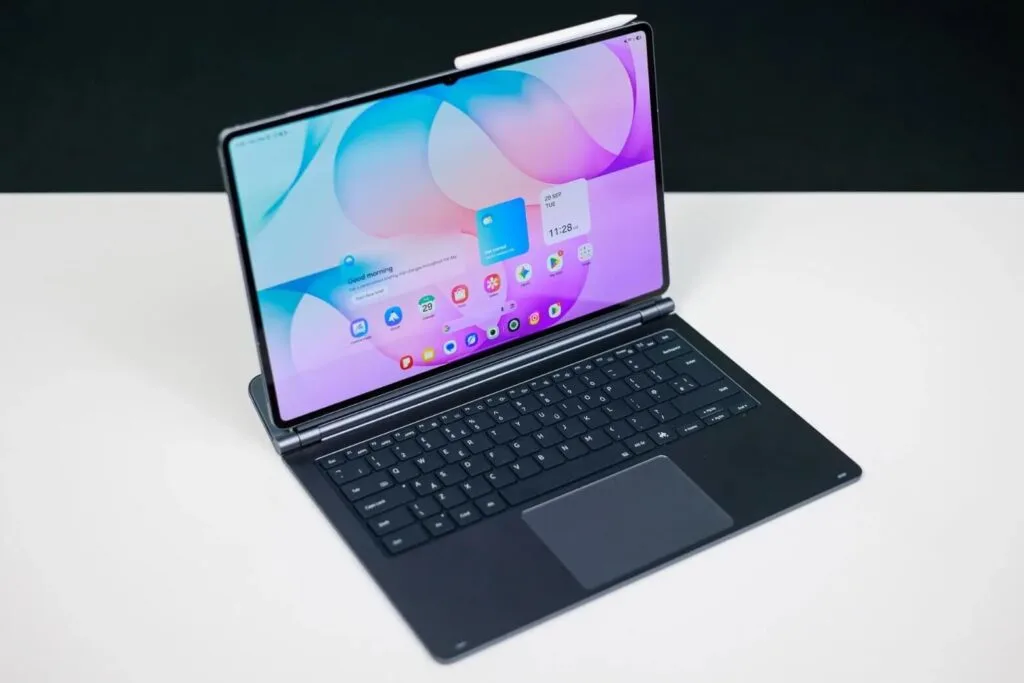
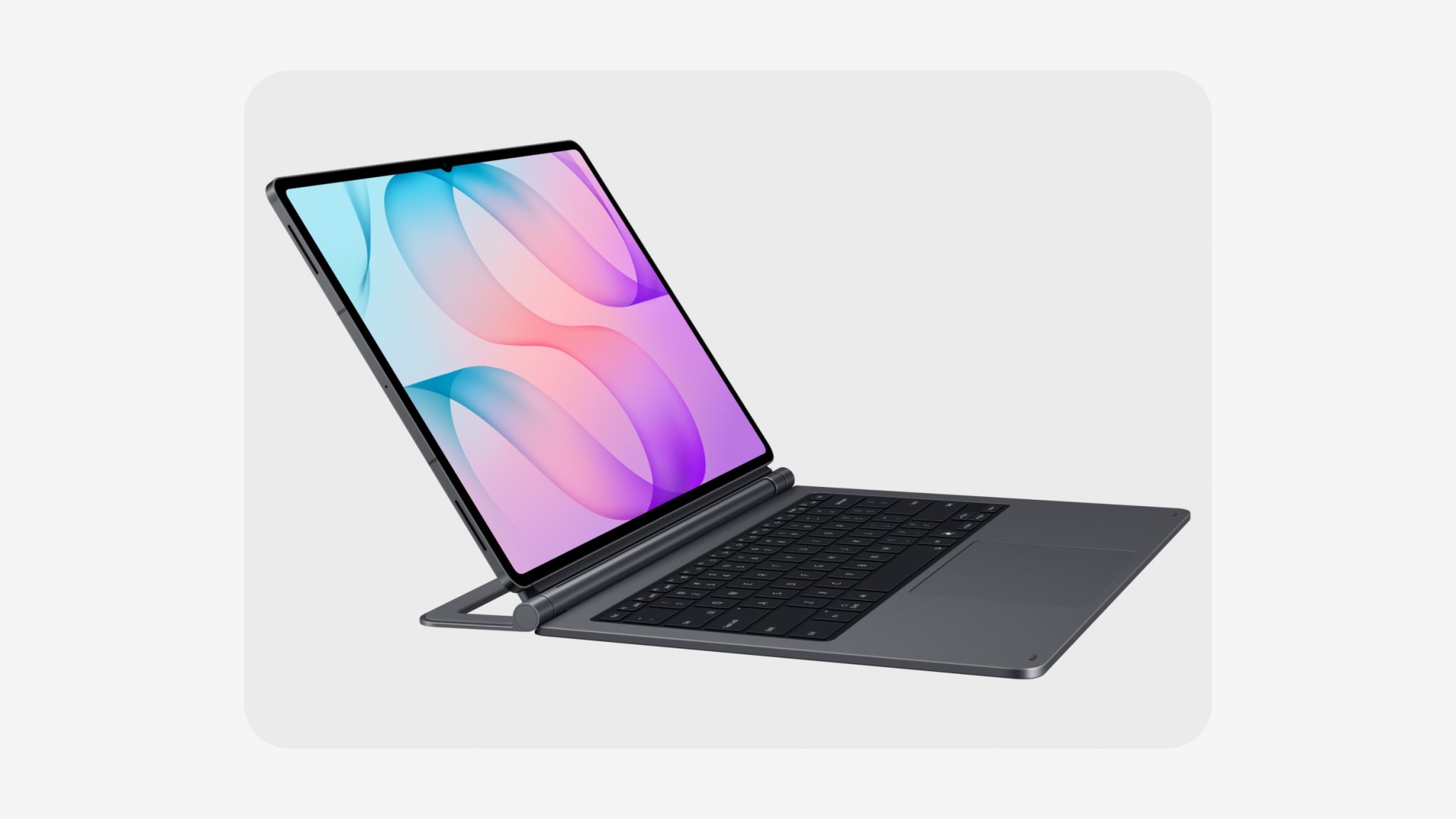
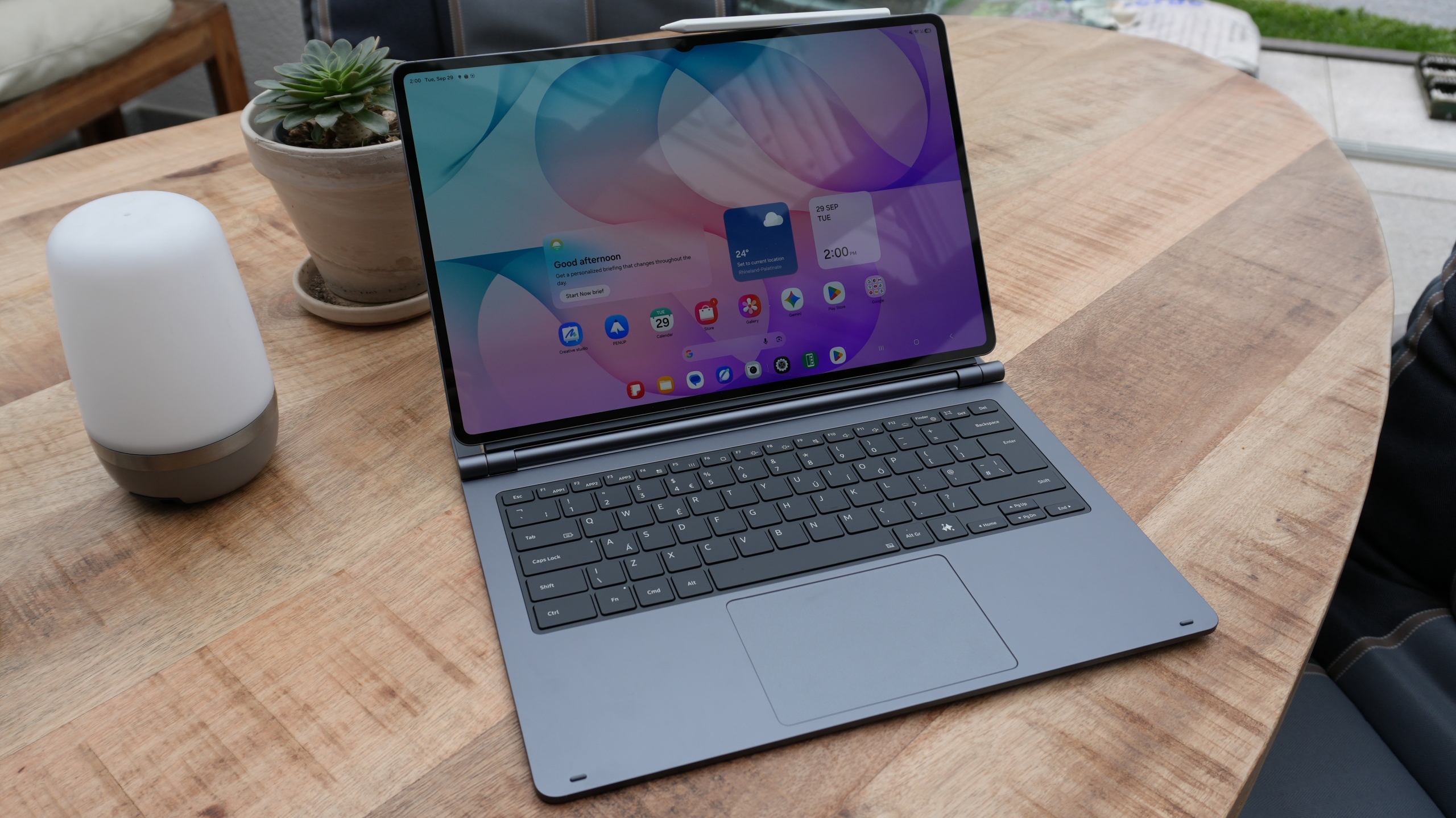
Samsung DeX là chế độ làm việc trên Galaxy Tab, biến màn hình máy tính bảng thành giao diện kiểu máy tính để bàn với thanh tác vụ và các cửa sổ có thể di chuyển, thay đổi kích thước. Nếu cần thêm không gian cho ứng dụng Windows, Second Screen Samsung cho phép dùng máy tính bảng Galaxy tương thích làm màn hình cho PC Windows. Hai tính năng giải quyết hai nhu cầu khác nhau: DeX chạy ứng dụng trên Tab, còn Second Screen hiển thị nội dung do PC xử lý. Vì vậy, trước khi bắt đầu, hãy xác định bạn muốn dùng Galaxy Tab làm máy tính độc lập hay tablet làm màn hình phụ. Một số mẫu Tab không hỗ trợ xuất DeX ra màn hình ngoài; khả năng dùng Second Screen cũng phụ thuộc mẫu máy và phiên bản phần mềm.
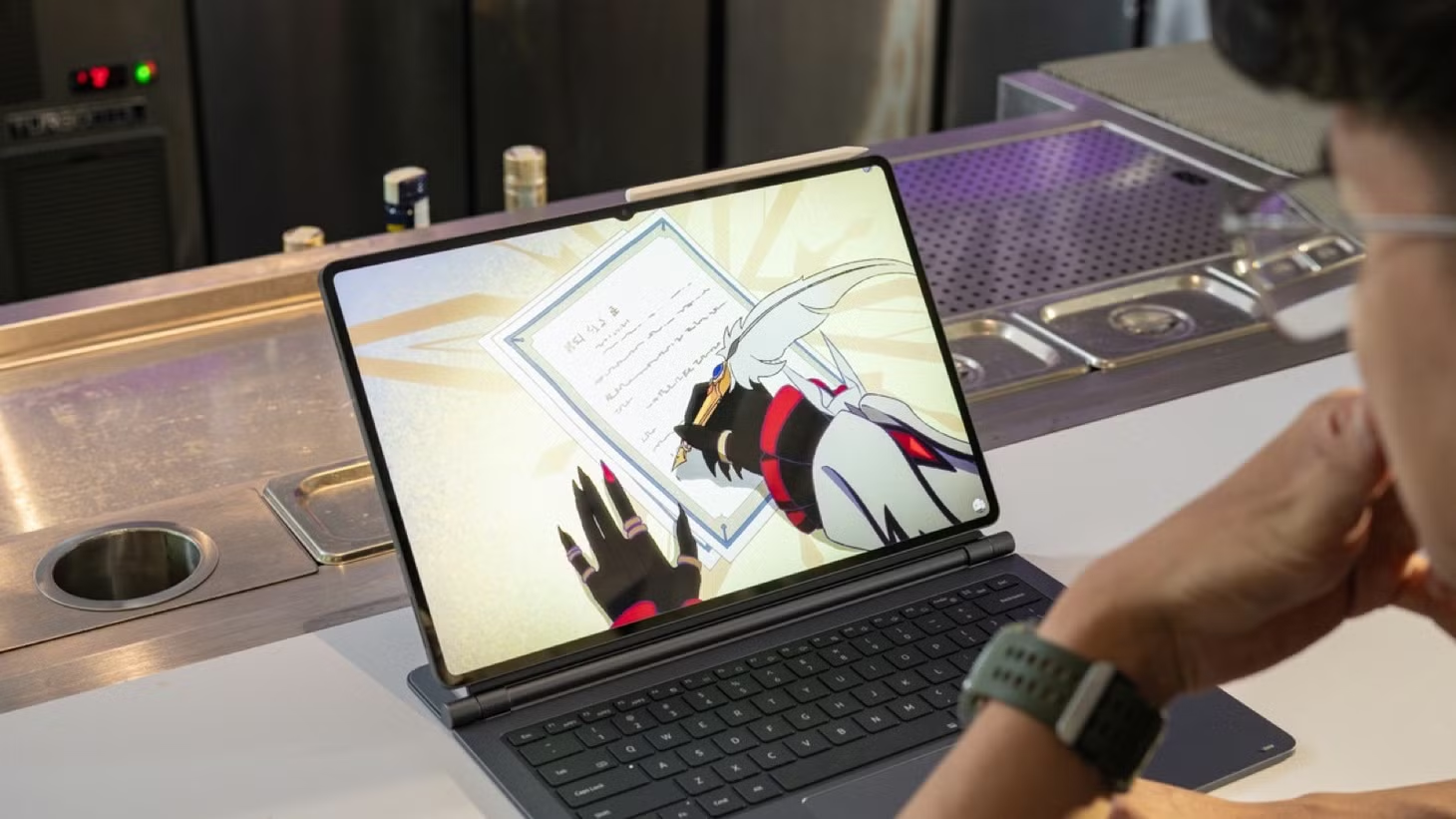
Để dùng DeX ngay trên máy tính bảng, vuốt xuống từ cạnh trên màn hình để mở bảng thông báo, rồi chạm biểu tượng DeX trong mục Cài đặt nhanh. Giao diện sẽ chuyển sang bố cục có thanh tác vụ và cửa sổ ứng dụng. Bạn cũng có thể kết nối Tab bằng cáp với màn hình hoặc TV tương thích; một số mẫu tự khởi chạy DeX trên màn hình đó. Cách thứ ba là giữ biểu tượng DeX trong Cài đặt nhanh, tìm màn hình không dây có sẵn rồi kết nối. Tùy chọn không dây cần thiết bị nhận được tín hiệu phù hợp. Nếu không thấy màn hình muốn dùng, đừng mặc định rằng mọi Galaxy Tab đều hỗ trợ xuất hình; khả năng này thay đổi theo mẫu.
DeX trên tablet không đồng nghĩa với DeX dành cho PC. Máy tính bảng Galaxy không hỗ trợ chạy DeX trên màn hình máy tính Windows; nối Tab với PC không biến máy tính thành màn hình DeX. Đây là nhầm lẫn dễ gặp khi tìm cách đưa giao diện DeX từ tablet sang laptop. Nếu muốn mở rộng màn hình Windows bằng Galaxy Tab, hãy dùng Second Screen thay vì DeX. Cũng đừng giả định mọi tính năng xuất màn hình đều có trên mọi mẫu Tab: một số máy có DeX nhưng không thể truyền DeX tới TV hoặc màn hình ngoài. Với nhu cầu làm việc thường xuyên, hãy kiểm tra khả năng kết nối của đúng mẫu máy trước khi sắp xếp quy trình.
Thiết lập Second Screen với PC Windows
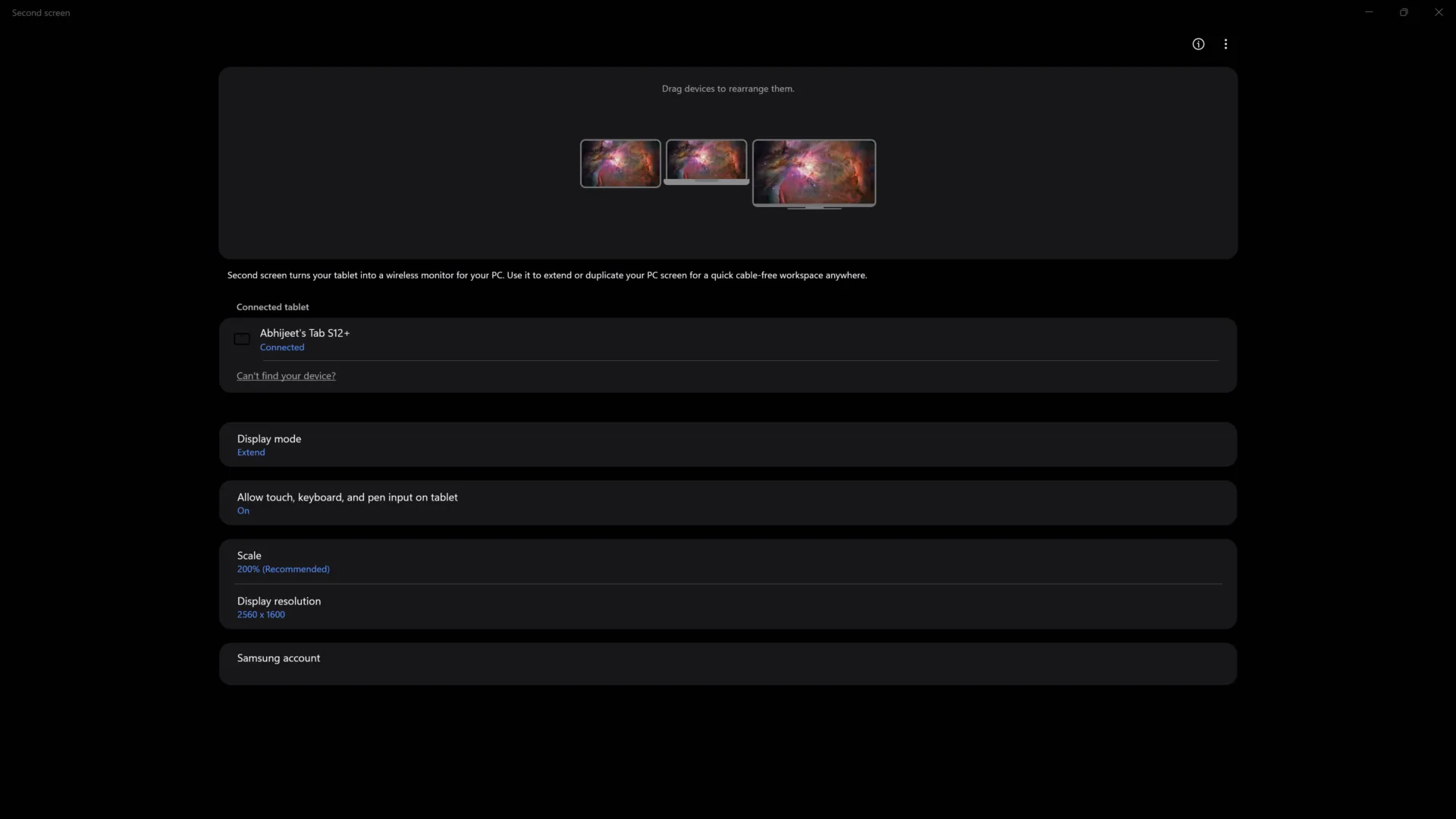
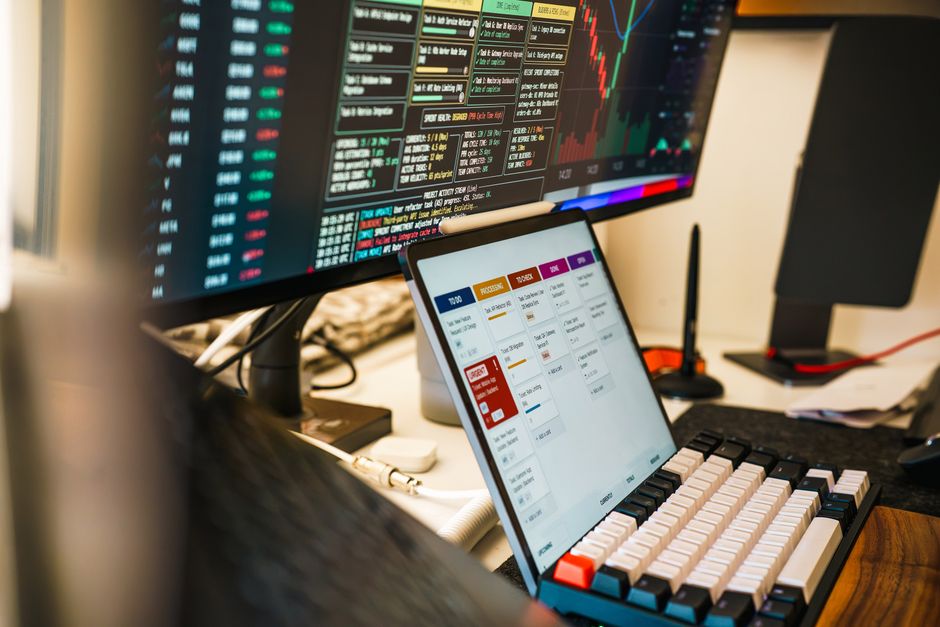
Second Screen phù hợp khi ứng dụng vẫn chạy trên PC nhưng bạn muốn chuyển một cửa sổ sang màn hình Tab, chẳng hạn để giữ tài liệu tham khảo, cuộc trò chuyện hay video riêng khỏi màn hình chính. Bạn có thể phản chiếu màn hình PC hoặc mở rộng không gian làm việc; khi bật hỗ trợ nhập liệu, màn hình cảm ứng và S Pen cũng có thể gửi thao tác về máy tính. Tính năng có trên One UI 5.1.1 trở lên; kết nối USB cần One UI 7.0 trở lên. Với kết nối không dây, PC cần hỗ trợ Miracast/Wireless Display thông qua phần cứng Wi-Fi, đồ họa và trình điều khiển tương thích. Có Wi-Fi thôi chưa chắc đã đủ. Hai thiết bị cần bật Wi-Fi khi kết nối không dây.
- Trên Galaxy Tab tương thích, mở bảng Cài đặt nhanh và chạm Second Screen.
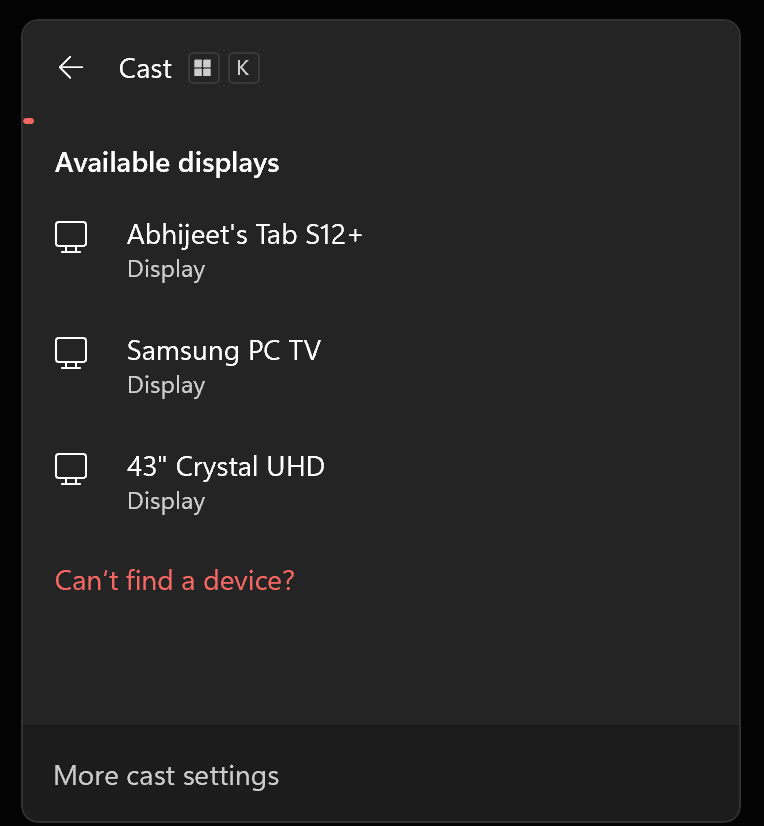
- Trên PC Windows, nhấn Windows + K để mở mục Truyền, rồi chọn tên máy tính bảng trong danh sách.
- Chấp nhận yêu cầu kết nối trên các thiết bị nếu được hỏi; nếu không thấy Tab, kiểm tra Wi-Fi và khả năng Miracast của PC.
- Chọn Mở rộng để có thêm không gian làm việc hoặc Nhân đôi để hiển thị cùng nội dung trên cả hai màn hình.
- Nếu chọn Mở rộng, vào Cài đặt > Hệ thống > Màn hình trên PC, chọn Nhận diện rồi kéo các ô màn hình để khớp với vị trí Tab trên bàn; chọn Áp dụng và thử di chuyển con trỏ.
Bạn không bắt buộc phải cài ứng dụng Second Screen trên PC để kết nối cơ bản qua menu Truyền của Windows. Ứng dụng này có thể gom các tùy chọn kết nối và hiển thị ở một chỗ; tài khoản Samsung cũng không bắt buộc. Nếu dùng USB, lưu ý yêu cầu phần mềm mới hơn: One UI 7.0 trở lên trên Tab và Windows 11 phiên bản 24H2 trở lên trên PC. Sau khi kết nối, kết quả là Galaxy Tab trở thành một màn hình của máy tính Windows, chứ không phải thiết bị chạy bản sao ứng dụng Windows độc lập.
Chọn tính năng theo thiết bị và nhu cầu
| Nhu cầu | Nên dùng | Điều cần nhớ |
|---|---|---|
| Dùng ứng dụng trên Tab trong bố cục giống máy tính | Samsung DeX trên tablet | DeX chạy trên Galaxy Tab; xuất ra màn hình ngoài tùy mẫu. |
| Thêm không gian cho cửa sổ Windows | Second Screen | Cần Tab tương thích và PC Windows hỗ trợ kết nối. |
| Hiển thị cùng nội dung trên Tab và PC | Second Screen: Nhân đôi | Chọn chế độ trong tùy chọn Truyền hoặc cài đặt hiển thị của Windows. |
Khi kết nối Second Screen, chọn Mở rộng nếu muốn đặt các cửa sổ khác nhau trên PC và tablet; chọn Nhân đôi khi cần người khác xem cùng nội dung. Windows cũng cho phép sắp xếp vị trí màn hình, độ phân giải và tần số quét trong phần cài đặt hiển thị. Với Samsung DeX tablet, thao tác ứng dụng và cửa sổ diễn ra ngay trên Tab, nên bàn phím và chuột có thể giúp làm việc thuận tiện hơn nhưng không đổi bản chất tính năng. Nếu định dùng Galaxy Tab làm máy tính mỗi ngày, hãy cân nhắc số ứng dụng cần mở đồng thời và thời gian thiết bị còn được cập nhật. Tóm lại, DeX đáng chọn khi Tab là nơi bạn làm việc; Second Screen đáng chọn khi PC vẫn là máy chính và bạn cần thêm một màn hình.