

Quạt ồn chưa chắc là dấu hiệu laptop sắp hỏng
Tối ưu hiệu năng laptop là điều chỉnh ứng dụng, chế độ nguồn và luồng thông khí để máy chỉ dùng tài nguyên cần thiết, qua đó giảm tiêu hao pin và hạn chế nhiệt tích tụ. Quạt chạy lớn khi chơi game, chỉnh sửa video hay xử lý tác vụ nặng thường đang làm đúng nhiệm vụ tản nhiệt, chứ không tự động báo hiệu máy đã hỏng. Điều đáng chú ý là quạt bỗng ồn hơn hẳn, chạy liên tục khi máy nhàn rỗi hoặc phát ra tiếng lạ. Khi đó, đừng vội thay laptop: hãy kiểm tra ứng dụng chiếm CPU, vị trí đặt máy và bụi ở khe thoát khí trước. Cách tiếp cận này vừa dễ thực hiện, vừa giúp phân biệt tải công việc bình thường với vấn đề đáng xử lý. Nếu nghi ngờ lỗi phần cứng, tránh chạy tác vụ nặng và liên hệ nhà sản xuất hoặc kỹ thuật viên đủ chuyên môn.
Tắt app chạy ngầm trên Windows 11 để tiết kiệm RAM và pin
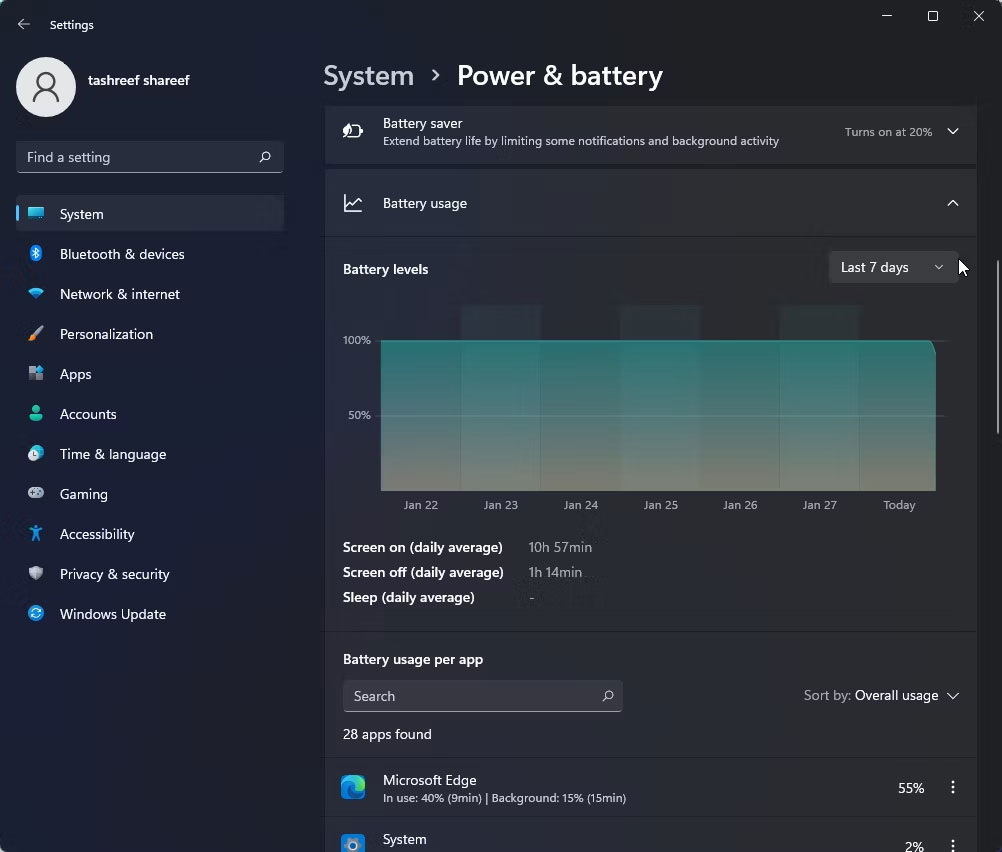
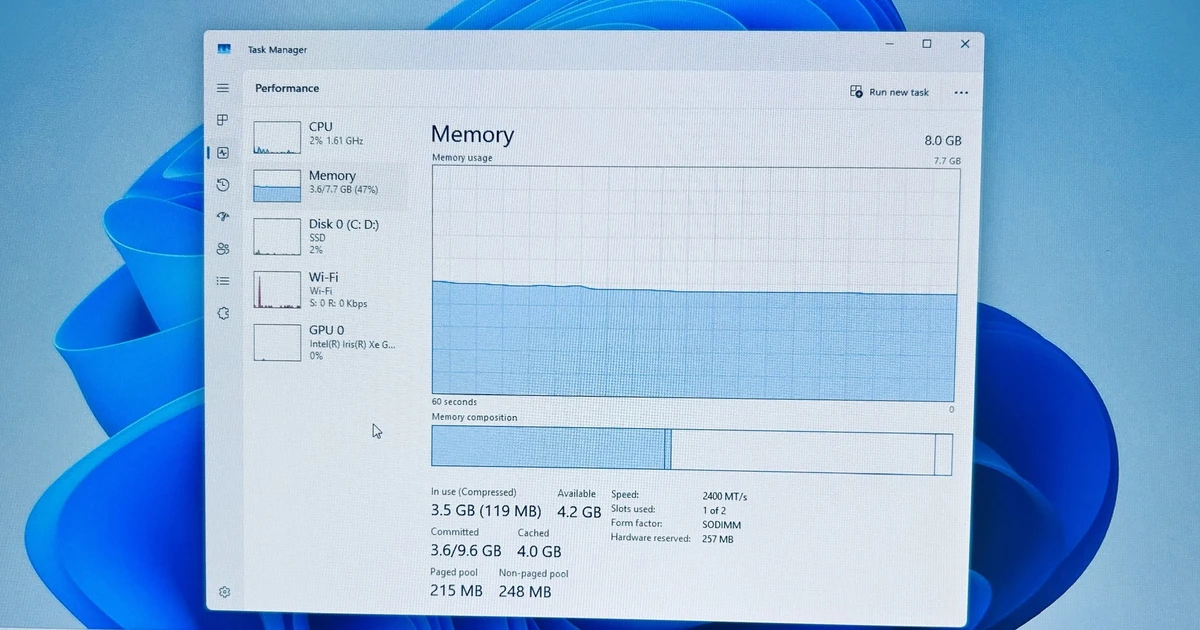
Trước khi tắt ứng dụng, hãy xác định tiến trình nào thật sự ngốn tài nguyên thay vì đóng mọi thứ theo cảm tính. Nhấn Ctrl + Shift + Esc để mở Task Manager, rồi xem các cột CPU, Memory và Disk; nếu nhận ra ứng dụng không cần dùng, hãy đóng ứng dụng đó. Tránh kết thúc tiến trình hệ thống hoặc chương trình lạ. Để ngăn một ứng dụng tương thích tiếp tục chạy nền, vào Settings > Apps > Installed apps, chọn dấu ba chấm cạnh ứng dụng, mở Advanced options rồi đặt Background apps permissions thành Never. Tùy chọn này chỉ có ở một số ứng dụng Microsoft Store. Bạn cũng có thể mở Startup apps trong Task Manager và chọn Disable với ứng dụng không cần khởi chạy cùng máy. Trong Power & battery, xem mức dùng pin để ưu tiên tắt app nền tiêu hao nhiều năng lượng. Windows 11 không có nút trong Settings để tắt tất cả app nền cùng lúc; nên xử lý từng ứng dụng.

10 cách khắc phục quạt ồn và ngăn laptop quá nhiệt
- Mở Task Manager trên Windows, sắp xếp theo CPU và đóng ứng dụng không cần thiết để giảm tải xử lý.
- Đóng các thẻ trình duyệt không dùng; video, quảng cáo động và trang web nặng có thể làm tăng mức sử dụng tài nguyên.
- Khởi động lại máy để xử lý tác vụ nền bị treo hoặc lỗi phần mềm tạm thời.
- Cài bản cập nhật hệ điều hành, trình điều khiển và ứng dụng phù hợp; lưu ý quạt có thể chạy mạnh hơn trong lúc cập nhật.
- Đặt laptop trên bàn hoặc mặt phẳng cứng, thay vì chăn, gối hay bề mặt mềm che khe hút gió.
- Tắt máy, rút sạc rồi kiểm tra khe thông khí; nếu thấy bụi, dùng chổi mềm hoặc làm theo hướng dẫn của nhà sản xuất.
- Chuyển máy sang nơi mát hơn và tránh ánh nắng trực tiếp để hỗ trợ tản nhiệt.
- Chọn chế độ nguồn cân bằng khi không cần hiệu năng tối đa, giúp hạn chế mức tiêu thụ điện và nhiệt phát sinh.
- Trên Mac, thoát ứng dụng đang dùng nhiều sức xử lý rồi kiểm tra xem quạt có dịu xuống không.
- Với Mac được hỗ trợ, bật Low Power Mode để giảm tiêu thụ năng lượng và có thể giảm lượng nhiệt tạo ra.
Chỉnh hệ thống hợp lý để máy mát hơn và pin lâu hơn
Muốn hạ nhiệt máy tính mà không làm gián đoạn công việc, hãy bắt đầu bằng chế độ nguồn cân bằng trên Windows khi không cần hiệu năng tối đa; thiết lập hiệu năng cao có thể khiến bộ xử lý dùng nhiều điện hơn và tạo thêm nhiệt. Kết hợp lựa chọn này với việc tắt app chạy ngầm không cần thiết và theo dõi mục Power & battery để tìm ứng dụng đang rút pin nhanh. Trên Mac được hỗ trợ, Low Power Mode là lựa chọn phù hợp khi ưu tiên thời lượng pin hơn tốc độ tối đa. Cũng đừng bỏ qua vị trí đặt máy: kê trên mặt phẳng cứng và giữ khe thoát khí thông thoáng thường thiết thực hơn việc cố ép quạt ngừng quay. Quạt vốn là bộ phận bảo vệ máy; mục tiêu không phải loại bỏ tiếng quạt bằng mọi giá mà là giảm tải và giúp luồng khí lưu thông. Nếu máy vẫn nóng bất thường hoặc phát tiếng lạ sau các bước này, hãy ngừng tác vụ nặng và nhờ nơi sửa chữa đủ chuyên môn kiểm tra.