
Chrome ngốn RAM không chỉ vì mở nhiều tab
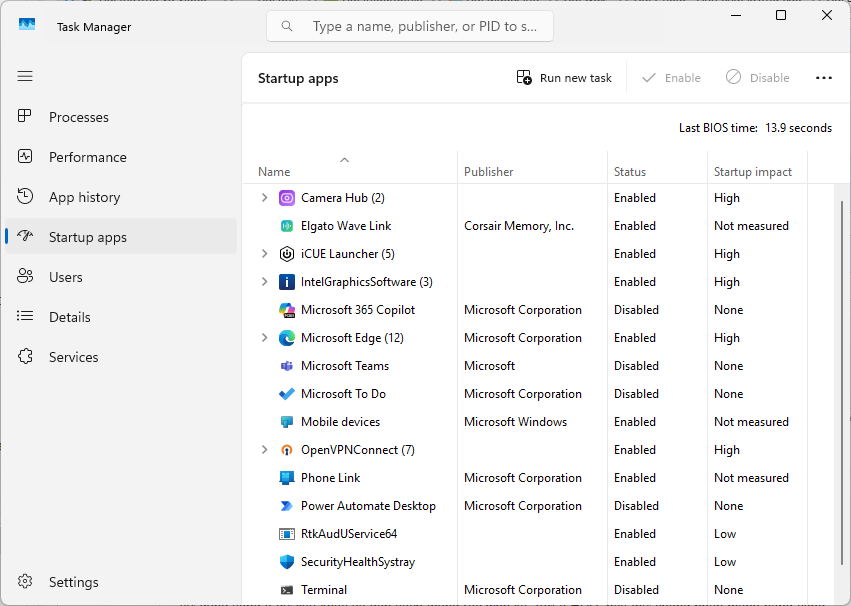
Chrome ngốn RAM là tình trạng trình duyệt sử dụng nhiều bộ nhớ hệ thống cho tab, tiện ích và các tính năng hoạt động nền, đôi khi ngay cả khi người dùng không mở nhiều trang. Vì vậy, nếu máy tính ì ạch, đừng vội quy hết nguyên nhân cho số tab đang mở: Chrome còn có thể duy trì tiến trình, tải trước trang hoặc đồng bộ dữ liệu âm thầm. Một máy thường xuyên đứng hình, khởi động chậm hay mở ứng dụng lâu cũng có thể gặp vấn đề về dung lượng RAM, ổ lưu trữ, thiết bị ngoại vi hoặc ứng dụng chạy nền. Tối ưu Chrome là bước dễ thử, nhưng không phải cách chữa mọi nguyên nhân khiến PC phản hồi kém. Trước khi thay đổi tùy chọn, hãy mở Trình quản lý tác vụ của Windows bằng Ctrl + Shift + Esc để xem Chrome có còn chạy khi đã đóng cửa sổ hay đang chiếm nhiều bộ nhớ. Điều chỉnh có chọn lọc thường hợp lý hơn việc tắt mọi tính năng.
Tắt ứng dụng nền và tải trước trang
Hai cài đặt đáng kiểm tra đầu tiên là tiến trình chạy nền và tính năng tải trước trang. Chrome có thể tiếp tục giữ ứng dụng web, tiện ích hoạt động sau khi đóng cửa sổ; còn tải trước trang sẽ chuẩn bị nội dung trước khi bạn nhấn vào liên kết. Cả hai có thể khiến trình duyệt dùng bộ nhớ cho việc bạn chưa cần đến. Đổi lại, tắt chúng có thể làm một số thao tác kém tức thời hơn, nên đây là lựa chọn phù hợp nếu bạn ưu tiên RAM và độ phản hồi của máy.
- Mở Chrome, nhấn dấu ba chấm ở góc trên bên phải, chọn Cài đặt rồi vào Hệ thống. Tắt tùy chọn “Tiếp tục chạy ứng dụng nền khi Google Chrome đã đóng”.
- Trong Cài đặt, mở Hiệu suất, tìm mục Tốc độ và chọn Tải trước trang. Tắt tùy chọn này để Chrome không chủ động tải trang trước.
Nếu thường xuyên truy cập cùng một trang, tải trước có thể giúp điều hướng nhanh hơn; hãy cân nhắc lợi ích đó với mức sử dụng bộ nhớ trên máy của bạn.
Đặt Memory Saver ở mức tối đa
Memory Saver được thiết kế để giải phóng RAM từ các tab không hoạt động. Thay vì tắt tính năng hữu ích này, hãy kiểm tra xem nó đã bật và đang dùng mức phù hợp chưa. Khi chọn mức Tối đa, các tab ít hoạt động sẽ được chuyển sang trạng thái không hoạt động sau thời gian ngắn hơn, giúp dành bộ nhớ cho trang bạn đang dùng và các ứng dụng khác.
- Mở menu ba chấm của Chrome, chọn Cài đặt rồi vào Hiệu suất.
- Tìm Trình tiết kiệm bộ nhớ, bật công tắc và chọn mức Tối đa.
- Nếu có trang cần luôn sẵn sàng trong bộ nhớ, thêm trang đó vào danh sách ngoại lệ trên trang Hiệu suất.
Đây là một trong những cách giảm RAM Chrome mà không phải đóng hàng loạt tab. Tuy nhiên, tab được giải phóng bộ nhớ có thể cần tải lại khi bạn quay lại; hãy giữ ngoại lệ cho những trang cần duy trì trạng thái.
Kiểm tra AI trên thiết bị và đồng bộ nền
Hai mục còn lại cần lưu ý là tính năng AI xử lý trên thiết bị và đồng bộ nền. Chúng có thể dùng tài nguyên để phục vụ chức năng riêng, nhưng mức tiêu thụ thực tế tùy máy và cách sử dụng. Nếu bạn ít dùng chúng, hãy xem lại các tùy chọn liên quan trong Cài đặt Chrome và tắt chức năng không cần thiết khi có thể. Với đồng bộ nền, đường dẫn được nêu trong Chrome là Cài đặt > Quyền riêng tư và bảo mật > Cài đặt trang web > Quyền bổ sung > Đồng bộ hóa nền; tại Hành vi mặc định, chọn không cho phép trang đã đóng tiếp tục gửi hoặc nhận dữ liệu. Tên mục có thể khác đôi chút tùy phiên bản.
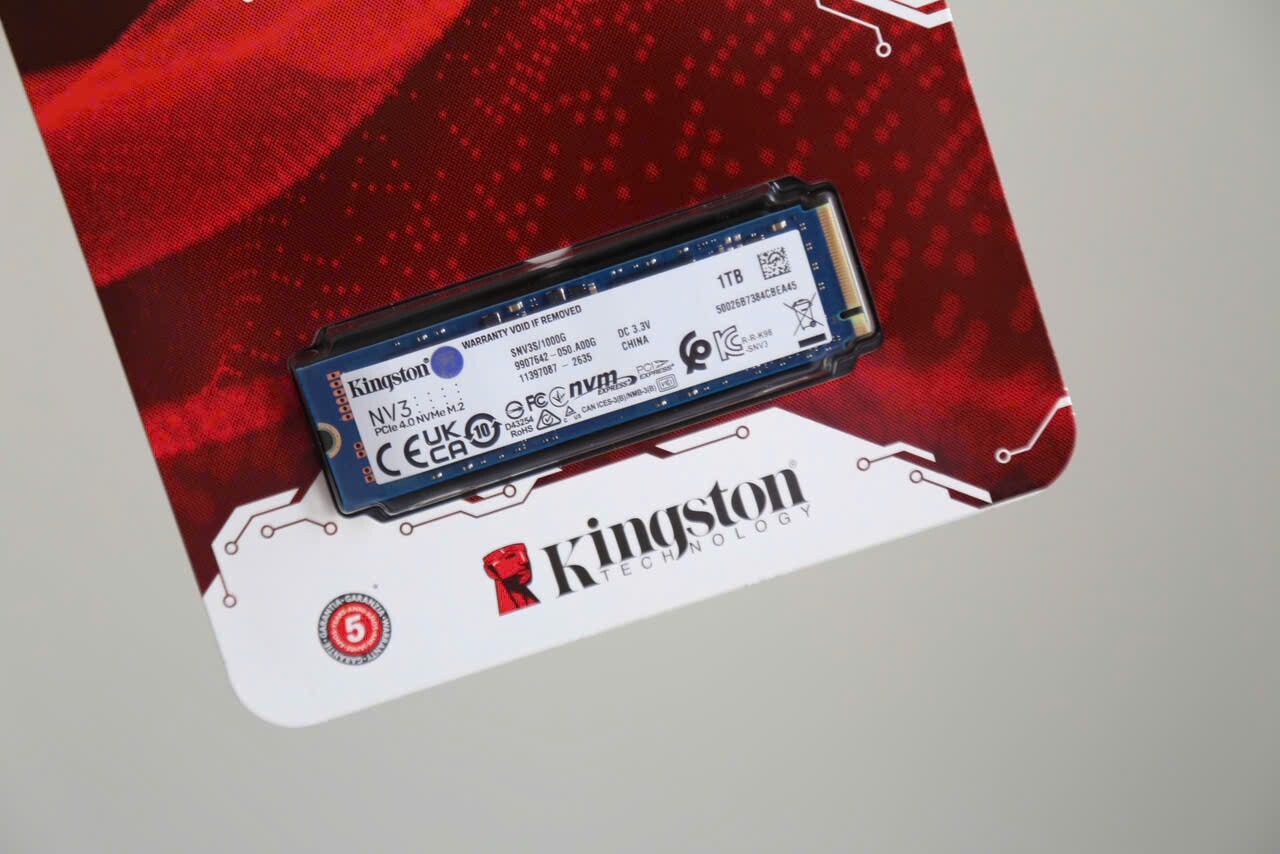
Năm nhóm cài đặt nên rà soát là ứng dụng chạy nền, tải trước trang, Memory Saver, AI trên thiết bị và đồng bộ nền. Đừng kỳ vọng một nút bấm sẽ tăng tốc máy tính trong mọi trường hợp: nếu máy vẫn chậm, hãy kiểm tra RAM, ổ cứng, thiết bị ngoại vi, nhiệt độ và các ứng dụng chạy nền khác. Máy thiếu RAM có thể phải dựa vào bộ nhớ ảo trên ổ đĩa, làm phản hồi chậm hơn; nâng cấp RAM hoặc SSD chỉ nên cân nhắc sau khi xác định đúng giới hạn phần cứng và khả năng tương thích.
Kết luận: hãy bắt đầu bằng việc tắt tiến trình sau khi đóng Chrome, xem lại tải trước trang và bật Memory Saver ở mức Tối đa; sau đó mới cân nhắc các tính năng AI, đồng bộ. Cách tối ưu Chrome này có thể giảm gánh bộ nhớ và giúp máy phản hồi dễ chịu hơn, nhưng chẩn đoán toàn bộ hệ thống vẫn cần thiết nếu tình trạng ì ạch tiếp diễn.