
Sao lưu cục bộ bằng Quick Share là gì?
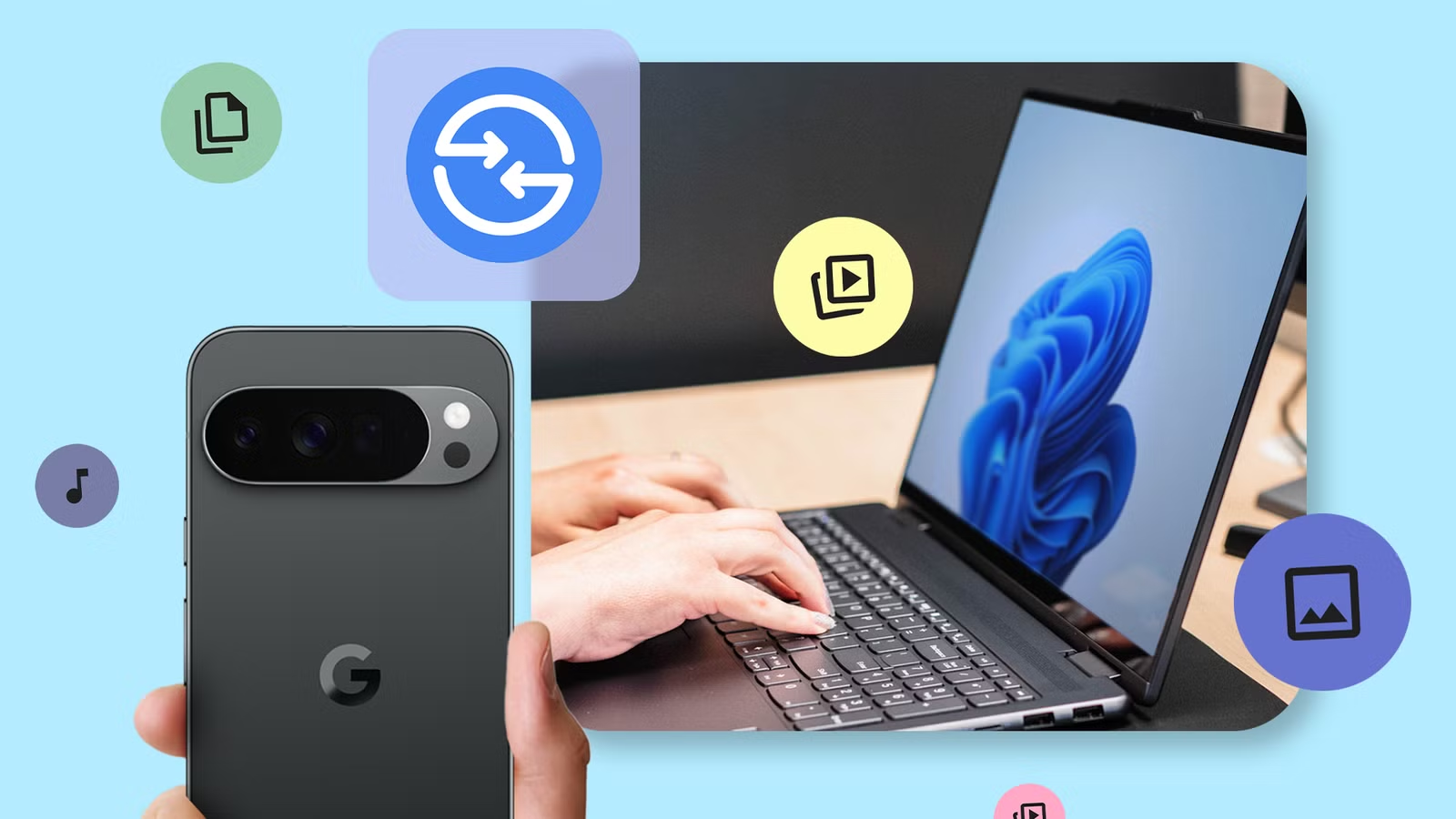
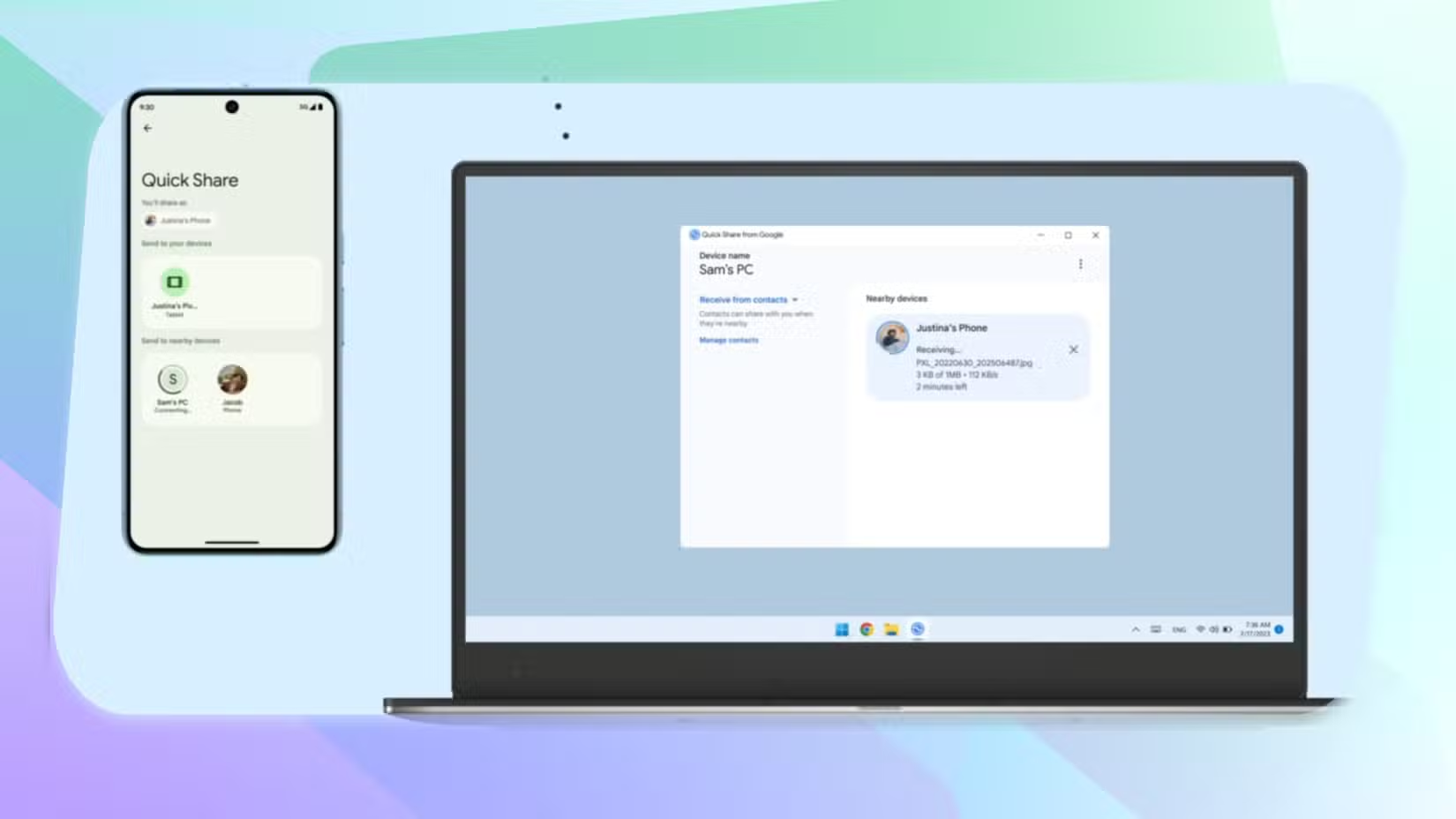
Quick Share Android là tính năng chuyển ảnh và video tự động từ điện thoại sang máy tính Windows, lưu bản sao trên ổ cứng mà không tải nội dung lên dịch vụ đám mây. Đây là cách sao lưu ảnh Android phù hợp nếu bạn muốn giữ bản dự phòng trên thiết bị của mình và giảm áp lực dung lượng lưu trữ trực tuyến. Google xác nhận khả năng sao lưu tự động ảnh và video từ Android sang Windows qua Quick Share trong ghi chú cập nhật Dịch vụ Google Play phiên bản 26.43.
Điểm tiện nhất là bạn không phải nhớ cắm cáp rồi tự chép từng đợt. Sau khi thiết lập, các tệp được chuyển không dây trong nền; bản sao nằm trên máy tính, không phụ thuộc vào dịch vụ lưu trữ đám mây. Cách lưu ảnh ngoại tuyến này hữu ích khi bộ sưu tập trên điện thoại ngày càng lớn, nhưng hãy nhớ rằng ổ cứng máy tính cũng có giới hạn và bản sao cục bộ không tự bảo vệ bạn nếu máy tính hỏng.
Chuẩn bị trước khi bật sao lưu
Trước tiên, hãy kiểm tra xem tính năng đã có trên thiết bị của bạn chưa: Google cho biết quá trình triển khai có thể diễn ra dần dần, nên tùy chọn có thể chưa xuất hiện. Bạn cần ứng dụng Quick Share dành cho Windows, điện thoại Android ở gần máy tính và cả hai thiết bị đăng nhập cùng một Tài khoản Google.
Một điểm còn chưa rõ là khả năng tương thích với điện thoại Samsung Galaxy và máy tính Galaxy Book. Những dấu hiệu ban đầu từng gợi ý các thiết bị này có thể bị loại khỏi tính năng, nhưng ghi chú cập nhật chính thức không nêu chi tiết. Vì vậy, đừng mặc định rằng tùy chọn sẽ có sẵn trên mọi máy; hãy kiểm tra Quick Share trên chính thiết bị của bạn. Nếu chưa thấy, có thể tính năng chưa được triển khai tới thiết bị hoặc cấu hình đó.
Bật sao lưu ảnh từ Android sang Windows
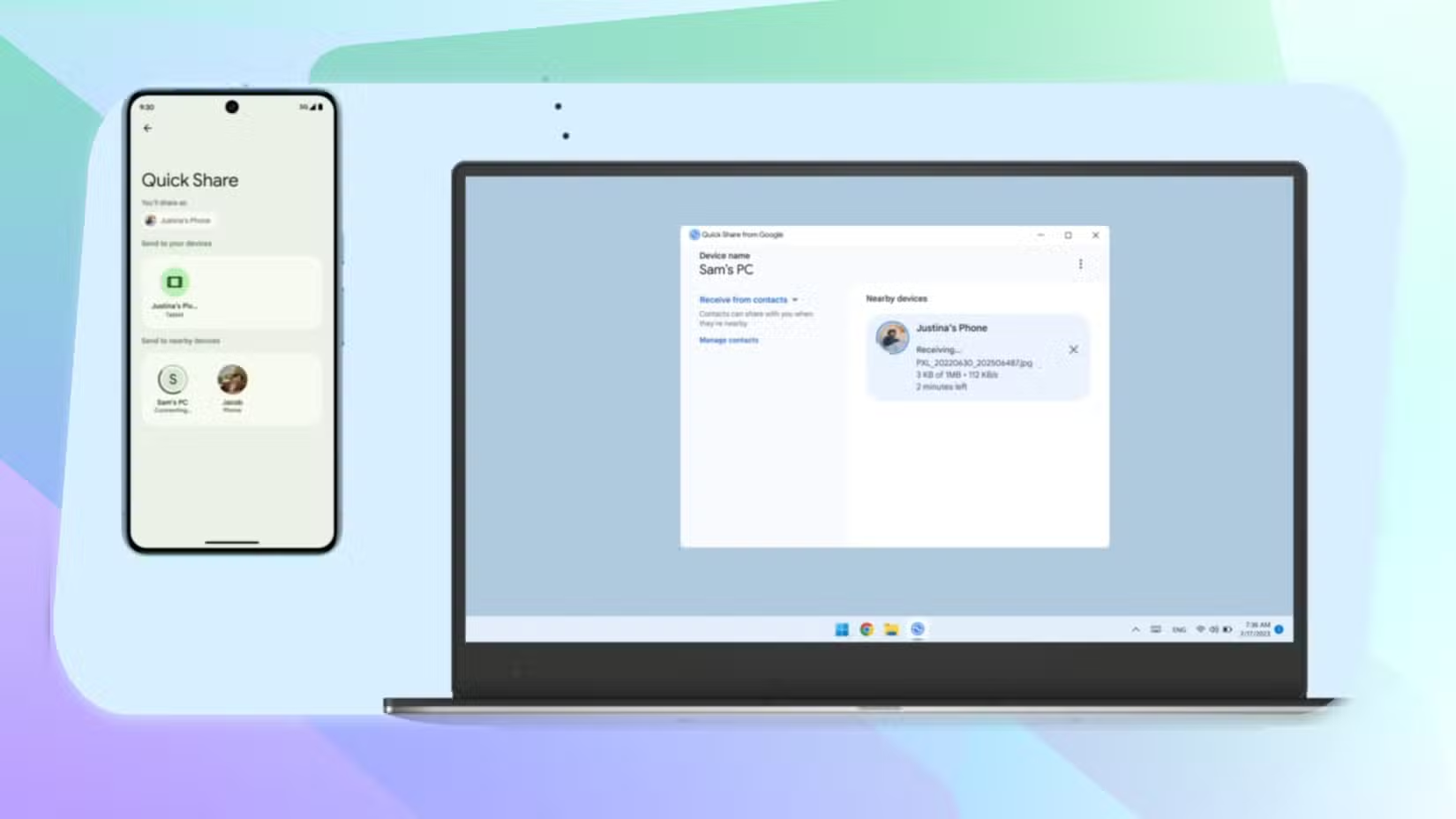
Khi tính năng đã khả dụng, hãy thực hiện lần lượt các bước dưới đây. Tên mục có thể khác đôi chút tùy phiên bản ứng dụng, nhưng thiết lập sao lưu được bắt đầu từ Quick Share trên Windows.
- Mở ứng dụng Quick Share trên máy tính Windows.
- Đặt điện thoại Android gần máy tính và xác nhận cả hai thiết bị đang đăng nhập cùng một Tài khoản Google.
- Trong Quick Share dành cho Windows, bắt đầu thiết lập sao lưu tự động.
- Bật tùy chọn “Sao lưu tự động” rồi chọn nội dung muốn sao lưu và vị trí lưu trên máy tính.
- Để hai thiết bị ở gần nhau khi cần chuyển tệp; ảnh và video sẽ được truyền không dây trong nền.
Hãy kiểm tra vị trí lưu và lựa chọn nội dung trước khi để quá trình chạy nền. Như vậy, bạn biết bản sao được ghi vào đâu và tránh lấp đầy ổ đĩa bằng những tệp không cần thiết. Nếu điện thoại không ở gần máy tính hoặc tùy chọn chưa có, đừng cho rằng sao lưu đã bắt đầu.
Bản sao trên ổ cứng: tiện lợi nhưng vẫn cần kiểm tra
Sau khi bật, Quick Share chuyển ảnh và video không dây trong nền, tạo bản sao trực tiếp trên máy tính thay vì gửi chúng qua đám mây. Nhờ đó, bạn có thể giữ ảnh trên ổ cứng và bớt lệ thuộc vào dung lượng lưu trữ trực tuyến. Đây là lựa chọn sao lưu Windows đáng cân nhắc nếu bạn muốn lưu ảnh ngoại tuyến mà không phải chủ động chép tệp mỗi lần.
Dù vậy, máy tính không phải bản sao lưu bất khả hỏng: nếu ổ đĩa gặp sự cố, các bản sao chỉ nằm ở đó cũng có thể mất. Hãy kiểm tra thư mục đích và dung lượng còn trống, đồng thời xác nhận tệp mới xuất hiện trước khi xóa ảnh khỏi điện thoại. Tính năng này đáng dùng để giảm công việc thủ công và áp lực lưu trữ đám mây, miễn là bạn theo dõi tính sẵn có, khả năng tương thích và tình trạng ổ cứng.