
Chơi Fortnite trên Chromebook bằng cách nào?
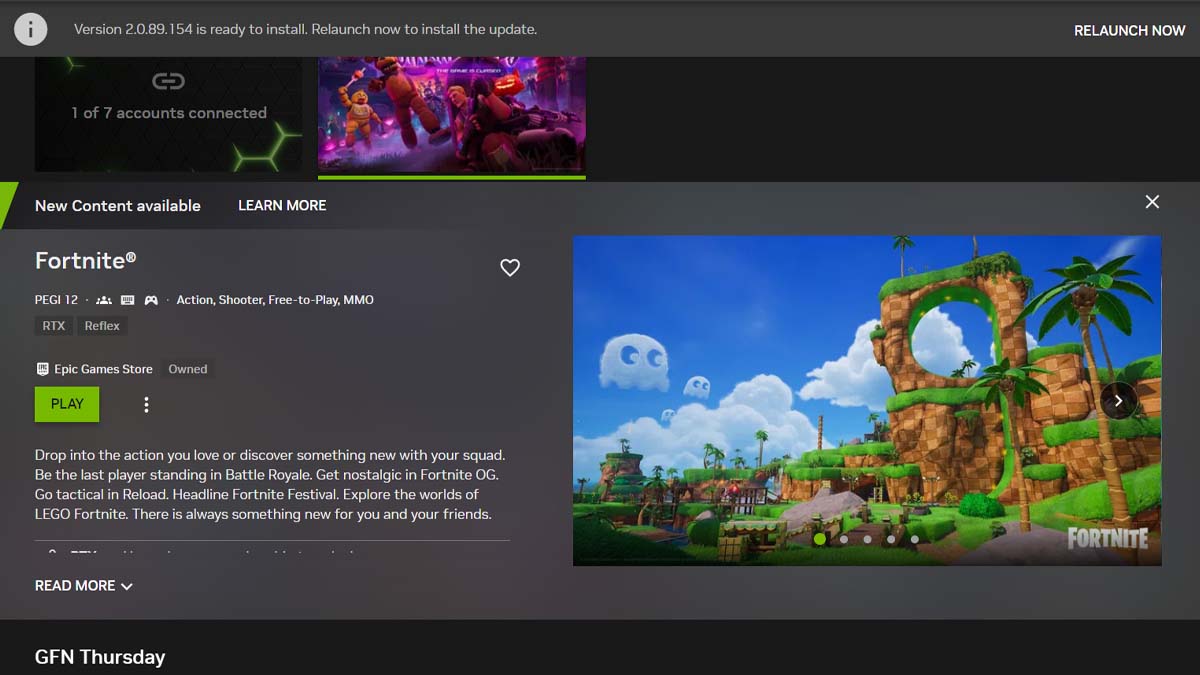
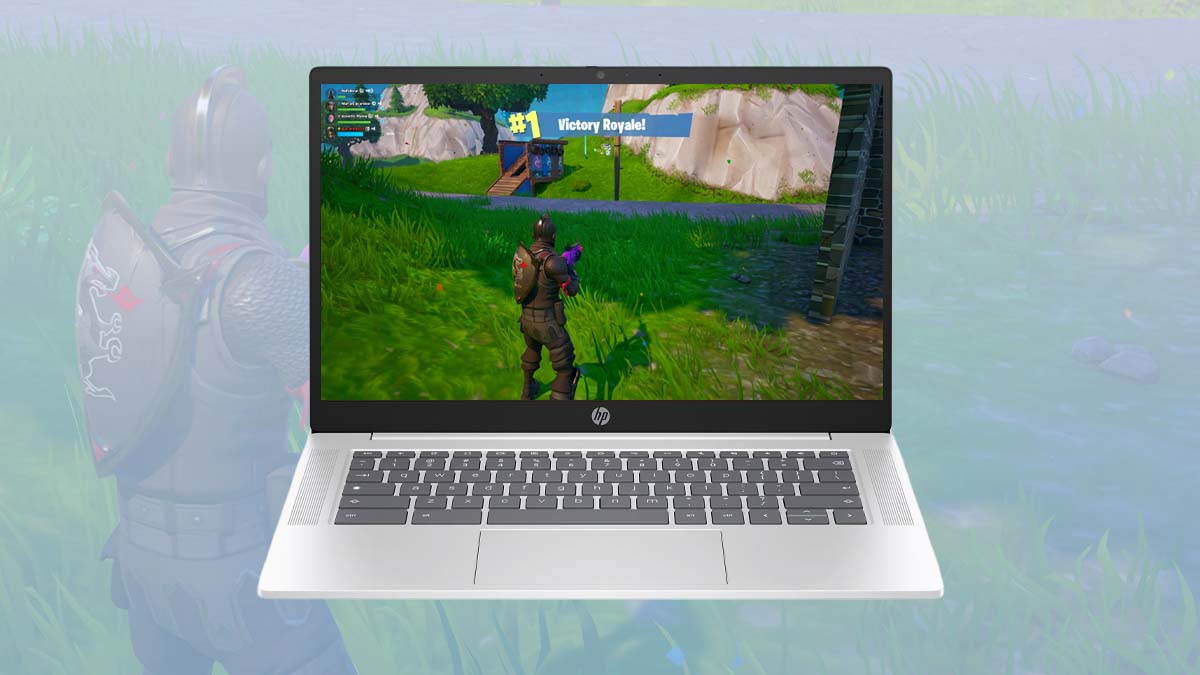
Fortnite cloud gaming là cách chơi Fortnite trên Chromebook bằng cách chạy game trên máy chủ từ xa rồi truyền hình ảnh tới trình duyệt, trong khi thao tác của bạn được gửi ngược về máy chủ. Bạn có thể chơi Fortnite trên Chromebook mà không tải game vì ChromeOS không có phiên bản Fortnite để cài đặt. Fortnite trên trình duyệt cũng không phải phiên bản web của trò chơi: game vẫn chạy trên máy chủ của dịch vụ đám mây. Ba lựa chọn được hỗ trợ là Xbox Cloud Gaming, NVIDIA GeForce NOW và Amazon Luna. Cả ba đều phát trực tuyến các chế độ như Battle Royale, Zero Build, LEGO Fortnite và Fortnite Festival; tủ đồ cùng tiến trình được đồng bộ khi bạn liên kết đúng tài khoản Epic Games.
Điều kiện thực tế cần kiểm tra trước tiên là mạng ổn định. Chromebook chỉ nhận hình ảnh và gửi thao tác, nhưng độ trễ vẫn có thể xuất hiện trong quá trình truyền. GeForce NOW yêu cầu máy có RAM ít nhất 4 GB và Chrome 77 trở lên; NVIDIA khuyến nghị tốc độ mạng 15 Mbps cho 720p, 25 Mbps cho 1080p và 35 Mbps cho 1600p ở 120 FPS trên gói Ultimate.
| Dịch vụ | Chi phí và giới hạn | Điều khiển | Yêu cầu chính |
|---|---|---|---|
| Xbox Cloud Gaming | Miễn phí, mỗi phiên tối đa một giờ | Trên Chromebook cần tay cầm | Tài khoản Microsoft, ChromeOS 85 trở lên, ở quốc gia được hỗ trợ |
| GeForce NOW | Có gói miễn phí kèm quảng cáo, hàng chờ và phiên một giờ | Bàn phím, chuột hoặc tay cầm | Tài khoản NVIDIA, khu vực được hỗ trợ, RAM 4 GB và Chrome 77 trở lên |
| Amazon Luna | Bao gồm trong Amazon Prime hoặc Luna Premium | Bàn phím, chuột hoặc tay cầm | Tư cách Prime tại quốc gia nơi bạn sinh sống |
Chọn Xbox Cloud Gaming nếu bạn có tay cầm và muốn bắt đầu ít bước; Fortnite không đòi hỏi gói Game Pass nhưng phiên miễn phí kết thúc sau tối đa một giờ. GeForce NOW hợp với người muốn dùng bàn phím và chuột theo hướng dẫn dành cho Chromebook. Luna phù hợp hơn nếu bạn đã có Prime và dịch vụ hỗ trợ nơi mình sống.
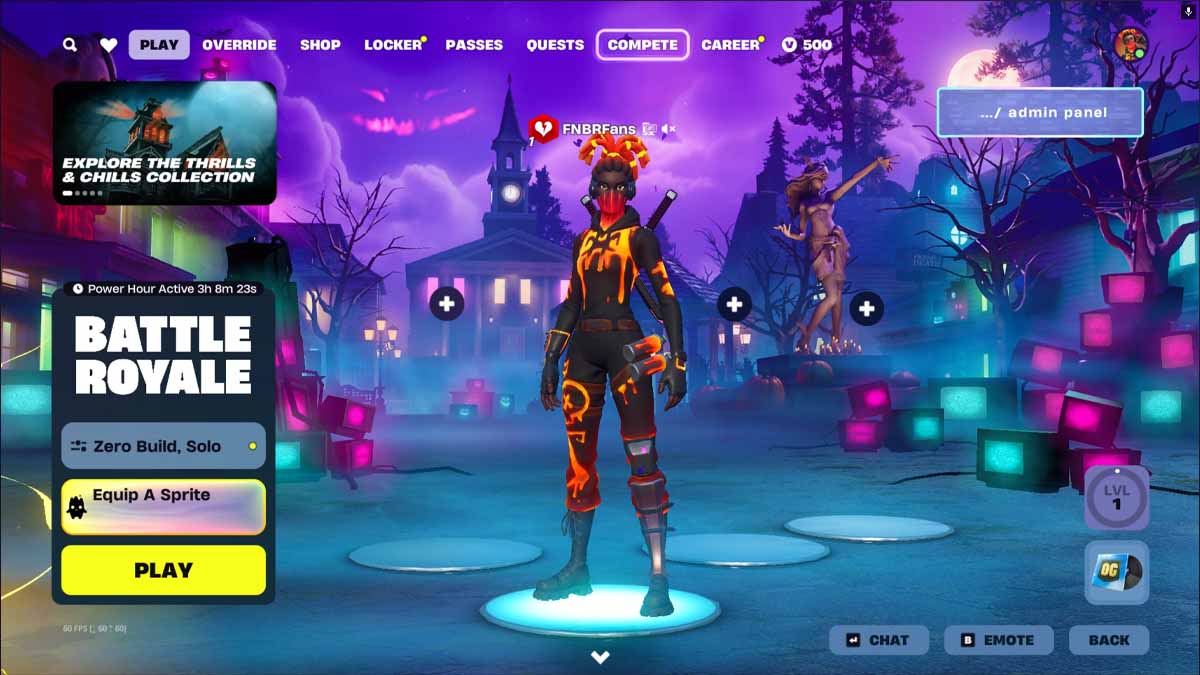
Các bước mở game trong Chrome
Chọn một dịch vụ trước khi làm theo danh sách bên dưới: các bước không cần thực hiện nối tiếp qua cả ba nền tảng. Hãy chuẩn bị tài khoản của dịch vụ, tài khoản Epic Games và phương thức điều khiển phù hợp. Với Xbox Cloud Gaming, Microsoft liệt kê Chromebook chạy ChromeOS 85 trở lên; trên ChromeOS, hãy kết nối tay cầm trước vì hướng dẫn hỗ trợ Chromebook không liệt kê bàn phím và chuột.
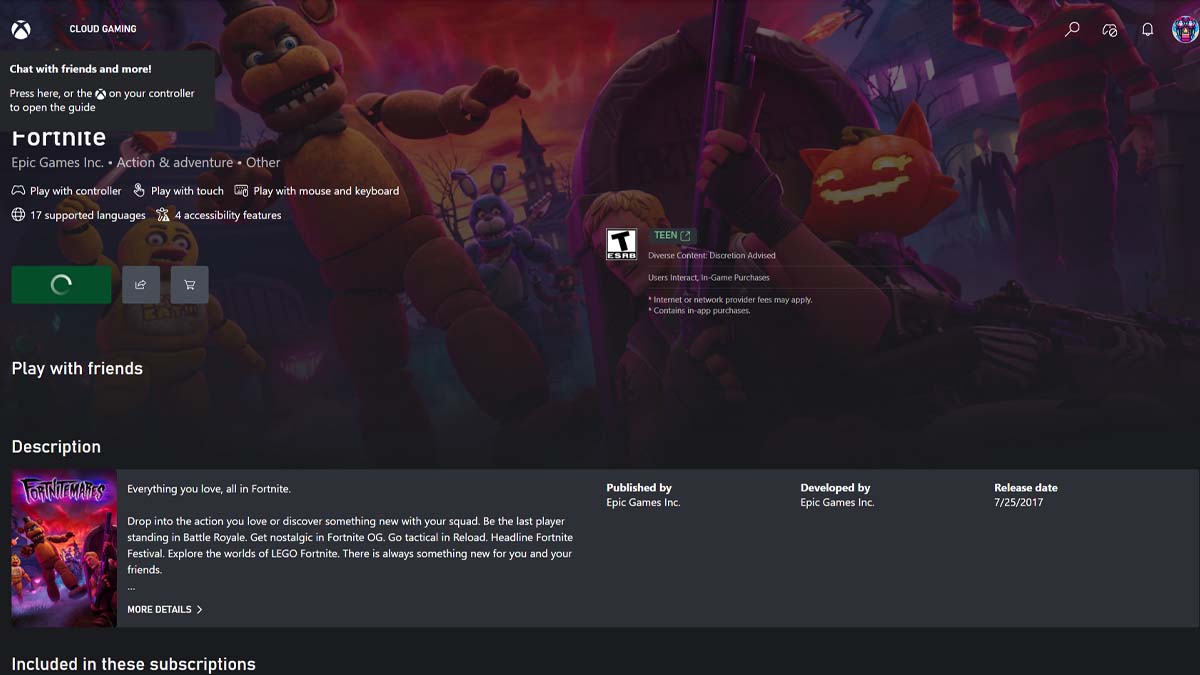
- Xbox Cloud Gaming: Mở trang Fortnite trên Xbox Cloud Gaming trong Chrome. Chọn đăng nhập và dùng tài khoản Microsoft hoặc tạo tài khoản miễn phí; thiết lập hồ sơ Xbox nếu được yêu cầu. Kết nối tay cầm, chọn “Controller” trong mục “Play with”, rồi chọn “Play”. Khi Fortnite yêu cầu, đăng nhập tài khoản Epic Games bạn muốn dùng.
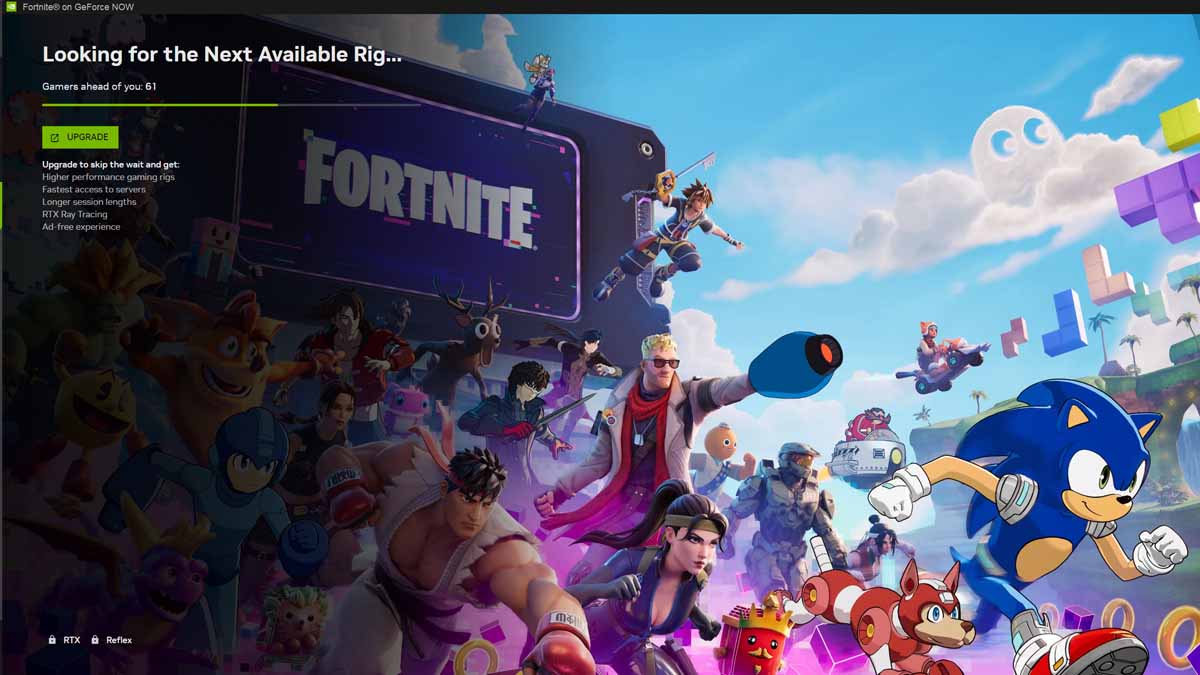
- GeForce NOW: Mở GeForce NOW trong Chrome. Đăng nhập tài khoản NVIDIA hoặc tạo tài khoản và chọn tư cách thành viên miễn phí. Tìm Fortnite, mở ô game rồi chọn “Play”. Đăng nhập Epic Games khi được hỏi; chờ quảng cáo và hàng chờ nếu có, game sẽ mở trong cùng thẻ trình duyệt.
- Amazon Luna: Mở Fortnite trên Amazon Luna trong Chrome. Đăng nhập tài khoản Amazon có Prime hoặc Luna Premium, rồi chọn “Play”. Khi Luna yêu cầu, liên kết tài khoản Epic Games để mang tủ đồ và tiến trình sang phiên chơi.
Sau khi đăng nhập đúng, Fortnite sẽ chạy trong thẻ Chrome và tải dữ liệu từ tài khoản Epic Games đã liên kết. Với Xbox Cloud Gaming, tiến trình dựa trên tài khoản Epic gắn với hồ sơ Xbox. Nếu tủ đồ trống, nguyên nhân thường gặp là hồ sơ đang liên kết với một tài khoản Epic khác, không phải do game bị mất dữ liệu.
Chọn điều khiển và xử lý trục trặc thường gặp
Nếu bạn chơi Fortnite bằng bàn phím và chuột trên Chromebook, GeForce NOW là lựa chọn dễ cân nhắc nhất trong ba dịch vụ theo thông tin hỗ trợ điều khiển. Xbox Cloud Gaming ghi nhận Chromebook cần tay cầm; đừng nhầm với hướng dẫn bàn phím và chuột áp dụng cho máy tính Windows hoặc Mac. Luna cũng hỗ trợ bàn phím, chuột hoặc tay cầm trên Chromebook theo bảng so sánh dịch vụ.
Khi Xbox Cloud Gaming không nhận tay cầm, hãy kiểm tra thiết bị đã ghép nối chưa. Nếu dịch vụ vẫn không phản hồi, làm mới thẻ sau khi tay cầm đã kết nối hoặc cắm tay cầm bằng cáp USB. Nếu vào game nhưng không thấy tủ đồ quen thuộc, hãy xác minh tài khoản Epic đang liên kết với hồ sơ Xbox hoặc Luna; mỗi dịch vụ cần trỏ đến đúng tài khoản bạn dùng ở nơi khác.
Với GeForce NOW miễn phí, quảng cáo, hàng chờ và giới hạn phiên một giờ có thể làm gián đoạn nhịp chơi. Xbox Cloud Gaming cũng kết thúc phiên miễn phí sau tối đa một giờ, nên hãy tính thời gian và khởi chạy lại khi cần. Kết nối chập chờn có thể khiến hình ảnh hoặc thao tác trễ; nếu mục tiêu là chơi trận cạnh tranh, thử mạng trước và cân nhắc xem độ trễ có chấp nhận được không.
Tóm lại: nên chọn dịch vụ nào?
Nếu bạn đã có tay cầm, Xbox Cloud Gaming là điểm bắt đầu gọn nhất: chỉ cần tài khoản Microsoft, Chrome và đăng nhập Epic Games. Muốn chơi bằng bàn phím, chuột thì thử GeForce NOW, nhưng cần chấp nhận quảng cáo, hàng chờ và phiên miễn phí có giới hạn. Amazon Luna hợp với người đã dùng Prime tại khu vực được hỗ trợ. Dù chọn dịch vụ nào, Fortnite vẫn được phát trực tuyến chứ không cài vào Chromebook; chất lượng trải nghiệm phụ thuộc vào mạng và việc liên kết đúng tài khoản. Cách này đáng thử nếu bạn muốn chơi mà không tải game, miễn là bạn chấp nhận độ trễ và các giới hạn phiên.