
PC Manager Microsoft: vì sao máy tính cũ nên cài ngay?
PC Manager Microsoft là ứng dụng tối ưu hóa máy tính miễn phí do Microsoft phát triển, tập trung vào việc giải phóng RAM, dọn dẹp tệp rác và quản lý các tiến trình chạy ngầm để giúp máy tính Windows cũ hoặc cấu hình thấp hoạt động mượt mà hơn mà không cần nâng cấp phần cứng đắt tiền. Đây là câu trả lời trực diện cho nỗi bức xúc quen thuộc: máy tính vẫn chạy được nhưng ngày càng ì ạch, mở vài tab trình duyệt đã giật, bật thêm ứng dụng là treo. Thay vì vội vàng nghe lời khuyên “đổi máy”, PC Manager cho bạn cơ hội tận dụng tối đa phần cứng hiện có. Quan trọng hơn, đây là công cụ chính chủ, không quảng cáo, không cài kèm tiện ích lạ, nên người dùng phổ thông cũng có thể yên tâm sử dụng để tối ưu hóa máy tính hàng ngày mà không lo phá vỡ hệ thống.
Cách cài đặt PC Manager: vài cú nhấp chuột là xong
Nếu bạn đã từng loay hoay với các bộ cài tối ưu hóa phức tạp, PC Manager Microsoft đi theo hướng ngược lại: càng đơn giản càng tốt. Để cài đặt, người dùng chỉ cần mở cửa hàng ứng dụng Microsoft Store, sau đó tìm kiếm từ khóa Microsoft PC Manager và bấm Get để bắt đầu. Sau khi hoàn tất, bấm Open để khởi động ứng dụng. Không có bước cấu hình rối rắm, không yêu cầu tài khoản riêng hay đăng ký dịch vụ. Điều kiện duy nhất: máy tính của bạn đang chạy Windows có hỗ trợ Microsoft Store và còn đủ dung lượng trống để cài thêm một ứng dụng nhẹ. Quan điểm cá nhân: nếu máy đã chậm, hãy ưu tiên những công cụ tối ưu hóa máy tính có nguồn gốc rõ ràng và được nhà sản xuất hệ điều hành bảo đảm, thay vì tải các phần mềm bên thứ ba khó kiểm chứng.
- Mở Microsoft Store trên máy tính Windows.
- Gõ “Microsoft PC Manager” vào ô tìm kiếm.
- Nhấn nút Get để tải và cài đặt ứng dụng.
- Sau khi cài xong, nhấn Open để khởi động PC Manager lần đầu.
Giải phóng RAM và dọn dẹp tệp rác với nút Boost
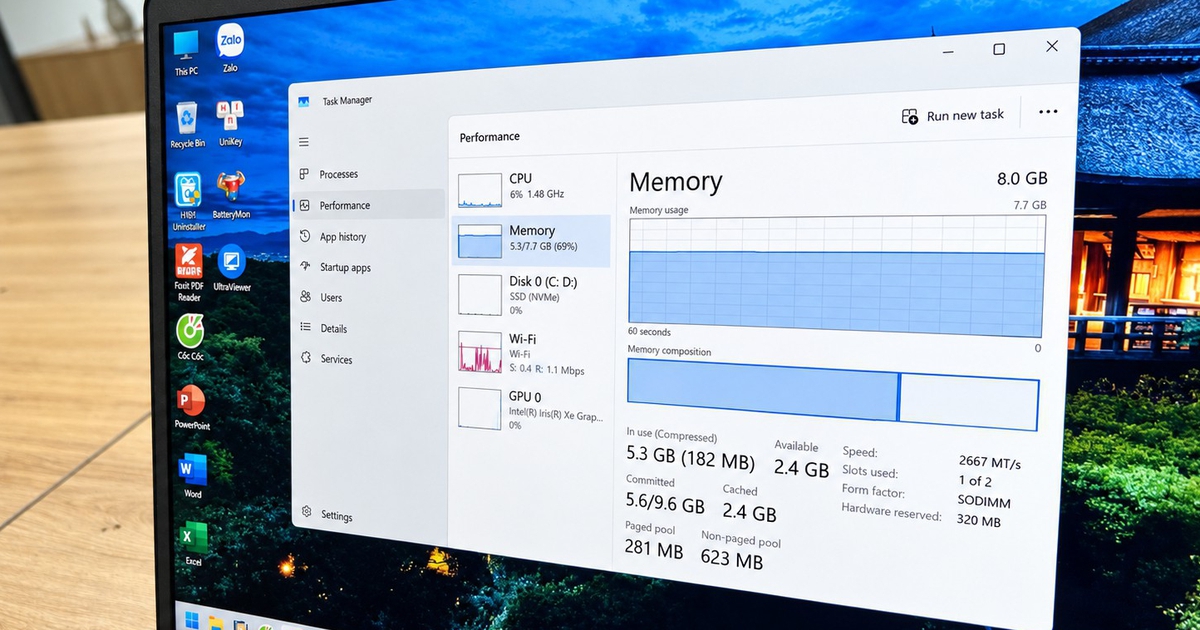
Điểm khiến PC Manager đáng dùng là khả năng giải phóng RAM và dọn dẹp tệp rác chỉ bằng một cú nhấp chuột. Nút bấm Boost giúp tắt các hoạt động chạy ngầm không cần thiết để giảm mức sử dụng RAM ngay lập tức, đồng thời xóa các tệp tạm thời nhằm giải phóng dung lượng lưu trữ mà không cần tối ưu thủ công. Bạn có thể kích hoạt nhanh tính năng này qua thanh công cụ nổi hoặc bật chế độ Smart Boost để ứng dụng tự động xử lý khi phát hiện mức dùng RAM cao hoặc tệp tạm thời vượt quá 1 GB. Qua thử nghiệm thực tế, khi mức sử dụng RAM đang ở 76%, việc nhấn nút Boost đã lập tức hạ chỉ số này xuống còn 53% và dọn sạch 1,2 GB các file tạm, giúp các thao tác nhanh nhạy hơn. Đây là minh chứng rõ ràng rằng tối ưu hóa máy tính bằng phần mềm chính chủ có thể mang lại hiệu quả thấy ngay, nhất là với máy tính cũ.
Dọn dẹp sâu: Storage, gỡ ứng dụng và chặn quảng cáo
Nếu chỉ nhấn Boost rồi để đó, bạn mới dùng được một phần sức mạnh của PC Manager Microsoft. Ứng dụng còn tích hợp công cụ dọn dẹp ổ cứng, tìm tệp dung lượng lớn hoặc trùng lặp, gỡ cài đặt triệt để các ứng dụng (deep uninstall) không để lại thư mục rác hay khóa registry dư thừa, cùng trình chặn cửa sổ quảng cáo bật lên (popup blocker). Thẻ Storage cho phép quét sâu và xóa bộ nhớ đệm trình duyệt, nhật ký hệ thống cùng bộ nhớ đệm ứng dụng, giúp giải phóng thêm dung lượng và giảm độ ì của hệ thống. Quan điểm cá nhân: thay vì cài nhiều công cụ rời rạc, việc gom dọn dẹp tệp rác, quản lý ứng dụng và chặn quảng cáo vào một cửa sổ duy nhất giúp người dùng phổ thông kiểm soát máy tính tốt hơn, hạn chế rủi ro xóa nhầm file hệ thống.
- Dùng Storage để quét và xóa bộ nhớ đệm trình duyệt, nhật ký hệ thống, cache ứng dụng.
- Tìm và xóa tệp dung lượng lớn hoặc trùng lặp để giải phóng ổ cứng.
- Gỡ ứng dụng bằng chế độ deep uninstall để không còn thư mục rác, khóa registry dư thừa.
- Bật popup blocker để chặn cửa sổ quảng cáo bật lên gây chậm và khó chịu.
Sai lầm thường gặp và cách dùng PC Manager cho hiệu quả lâu dài
Một trong những sai lầm phổ biến khi dùng công cụ tối ưu hóa máy tính là lạm dụng nút tăng tốc. Với PC Manager, người dùng không nên nhấn nút Boost liên tục vì Windows vốn chủ động lưu dữ liệu vào bộ nhớ đệm trong RAM để phản hồi nhanh hơn. Việc liên tục ép hệ thống giải phóng RAM có thể khiến một số thao tác trở nên chậm đi, trái ngược mục tiêu ban đầu. Cách dùng hợp lý là: dùng Boost khi cảm thấy máy bắt đầu ì ạch, hoặc bật Smart Boost để ứng dụng tự xử lý khi RAM cao và tệp tạm vượt 1 GB. Phần còn lại, hãy dựa vào các công cụ dọn dẹp tệp rác, deep uninstall và quản lý tệp lớn để giữ hệ thống gọn gàng. Kết luận thẳng thắn: với máy tính cũ hoặc cấu hình thấp, PC Manager là bước tối ưu hóa bắt buộc trước khi nghĩ đến chuyện nâng cấp phần cứng, vì nó giúp lấy lại phần lớn tài nguyên phần cứng chỉ với một cú click chuột.