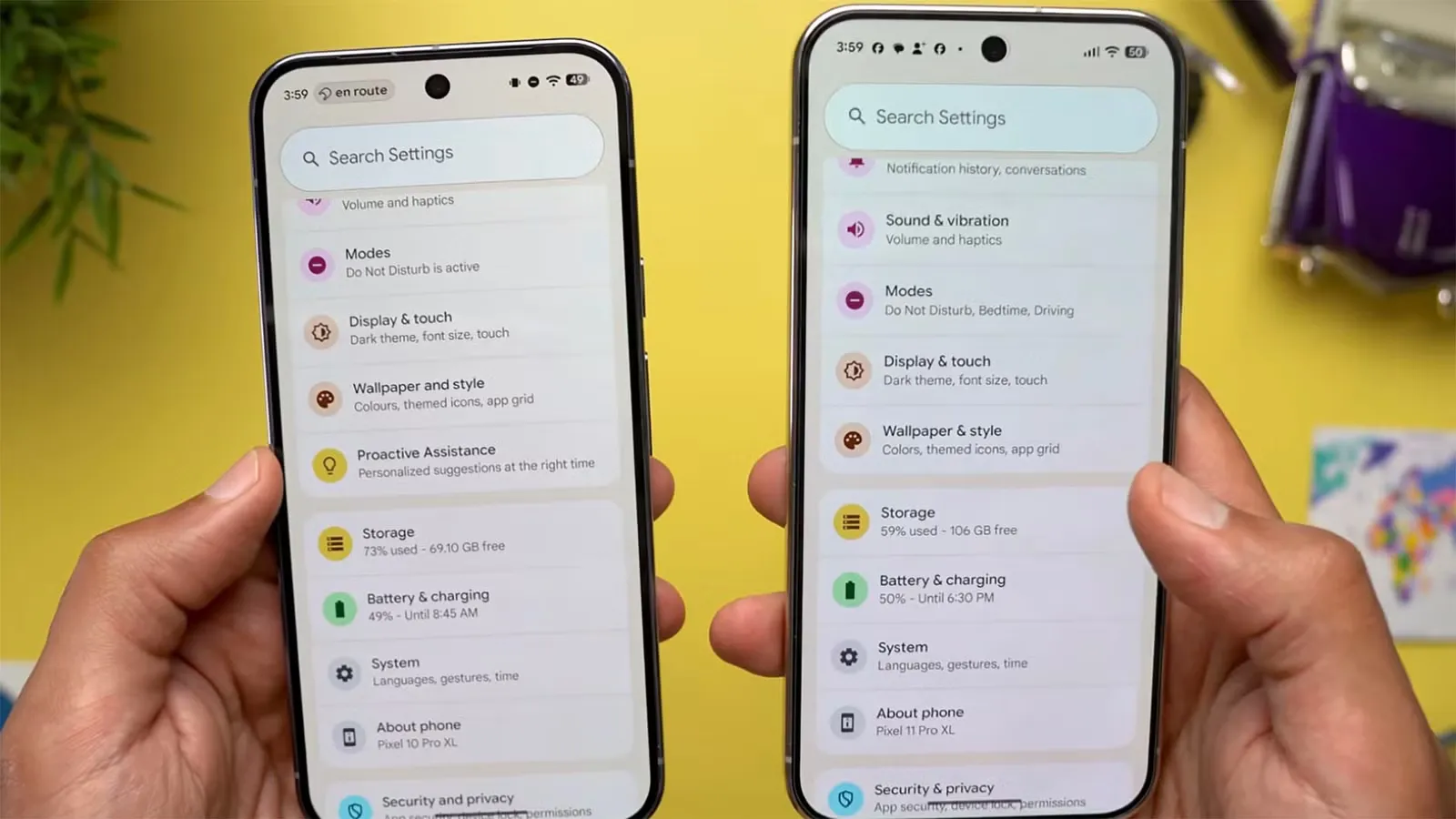


Pause Point ngắt phản xạ mở ứng dụng ra sao?
Pause Point là tính năng Digital Wellbeing trên Android, tạo khoảng chờ 10 giây trước khi mở ứng dụng bạn đã đánh dấu gây xao nhãng, để bạn có thời gian cân nhắc thay vì lập tức lao vào bảng tin. Nếu bạn thường mở mạng xã hội theo thói quen rồi cuộn lâu hơn dự định, khoảng dừng này có thể giúp giảm cuộn vô thức mà không khóa hẳn ứng dụng.
Trong lúc chờ, bạn có thể tập thở ngắn, xem ảnh yêu thích, đặt hẹn giờ cho phiên dùng hoặc chọn hoạt động thay thế như nghe sách nói. Hết 10 giây, ứng dụng vẫn mở được: mục tiêu là biến thao tác mở app thành lựa chọn có ý thức, chứ không phải cấm đoán. Pause Point Android ban đầu xuất hiện trên Pixel 11, nhưng bản cập nhật Android 17 QPR1 đã đưa tính năng này đến các Pixel đời cũ hơn, từ dòng Pixel 6 trở lên theo thông tin hiện có.

Bật Pause Point trên Pixel
Trước khi tìm cài đặt, hãy kiểm tra xem điện thoại đã nhận bản cập nhật cần thiết chưa. Android 17 QPR1 được phát hành theo từng đợt, nên cùng một mẫu Pixel có thể chưa hiện tính năng ngay. Nếu máy đủ điều kiện nhưng chưa thấy Pause Point, hãy kiểm tra cập nhật hệ thống trước thay vì cho rằng thao tác của mình bị thiếu.
- Mở Cài đặt trên điện thoại Pixel.
- Chạm vào Sức khỏe kỹ thuật số (Digital Wellbeing).
- Chọn Pause Point rồi bật tính năng.
- Chọn những ứng dụng bạn muốn đánh dấu là gây xao nhãng.
Sau khi thiết lập, mỗi lần mở một ứng dụng trong danh sách, Android sẽ giữ bạn lại 10 giây trước khi tải ứng dụng. Nếu chưa thấy mục Pause Point, vào Cài đặt > Hệ thống > Cập nhật phần mềm và cài Android 17 QPR1 nếu bản cập nhật đang chờ. Tính năng được phân phối theo đợt, vì vậy việc chưa có tùy chọn này không nhất thiết có nghĩa là điện thoại không được hỗ trợ.
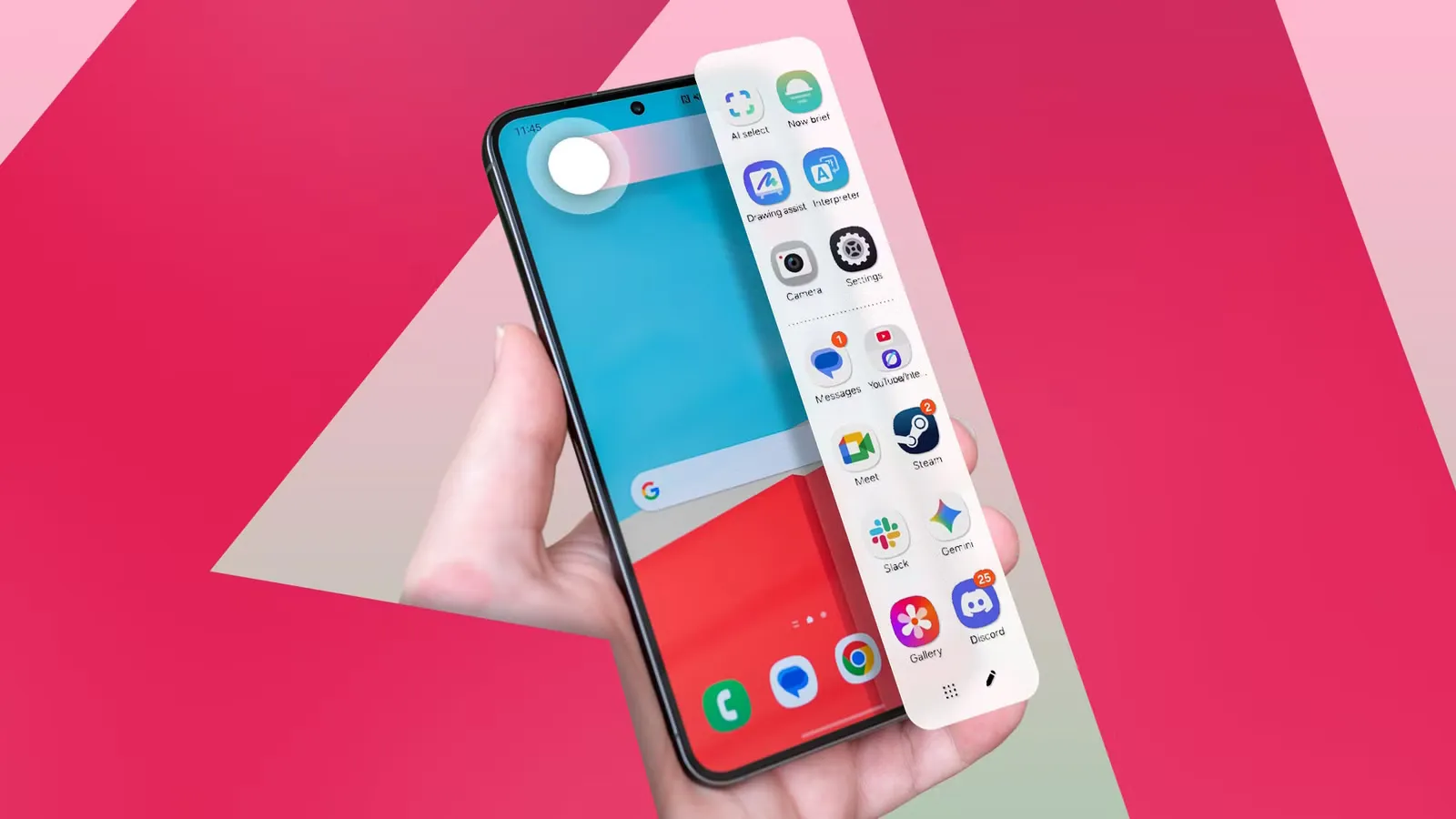
Galaxy chưa có tính năng? Dựng khoảng dừng bằng One UI
Hiện chưa có xác nhận Pause Point đã đến điện thoại Galaxy. Trong lúc chờ, các công cụ One UI có thể ghép thành một phương án gần giống, dù không có công tắc đơn nào sao chép trọn vẹn khoảng chờ 10 giây. Bộ hẹn giờ ứng dụng trong Cài đặt > Sức khỏe kỹ thuật số và kiểm soát của cha mẹ > Bộ hẹn giờ ứng dụng giúp đặt giới hạn sử dụng; nhưng khi hết giờ, bạn vẫn có thể chọn gia hạn hoặc tắt giới hạn. Vì vậy, đây là lời nhắc hữu ích hơn là rào chắn khó vượt qua.
Chế độ trong Cài đặt > Chế độ và Lịch trình có thể hạn chế ứng dụng và làm im thông báo khi được bật. Điểm yếu là bạn phải nhớ bật chế độ trước lúc bị cuốn vào bảng tin, hoặc lên lịch sẵn theo thời gian hay địa điểm. Đây là chỗ nhiều người dễ hụt: công cụ có thể chặn app, nhưng nếu chỉ bật khi đã bắt đầu lướt thì nó không ngăn được phản xạ ban đầu. Một mẹo One UI chủ động hơn là dùng Lịch trình để phản ứng ngay khi mở ứng dụng.
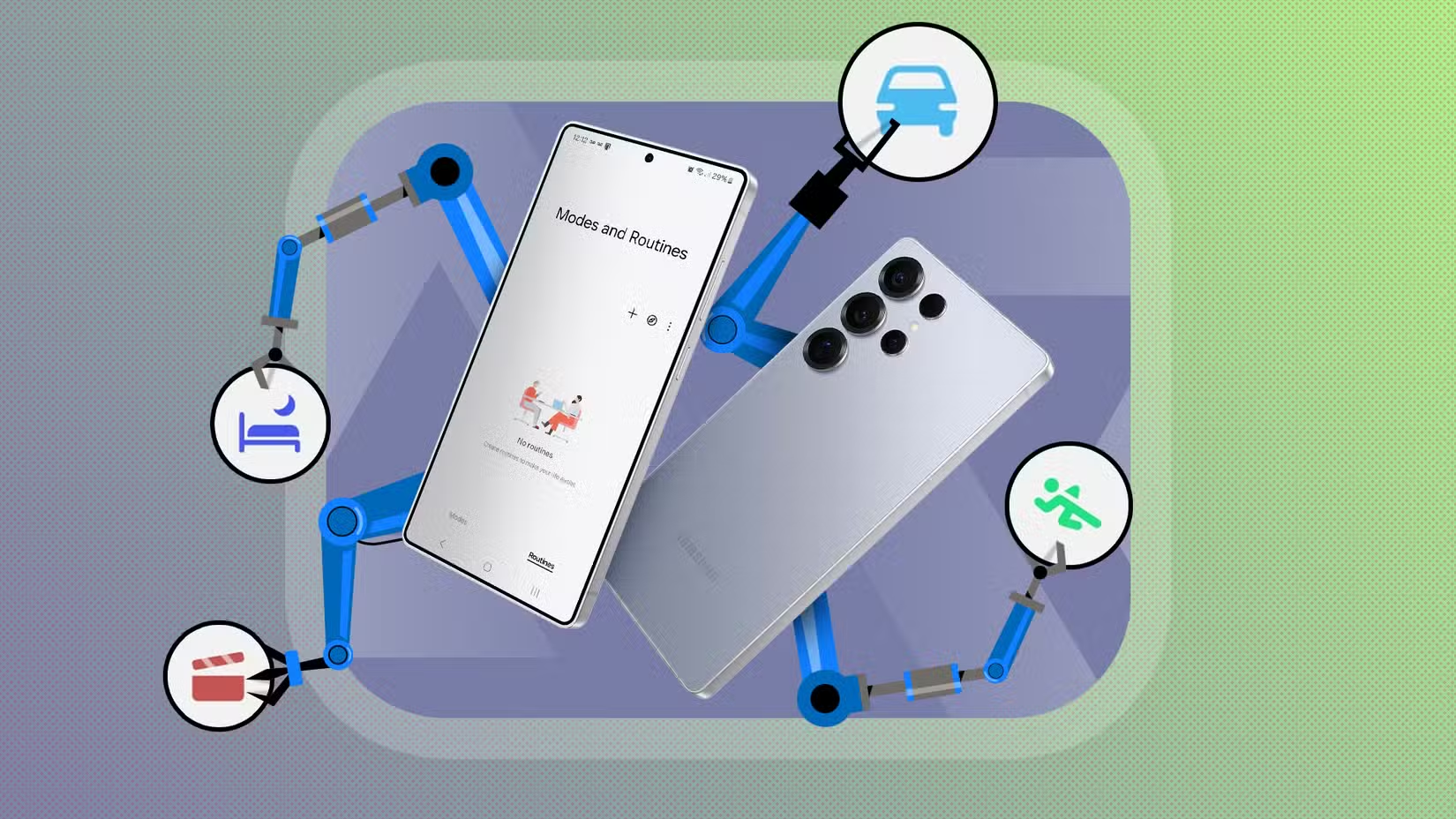
Tạo Lịch trình làm chậm thói quen cuộn
Lịch trình trong One UI là phương án gần Pause Point nhất vì có thể kích hoạt theo hành động vừa xảy ra, thay vì đợi bạn nhớ bật chế độ. Hãy tạo một lịch trình mới, chọn điều kiện mở ứng dụng và chỉ định những app bạn hay mở theo phản xạ. Sau đó đặt hành động làm giảm sức hút của chúng, chẳng hạn chuyển màn hình sang thang độ xám.
- Mở Cài đặt > Chế độ và Lịch trình, rồi chọn thẻ Lịch trình ở cuối màn hình.
- Thêm lịch trình mới và chọn điều kiện “Ứng dụng được mở” trong phần Nếu.
- Chọn các ứng dụng thường khiến bạn cuộn vô thức.
- Trong phần Thì, thêm hành động bật thang độ xám; mục này nằm trong Cài đặt > Hỗ trợ tiếp cận > Cải thiện khả năng hiển thị.
Khi lịch trình chạy, ứng dụng gây xao nhãng sẽ hiển thị đen trắng, làm các màu sắc và dấu hiệu bắt mắt kém nổi bật hơn. Bạn cũng có thể chọn thông báo tùy chỉnh hoặc Edge lighting làm tín hiệu nhắc nhở. Cách này không tạo thời gian chờ bắt buộc như Pause Point, nhưng đưa ra một dấu hiệu ngay lúc mở app—thời điểm mà bộ hẹn giờ sử dụng thông thường chưa xử lý được.

Nên dùng cách nào?
Nếu bạn dùng Pixel có Pause Point, hãy bắt đầu bằng cách chọn ít ứng dụng khiến mình mất tập trung nhất; danh sách quá rộng có thể làm khoảng dừng trở nên phiền và dễ bị bỏ qua. Trên Galaxy, bộ hẹn giờ phù hợp để đặt giới hạn tổng thể, Chế độ hữu ích khi bạn biết trước lúc cần tập trung, còn Lịch trình kết hợp thang độ xám phù hợp hơn để bắt tín hiệu mở app tự động.
Không giải pháp One UI nào trong số này buộc bạn đợi đúng 10 giây rồi mới tiếp tục, nên đừng kỳ vọng nó thay thế hoàn toàn Pause Point. Dù vậy, nếu mục tiêu là nhận ra mình đang mở ứng dụng theo quán tính, một tín hiệu dễ thấy có thể đủ để tạo khoảnh khắc lựa chọn. Đó là cách thử đáng làm trong lúc chờ tính năng chính thức xuất hiện trên Galaxy.