
Chọn cách quay theo nội dung và âm thanh cần thu
Quay màn hình laptop là cách ghi lại hình ảnh và thao tác đang hiển thị để lưu bài giảng, làm hướng dẫn phần mềm, ghi lại trò chơi hoặc chia sẻ lỗi kỹ thuật; bạn có thể thực hiện bằng công cụ có sẵn hoặc ứng dụng chuyên dụng trên Windows và MacBook. Trước khi bắt đầu, hãy xác định bạn cần quay toàn màn hình hay một vùng, có cần tiếng micro, âm thanh hệ thống hay cả hai, và kiểm tra dung lượng trống. Nếu chỉ cần một đoạn ngắn, công cụ tích hợp thường đủ dùng. Khi muốn ghi webcam, chọn riêng nguồn âm thanh hoặc quay nhiều loại nội dung, phần mềm chuyên dụng có thể phù hợp hơn. Lưu ý rằng một số ứng dụng và nội dung được bảo vệ không cho phép ghi hình. Vì thế, nếu màn hình quay ra màu đen hoặc không ghi được cửa sổ, thử một công cụ khác hoặc kiểm tra giới hạn của ứng dụng trước khi điều chỉnh thiết lập.
| Nhu cầu | Công cụ nên thử | Điều cần biết |
|---|---|---|
| Quay ứng dụng hoặc trò chơi trên Windows | Xbox Game Bar | Ghi cửa sổ được hỗ trợ; kiểm tra cài đặt âm thanh và micro. |
| Quay một vùng trên Windows 11 | Snipping Tool | Thích hợp cho video ngắn; khả năng thu âm tùy phiên bản. |
| Quay màn hình MacBook | Screenshot | Chọn toàn màn hình hoặc vùng tùy chỉnh; có thể chọn micro. |
| Cần webcam hoặc cấu hình âm thanh riêng | Phần mềm chuyên dụng | Dùng khi công cụ tích hợp không đáp ứng nhu cầu. |
Quay màn hình Windows bằng phím tắt hoặc công cụ sẵn có
Với nhu cầu quay màn hình Windows nhanh, Xbox Game Bar là lựa chọn tiện lợi trên Windows 10 và Windows 11. Trên Windows 11, Snipping Tool cũng có thể ghi một vùng hình chữ nhật, phù hợp khi bạn chỉ muốn làm rõ một cửa sổ hoặc thao tác cụ thể. Hãy làm lần lượt như sau:
- Mở ứng dụng hoặc trò chơi cần ghi, rồi nhấn Windows + G để mở Xbox Game Bar. Nếu dùng Windows 11 và muốn quay một vùng, mở Snipping Tool, chọn chế độ quay video rồi khoanh vùng cần ghi.
- Trong Xbox Game Bar, mở bảng Capture và kiểm tra âm thanh ứng dụng, âm thanh hệ thống cùng micro. Có thể nhấn Windows + Alt + M để bật hoặc tắt micro; nhấn Windows + Alt + R để bắt đầu quay nhanh.
- Khi xong, nhấn lại Windows + Alt + R hoặc chọn nút dừng trên thanh trạng thái. Video Game Bar thường được lưu tự động trong Videos > Captures; với Snipping Tool, chọn lưu tệp sau khi dừng quay.
Nếu Windows + G không mở công cụ, kiểm tra Xbox Game Bar đã được bật trong Settings hay chưa. Game Bar chủ yếu ghi ứng dụng và trò chơi được hỗ trợ, không phải mọi thành phần trên màn hình; Snipping Tool cũng có giới hạn riêng, và khả năng thu âm phụ thuộc phiên bản. Nếu cần quay toàn màn hình, webcam hoặc kiểm soát nguồn âm thanh chi tiết, hãy thử phần mềm chuyên dụng thay vì mất thời gian với phím tắt không phù hợp.
Quay màn hình MacBook và chọn micro
Để quay màn hình MacBook, bạn có thể dùng công cụ Screenshot tích hợp trong macOS Mojave 10.14 trở lên. Cách này tiện cho bản hướng dẫn hoặc ghi lại thao tác mà không cần cài thêm ứng dụng. Đi theo trình tự sau:
- Nhấn Shift + Command + 5 để mở thanh công cụ Screenshot.
- Chọn quay toàn bộ màn hình hoặc một vùng tùy chỉnh. Mở Options và chọn micro phù hợp nếu muốn thu giọng nói.
- Nhấn Record để bắt đầu. Khi hoàn tất, nhấn nút Stop trên thanh menu; video xuất hiện dưới dạng hình thu nhỏ ở góc màn hình để xem lại và truy cập tệp đã lưu.
Điểm dễ nhầm là thu tiếng micro không đồng nghĩa với thu được mọi âm thanh phát ra từ máy. Âm thanh hệ thống có thể cần giải pháp bổ sung tùy phiên bản macOS và ứng dụng đang dùng. Nếu cần phối hợp tiếng máy, giọng nói và webcam, hãy cân nhắc phần mềm quay màn hình chuyên dụng, rồi quay thử một đoạn ngắn để kiểm tra tiếng trước khi ghi nội dung dài.
Khắc phục lỗi QuickTime Player không thấy Apple TV
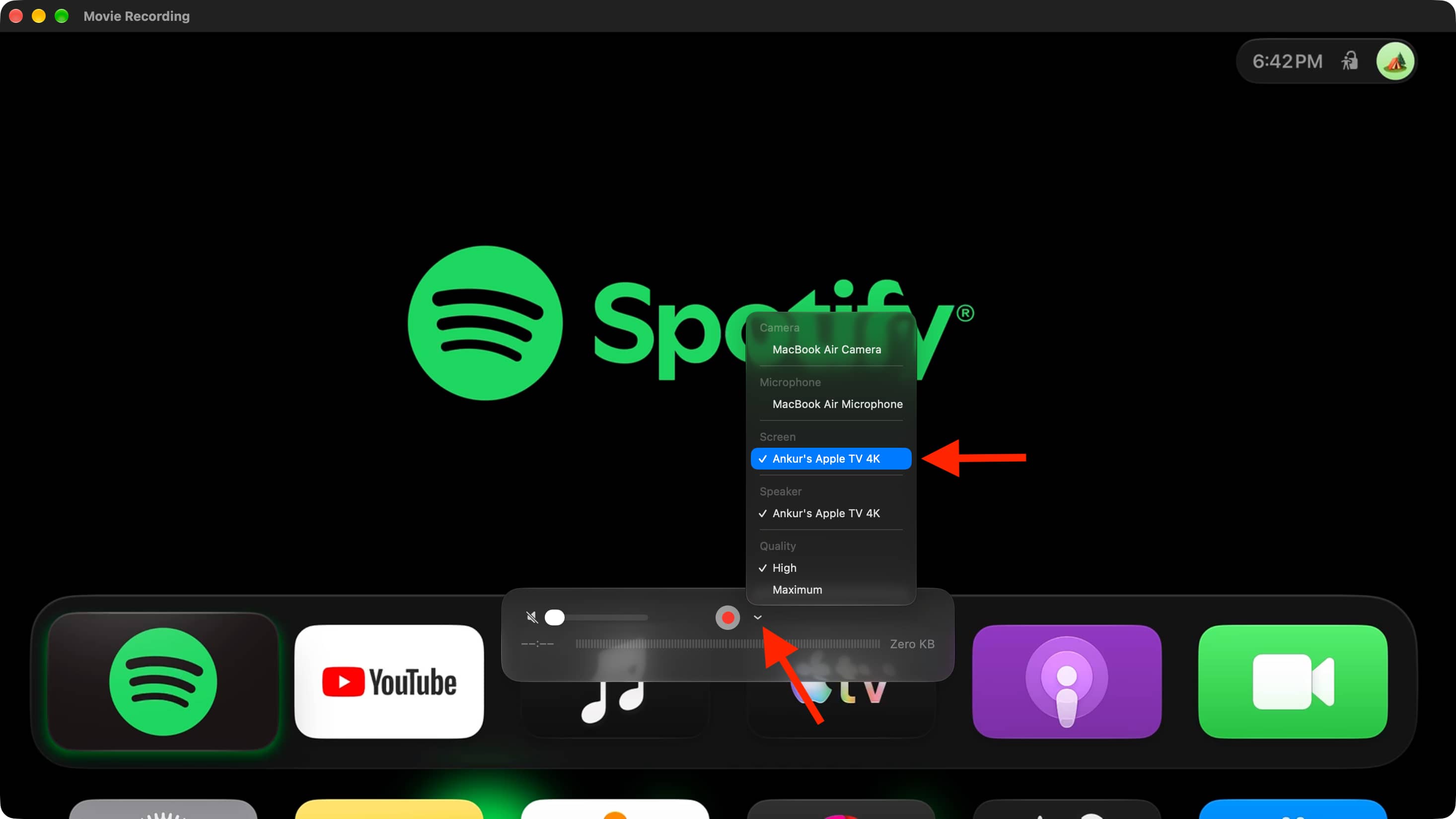
Nếu mục tiêu là chụp hoặc quay hình ảnh từ Apple TV bằng Mac, QuickTime Player cần nhận ra thiết bị trước. Kết nối Apple TV và Mac vào cùng mạng Wi‑Fi, mở QuickTime Player, chọn File > New Movie Recording rồi nhấn mũi tên nhỏ cạnh nút ghi để chọn Apple TV làm nguồn hình. Nếu thiết bị không xuất hiện, thử các bước theo thứ tự dưới đây; sau mỗi cách khắc phục, thoát và mở lại QuickTime Player rồi kiểm tra lại.
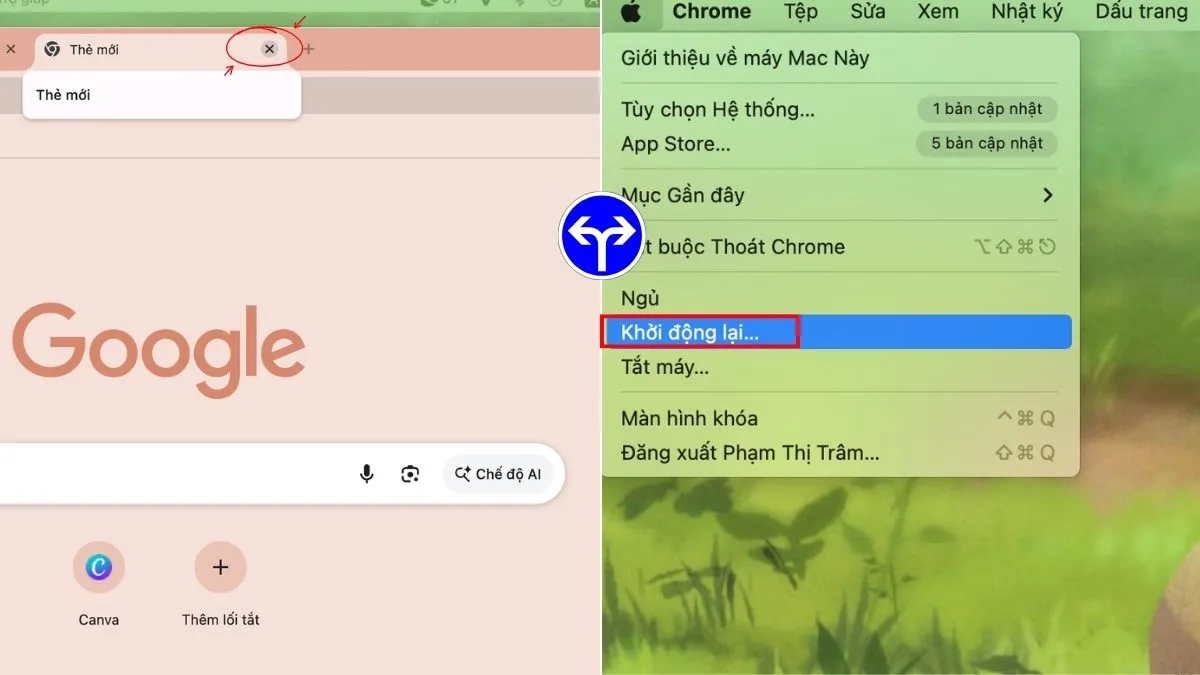
- Thoát QuickTime Player bằng Command + Q; nếu ứng dụng không phản hồi, dùng Force Quit rồi mở lại.
- Kiểm tra Apple TV đang bật và Mac cùng Apple TV kết nối một mạng Wi‑Fi. Với bộ định tuyến có nhiều băng tần hoặc kênh, thử kết nối cả hai vào cùng một kênh.
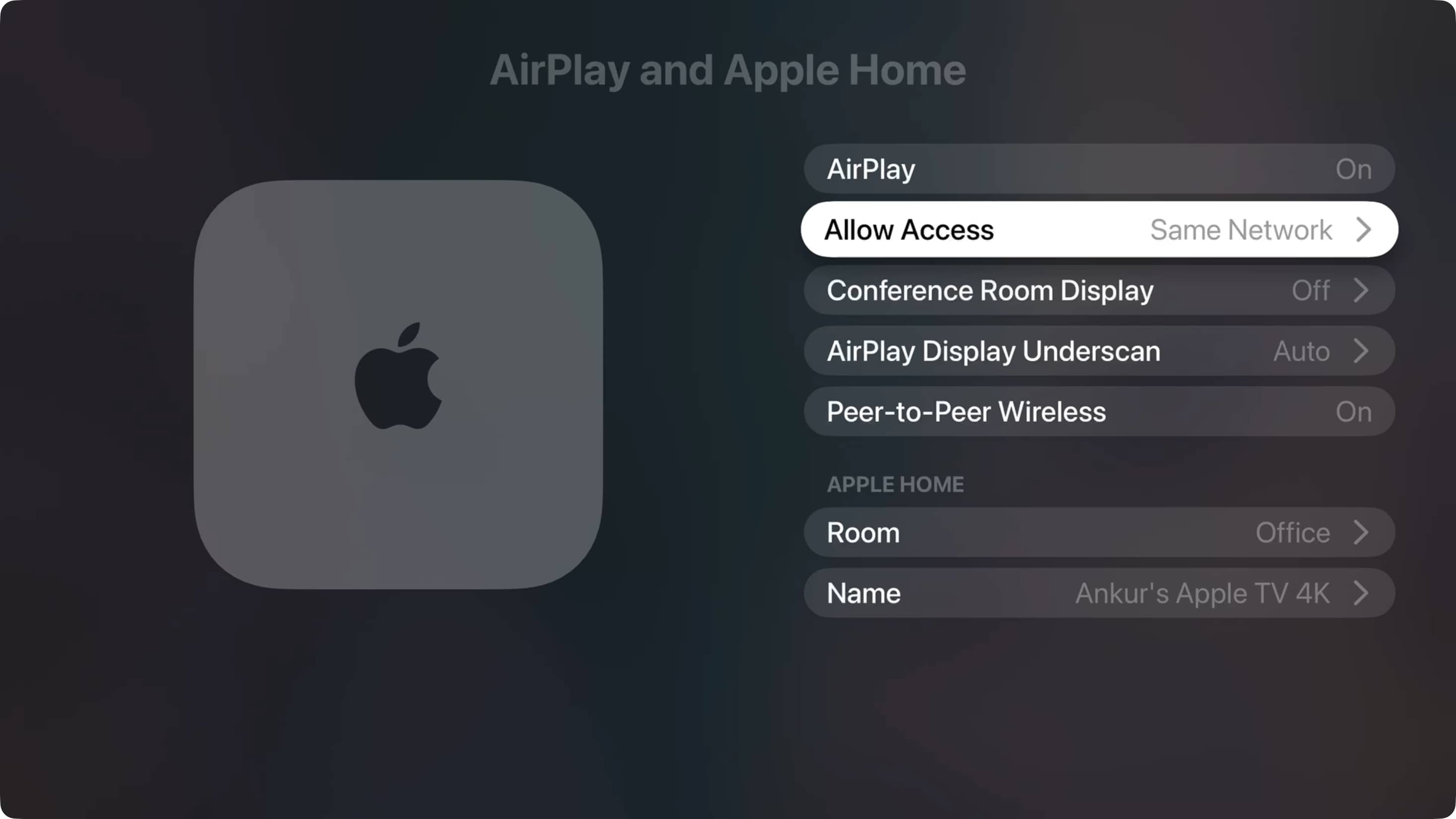
- Trên Apple TV, vào Settings > AirPlay and Apple Home và đặt Allow Access thành Same Network để cho phép thiết bị cùng mạng truy cập.
- Ngừng dùng AirPods hoặc thiết bị âm thanh khác với Apple TV rồi thử lại; nếu vẫn chưa được, khởi động lại Apple TV, Mac hoặc cả hai.
Đây là lỗi QuickTime Player thường dễ nhầm với lỗi ghi hình: nguồn Apple TV chưa hiện trong danh sách thì thao tác quay trong cửa sổ QuickTime cũng không thể ghi đúng nội dung. Sau khi thiết bị xuất hiện, chọn Apple TV làm nguồn rồi mới chụp hoặc bắt đầu quay. Nếu vẫn không thấy nguồn, kiểm tra lại quyền truy cập mạng và trạng thái Wi‑Fi trước khi tiếp tục.
Chốt cách quay phù hợp
Với một clip ngắn, hãy bắt đầu bằng Game Bar trên Windows hoặc Screenshot trên MacBook, chọn micro nếu cần lời thuyết minh và kiểm tra nơi lưu video sau khi dừng. Chuyển sang phần mềm chuyên dụng khi cần webcam, âm thanh hệ thống được kiểm soát rõ hơn hoặc các công cụ tích hợp không ghi được nội dung bạn cần. Trước buổi quay quan trọng, ghi thử vài giây và nghe lại để phát hiện sớm lỗi tiếng hoặc giới hạn bảo vệ nội dung.