
Hydrogen làm gì trong Antigravity?
Gemini 4 Hydrogen là mô hình AI hướng đến quy trình lập trình có tác tử: thay vì chỉ trả lời câu hỏi, nó có thể gọi công cụ, chạy thử mã và kiểm tra kết quả trong lúc thực hiện nhiệm vụ. Đây là lựa chọn đáng xem nếu bạn muốn AI viết code rồi kiểm chứng thay đổi ngay trong Antigravity, nhưng cần ứng dụng khách đã được cập nhật để thấy mô hình. Bạn không tải Hydrogen thành một ứng dụng riêng.
Hãy phân biệt hai việc: chọn Hydrogen cho tác vụ và xác nhận Antigravity thực sự đang dùng mô hình đó. Một phiên làm việc đã lưu hoặc cấu hình dự án ghim mô hình cũ có thể khiến yêu cầu vẫn chạy theo thiết lập trước, dù Hydrogen đã xuất hiện trong danh sách. Vì thế, cổng bản dựng ở đây là một phép kiểm tra ban đầu: danh sách mô hình trong bộ chọn giúp nhận biết ứng dụng đã có cách bố trí mô hình mới hay chưa, chứ tự nó chưa chứng minh tác vụ cụ thể đã chạy đúng mô hình.

Kiểm tra bản dựng và quyền truy cập
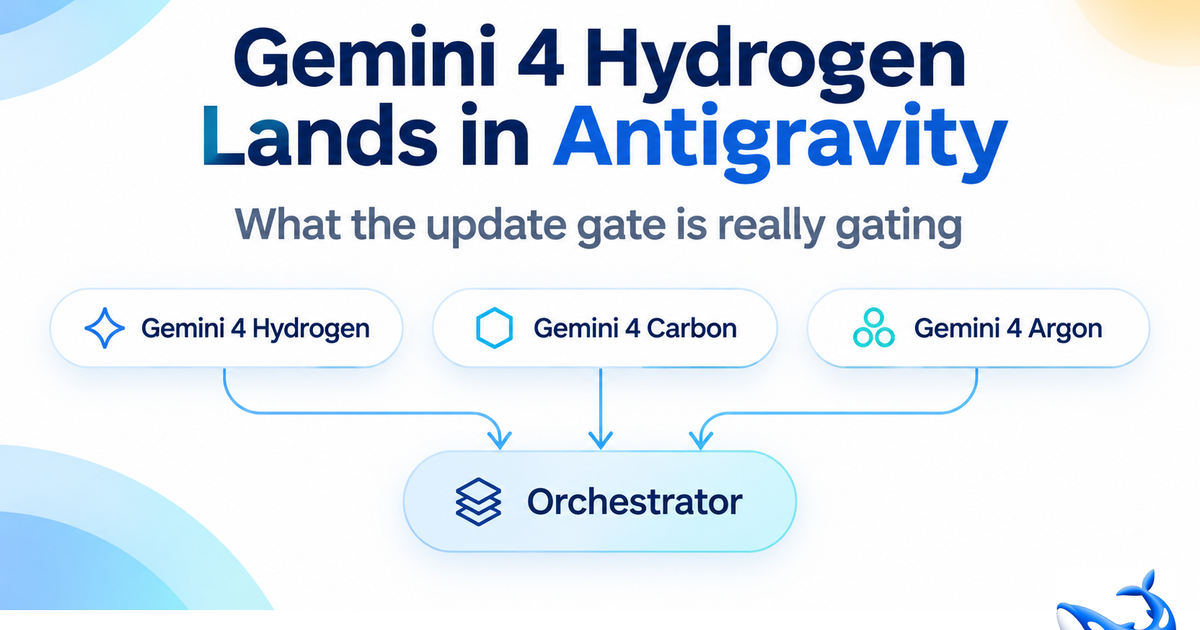
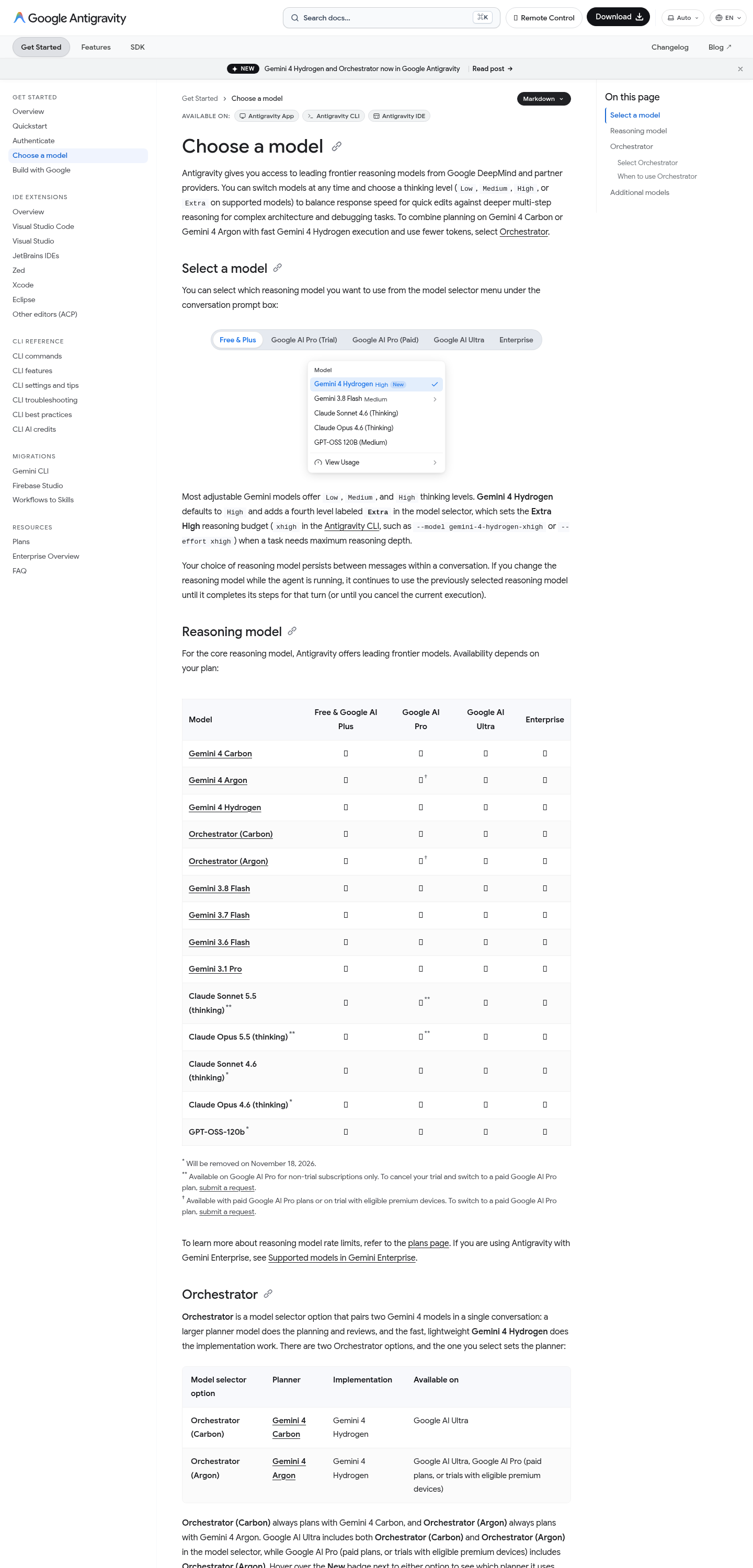
Trước khi giao việc cho AI, hãy kiểm tra bộ chọn mô hình trong Antigravity. Nếu Hydrogen cùng Orchestrator (Carbon) và Orchestrator (Argon) đều vắng mặt, ứng dụng cần được cập nhật; nếu chỉ thiếu Hydrogen, khả năng là quyền truy cập của bạn vẫn đang được triển khai theo giai đoạn. Đừng vội kết luận rằng cài đặt bị hỏng.
- Mở bộ chọn mô hình. Nếu Hydrogen, Orchestrator (Carbon) và Orchestrator (Argon) đều không xuất hiện, hãy cập nhật Antigravity rồi kiểm tra lại. Nếu chỉ thiếu Hydrogen, hãy tính đến việc triển khai dần.
- Xác nhận gói tài khoản của bạn. Thông tin về khả năng truy cập miễn phí chưa nhất quán; gói trả phí là mức sàn đáng tin cậy để đối chiếu.
- Chọn Hydrogen trực tiếp hoặc dùng Orchestrator nếu muốn hệ thống phối hợp mô hình. Sau đó kiểm tra lại lựa chọn trong phiên và cấu hình dự án để chắc chắn không có thiết lập cũ ghi đè.
- Xác nhận mức suy luận trước khi so sánh kết quả. High là mặc định; Extra tương ứng với xhigh. Chỉ so sánh các kết quả được chạy ở cùng mức.
Nếu bộ chọn không liệt kê Hydrogen sau khi cập nhật, đó là dấu hiệu bạn đang dùng bản dựng cũ hoặc chưa đến lượt triển khai, không phải bằng chứng rằng mô hình cần được tải riêng. Tên mô hình cũng cần chính xác: khi dùng qua API, định danh là gemini-4-hydrogen; đừng thay bằng gemini-4 hoặc một tên có chữ flash.
Theo dõi AI viết, chạy và kiểm chứng code
Khi giao tác vụ, yêu cầu Antigravity nêu rõ các tệp định sửa, lệnh dự định chạy và cách xác nhận kết quả. Theo dõi xem AI có thực sự gọi công cụ, chạy kiểm thử hoặc lệnh phù hợp, rồi đọc đầu ra thay vì chỉ tin phần tóm tắt hoàn thành. Nếu lệnh thất bại hoặc không trả về dữ liệu, hãy kiểm tra cách mô hình phản hồi: nó nên báo vấn đề và điều chỉnh bước tiếp theo, không được trình bày một kết quả chưa xác minh như thể đã thành công.
Sau khi tác vụ kết thúc, kiểm tra tên mô hình thực sự đã chạy, không chỉ mô hình bạn đã chọn. Xem lại phần thay đổi trong mã, đầu ra lệnh và trạng thái kiểm thử; nếu không có dấu vết chạy thử, đừng xem lời khẳng định của AI là xác nhận bản dựng. Nếu Hydrogen được chọn nhưng phiên hoặc cấu hình ghim một mô hình cũ, kết quả có thể vẫn đến từ thiết lập cũ.
Mức suy luận cũng ảnh hưởng đến cách đọc kết quả. Điểm 51 được nêu cho Hydrogen ở mức mặc định, còn 54 là ở mức Extra/xhigh cao nhất. Vì vậy, so sánh Hydrogen ở mức mặc định với một mô hình khác ở mức tối đa không phải phép đối chiếu ngang bằng; hãy ghi lại mô hình, mức suy luận, lệnh đã chạy và kết quả kiểm thử mỗi lần đánh giá.
Kết luận: xác nhận trước khi tin kết quả
Quy trình kiểm tra này đáng làm nếu bạn dùng Antigravity lập trình để giao các nhiệm vụ có gọi công cụ và cần kiểm thử. Hãy bắt đầu từ bản dựng, xác nhận đúng tài khoản và mô hình, rồi đối chiếu mức suy luận trước khi xem kết quả. Gotcha dễ bỏ qua nhất là bộ chọn hiển thị Hydrogen nhưng phiên đã lưu vẫn định tuyến yêu cầu đến mô hình cũ. Một lần kiểm tra tên mô hình thực sự chạy cùng đầu ra kiểm thử giúp bạn phân biệt code đã được xác minh với một lời báo cáo có vẻ thuyết phục.