
Tìm đúng nơi đang chiếm chỗ trước khi xóa
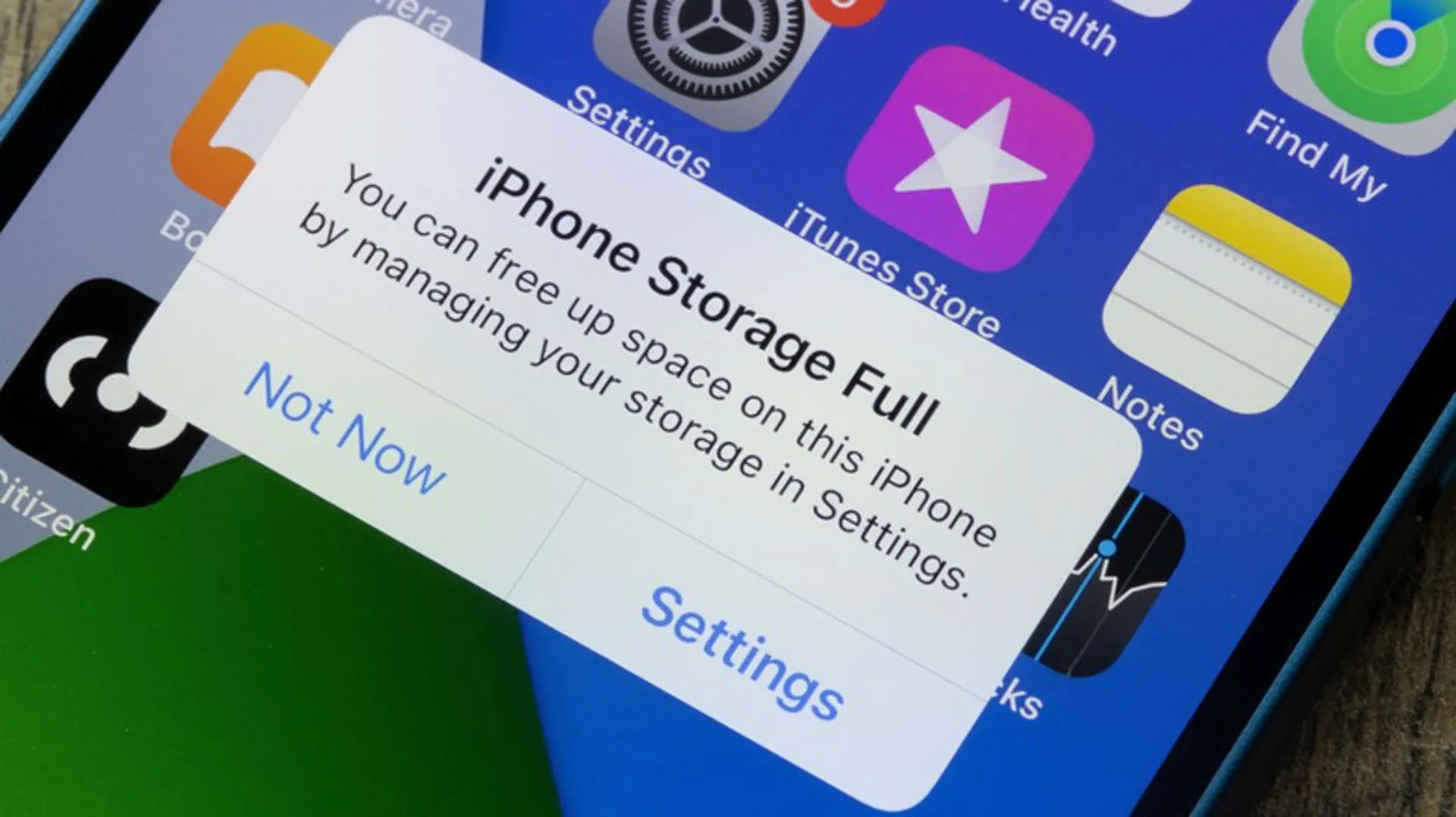
Dung lượng iPhone là phần bộ nhớ vật lý trên thiết bị, còn dung lượng iCloud dành cho bản sao lưu, tệp đồng bộ và dữ liệu lưu trên đám mây; hai nơi này cần được kiểm tra và dọn riêng. Nếu bộ nhớ iPhone đầy, đừng vội gỡ ứng dụng: ảnh, video, tin nhắn và dữ liệu lưu trữ khác cũng có thể chiếm phần lớn dung lượng, trong khi việc xóa trên máy không tự động giải phóng cùng lượng chỗ trên iCloud.
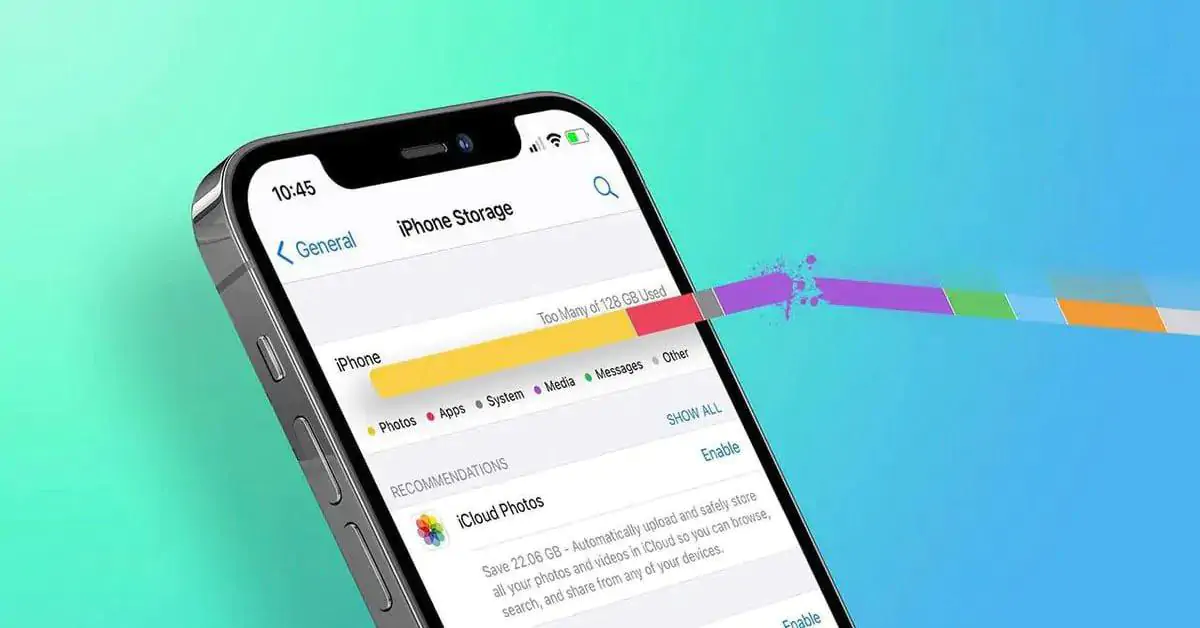
Bắt đầu bằng cách mở Cài đặt > Cài đặt chung > Dung lượng iPhone. Chờ máy tính toán nếu biểu đồ chưa hiện ngay. Thanh màu ở đầu trang cho biết nhóm dữ liệu nào đang chiếm chỗ nhiều nhất; danh sách bên dưới được xếp từ lớn đến nhỏ. Đây là bước kiểm tra bộ nhớ iPhone hữu ích nhất trước khi quyết định xóa gì. Hãy ghi nhớ mục đứng đầu, rồi dọn theo nhu cầu: xóa tệp cục bộ nếu thiếu chỗ trên máy, hoặc xem phần iCloud nếu cảnh báo liên quan đến tài khoản đám mây.
Dọn ảnh, video và tin nhắn đang nằm trên máy
Ảnh và video thường là thủ phạm dễ bị bỏ qua: vài đoạn quay độ phân giải cao có thể nặng hơn cả loạt ảnh, còn Live Photo chứa cả phần chuyển động. Tin nhắn cũng lưu ảnh, video, ảnh GIF và ghi âm trong các cuộc trò chuyện, nên nhóm chat lâu năm có thể tích tụ nhiều tệp không còn cần thiết.
- Mở ứng dụng Ảnh, vào Album > Loại phương tiện > Ảnh chụp màn hình, rồi chọn và xóa hàng loạt ảnh không cần giữ.
- Kiểm tra các video dài hoặc bản quay thử; trong mục Tiện ích > Bản trùng lặp, gộp những ảnh giống nhau nếu thiết bị có mục này.
- Mở Đã xóa gần đây và xóa vĩnh viễn những mục chắc chắn không cần nữa để giải phóng dung lượng ngay.
- Trong Tin nhắn, xem lại tệp đính kèm lớn và nội dung cũ trong các cuộc trò chuyện; xóa có chọn lọc thay vì xóa cả cuộc trò chuyện nếu còn thông tin cần lưu.
Lưu ý quan trọng: ảnh đã xóa có thể vẫn nằm trong Đã xóa gần đây tối đa 30 ngày và tiếp tục tính vào hạn mức iCloud cho đến khi bị xóa vĩnh viễn. Nếu bật Ảnh iCloud, xóa ảnh trên một thiết bị sẽ xóa ảnh đó khỏi các thiết bị đồng bộ; hãy giữ bản sao trước nếu muốn lưu lại. Tối ưu hóa dung lượng iPhone giúp giảm kích thước bản lưu trên máy, nhưng không làm thư viện ảnh trên iCloud nhỏ đi.
Dọn dung lượng iCloud và bản sao lưu cũ
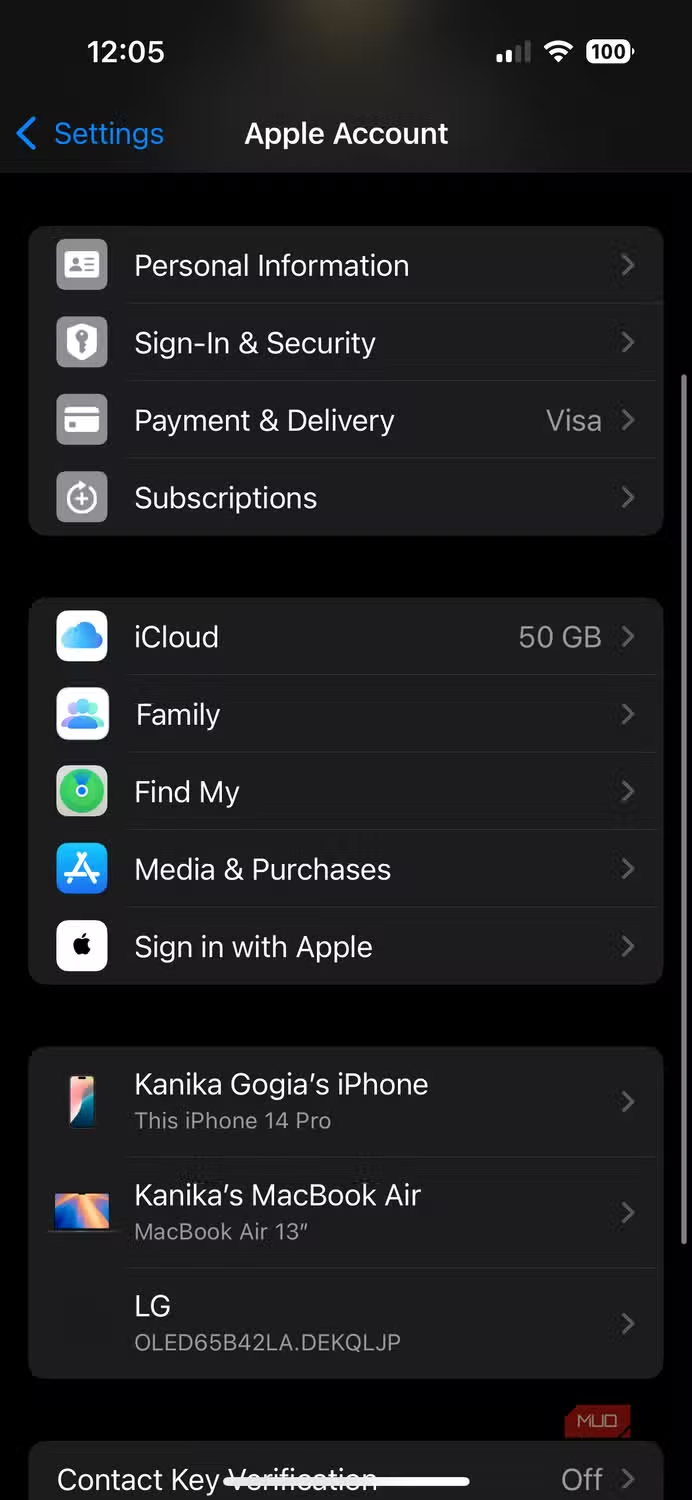
Khi cần dọn dung lượng iCloud, mở Cài đặt > [Tên của bạn] > iCloud > Dung lượng hoặc Quản lý dung lượng tài khoản. Màn hình này phân loại phần đang dùng như Ảnh, Bản sao lưu, Tin nhắn, iCloud Drive và dữ liệu ứng dụng. Nhờ vậy, bạn có thể tìm đúng thứ đang đầy thay vì xóa ngẫu nhiên.
Kiểm tra mục Bản sao lưu để tìm thiết bị Apple cũ không còn sử dụng. Chạm vào tên thiết bị, xem dung lượng bản sao lưu rồi chọn Xóa bản sao lưu nếu chắc chắn sẽ không cần khôi phục dữ liệu từ đó. Việc này cũng tắt sao lưu cho thiết bị tương ứng; đừng xóa bản sao lưu của máy đang dùng nếu chưa cân nhắc hậu quả.
Một nhầm lẫn phổ biến là nghĩ gỡ ứng dụng hoặc xóa dữ liệu trên iPhone sẽ tự giải phóng tương ứng dung lượng iCloud. Hai hạn mức tách biệt: ứng dụng có thể lưu tài liệu hoặc đồng bộ dữ liệu lên iCloud, còn bản sao lưu thiết bị cũ vẫn chiếm chỗ dù điện thoại đã được đổi. Sau khi dọn, kiểm tra lại cả trang Dung lượng iPhone lẫn phần quản lý iCloud để xác nhận kết quả.
Hoàn tất bằng cách kiểm tra lại
Quay lại Cài đặt > Cài đặt chung > Dung lượng iPhone và xem biểu đồ đã thay đổi chưa; đồng thời mở phần dung lượng iCloud nếu đó là nơi báo gần đầy. Dọn đúng mục thường đủ để lấy lại chỗ cho ảnh mới và giúp iPhone có khoảng trống cần thiết cho các bản cập nhật iOS. Nếu ảnh vẫn chiếm nhiều, cân nhắc chuyển những tệp muốn giữ sang nơi lưu trữ khác trước khi xóa.
Cách làm này đáng công vì có thể giải quyết cảnh báo đầy bộ nhớ mà không phải gỡ ứng dụng bừa bãi. Điều cần để ý nhất là xóa vĩnh viễn ảnh sẽ ảnh hưởng đến các thiết bị đang đồng bộ, còn xóa bản sao lưu cũ sẽ khiến bạn không thể dùng bản đó để khôi phục. Kiểm tra từng loại dung lượng trước khi xác nhận xóa.