
Vì sao nên chỉnh One UI trước khi dùng lâu dài?
One UI 9 là giao diện Samsung trên Android, được thiết kế để giúp người dùng điều khiển thiết bị Galaxy thuận tiện hơn bằng cách bố trí nội dung và thao tác phù hợp với màn hình lớn. Trên Galaxy Z Fold 8 Ultra, cài đặt mặc định đủ dùng nhưng chưa chắc tận dụng tốt màn hình gập, khả năng đa nhiệm và cách bạn cầm máy. Danh sách 15 tinh chỉnh dưới đây đã được kiểm tra trên Fold 8 Ultra chạy One UI 9.0, Android 17; một số tùy chọn cũng có trên điện thoại One UI 9 khác, nhưng màn hình ngoài, tỷ lệ ứng dụng và thanh tác vụ là các trải nghiệm riêng hoặc vận hành khác trên máy gập. Ý kiến của tôi: đừng chỉnh mọi thứ theo một khuôn mẫu. Hãy ưu tiên những thay đổi giúp thao tác thường ngày nhanh hơn, dễ nhìn hơn và phù hợp với cách bạn dùng cả màn hình trong lẫn màn hình ngoài.
1–5. Làm màn hình mượt, dễ nhìn và dễ đọc
- Đặt tần số quét ở mức Thích ứng: vào Cài đặt > Màn hình > Độ mượt của chuyển động và chọn Thích ứng. Màn hình chính có thể tự tăng lên đến 120 Hz, giúp cuộn trang, hoạt ảnh và trò chơi chuyển động nhanh trông mượt hơn. Thiết lập này chỉ áp dụng cho màn hình chính; gập máy lại rồi chỉnh riêng nếu muốn màn hình ngoài cũng dùng mức tương ứng.
- Bật Bảo vệ mắt: trong Cài đặt > Màn hình > Bảo vệ mắt, chọn Thích ứng để tông màu ấm hơn vào buổi tối, hoặc chọn Tùy chỉnh để đặt nhiệt độ màu và lịch theo ý muốn. Đây là lựa chọn đáng thử nếu bạn hay đọc trên Fold trước giờ ngủ.
- Chọn chế độ màn hình hợp mắt: vào Cài đặt > Màn hình > Chế độ màn hình, chọn Sống động nếu thích màu rực hơn hoặc Tự nhiên nếu ưu tiên màu gần thực tế, chẳng hạn khi chỉnh ảnh. Thanh cân bằng trắng cho phép tinh chỉnh sắc độ ấm hay lạnh.
- Chỉnh cỡ và độ đậm phông chữ: tăng cỡ chữ hoặc bật chữ đậm trong phần cài đặt phông chữ để đọc nhanh hơn, giảm việc nheo mắt và hạn chế bấm nhầm khi đang di chuyển.
- Thử phóng to màn hình: tăng mức thu phóng giao diện để chữ và thành phần điều khiển lớn hơn, dễ nhìn và dễ chạm hơn. Đây là điều chỉnh hữu ích nếu bạn muốn giao diện thoải mái thay vì nhồi nhiều nội dung lên màn hình.
6–10. Tinh chỉnh màn hình gập và thao tác đa nhiệm
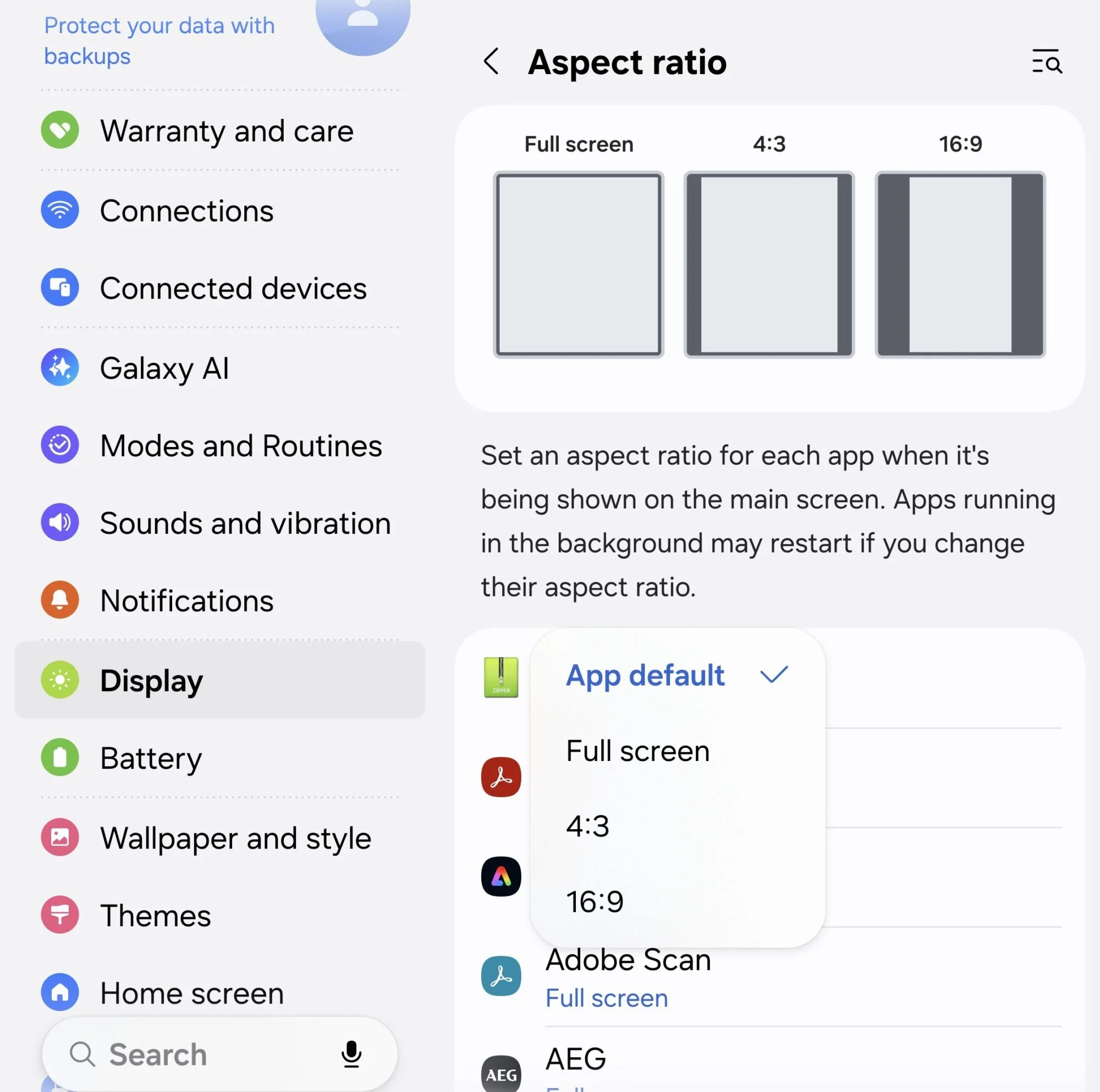
- Đặt tỷ lệ khung hình theo từng ứng dụng: kiểm tra mục Tỷ lệ khung hình ứng dụng để điều chỉnh cách ứng dụng hiển thị trên màn hình chính. Tùy chỉnh phù hợp có thể giúp nội dung tận dụng diện tích màn hình gập tốt hơn; một số ứng dụng có thể không hiển thị như mong muốn ở mọi tỷ lệ.
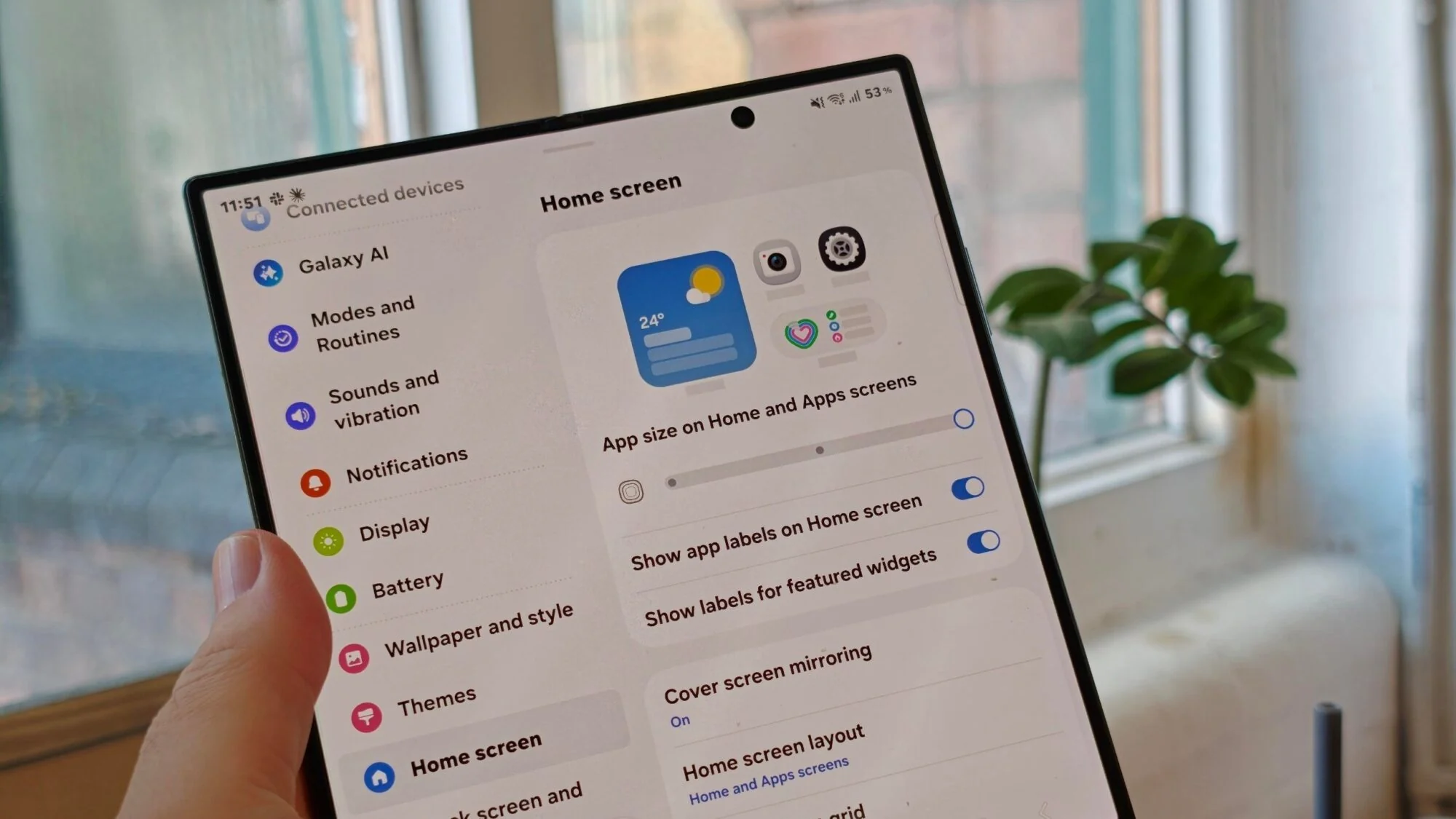
- Bật đồng bộ bố cục màn hình ngoài: tính năng phản chiếu màn hình bìa giữ biểu tượng, thư mục và tiện ích ở vị trí tương tự giữa hai màn hình. Nhờ vậy, chuyển từ màn hình ngoài sang màn hình chính đỡ mất công tìm ứng dụng.
- Giữ thanh tác vụ hiển thị nếu thường đa nhiệm: thanh tác vụ làm Fold có cảm giác gần với máy tính bảng hơn, đồng thời giúp mở ứng dụng và chuyển đổi công việc thuận tiện. Nếu ưu tiên màn hình thoáng, hãy cân nhắc ẩn nó.
- Bật ứng dụng gần đây hoặc được đề xuất: vào Cài đặt > Màn hình chính > Ứng dụng gần đây hoặc được đề xuất, rồi chọn tối đa 4 ứng dụng. Cách này rút ngắn thao tác quay lại những ứng dụng đang dùng như email, Slack và trình duyệt.
- Sắp xếp lại bảng Cài đặt nhanh: đưa các công tắc hay dùng lên vị trí dễ chạm và bố trí bảng theo thói quen. One UI cho phép cá nhân hóa bảng này; một bố cục hợp lý giúp thay đổi kết nối hay chế độ máy nhanh hơn.
11–15. Sửa nút cạnh, cử chỉ và các tiện ích phụ
- Đổi thao tác nhấn giữ nút cạnh Samsung thành menu nguồn: vào Cài đặt > Tính năng nâng cao > Nút cạnh, chọn Menu tắt nguồn cho thao tác nhấn giữ. Mặc định, nhấn giữ gọi Bixby, nên thiết lập này đưa các lựa chọn Tắt nguồn, Khởi động lại và SOS khẩn cấp trở lại ngay dưới ngón tay.
- Giữ nhấn đúp để mở máy ảnh nếu bạn hay chụp nhanh: thao tác này thường được gán sẵn cho máy ảnh; nếu không hợp thói quen, hãy đổi sang chức năng khác trong cùng phần Nút cạnh. Mục tiêu là gọi đúng tiện ích bạn cần mà không phải tìm biểu tượng.
- Thử cử chỉ điều hướng phù hợp: chọn cách điều hướng bằng cử chỉ nếu muốn dành nhiều diện tích hơn cho nội dung, hoặc dùng các nút điều hướng nếu bạn thấy chúng dễ thao tác và ít nhầm hơn. Chọn kiểu thuận tay sẽ giúp chuyển ứng dụng hằng ngày tự nhiên hơn.
- Rà soát quyền và thông báo ứng dụng: tắt quyền hoặc thông báo không cần thiết để giảm phiền nhiễu, đồng thời kiểm soát dữ liệu ứng dụng được phép truy cập. Đây là bước nhỏ nhưng có ích cho cả quyền riêng tư lẫn sự tập trung.
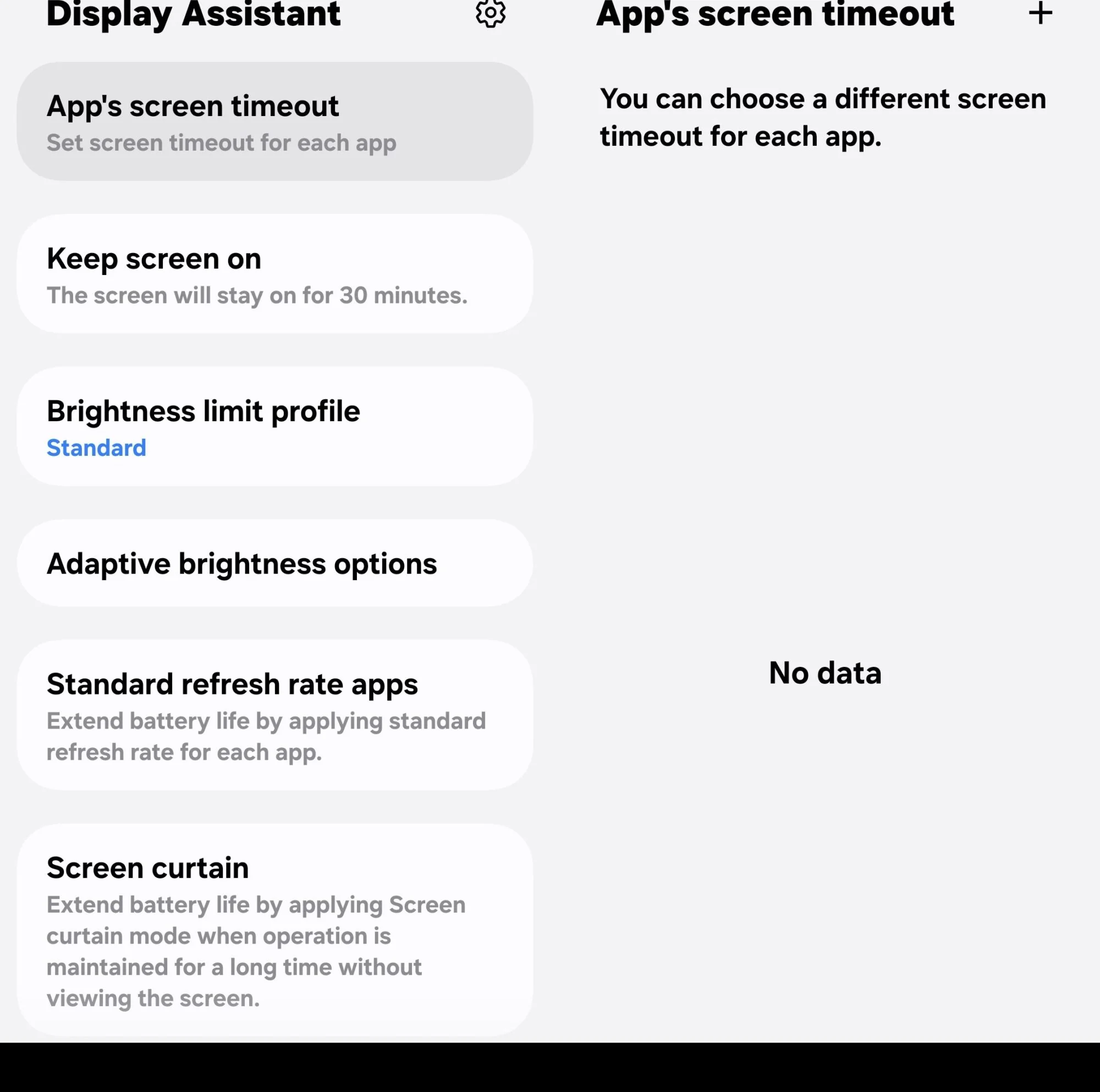
- Cân nhắc Display Assistant trong Good Lock: đây là mô-đun bổ sung, không phải tính năng tích hợp sẵn trong One UI 9. Nếu muốn thêm tùy chọn màn hình mà phần Cài đặt tiêu chuẩn không có, bạn có thể thử mô-đun này; không cần cài nếu các điều khiển hiện có đã đáp ứng đủ.
Không phải cài đặt nào cũng cần đổi ngay: giữ tần số quét thấp hơn nếu ưu tiên pin, chọn Tự nhiên nếu cần màu chuẩn, và chỉ dùng mô-đun bổ sung khi thật sự thiếu tùy chọn. Giá trị của việc tùy chỉnh Galaxy Z Fold nằm ở chỗ chọn đúng vài thay đổi giúp giảm thao tác thừa, chứ không phải bật mọi tính năng.
Kết luận: ưu tiên những thay đổi có ích mỗi ngày
Ba điều tôi sẽ chỉnh trước là tần số quét Thích ứng, bố cục màn hình ngoài đồng bộ và thao tác nhấn giữ nút cạnh mở menu nguồn. Chúng cải thiện cảm giác sử dụng, giảm thời gian tìm ứng dụng và giúp các thao tác nguồn thiết yếu dễ gọi hơn. Sau đó, hãy tinh chỉnh phông chữ, màu sắc, tỷ lệ ứng dụng và thanh tác vụ theo thói quen của mình. Bộ cài đặt One UI 9 tốt nhất không phải bộ có nhiều thay đổi nhất, mà là bộ khiến Galaxy Z Fold 8 Ultra thuận tay hơn trong những việc bạn làm mỗi ngày.