
Khóa ứng dụng Galaxy là gì và cần gì?
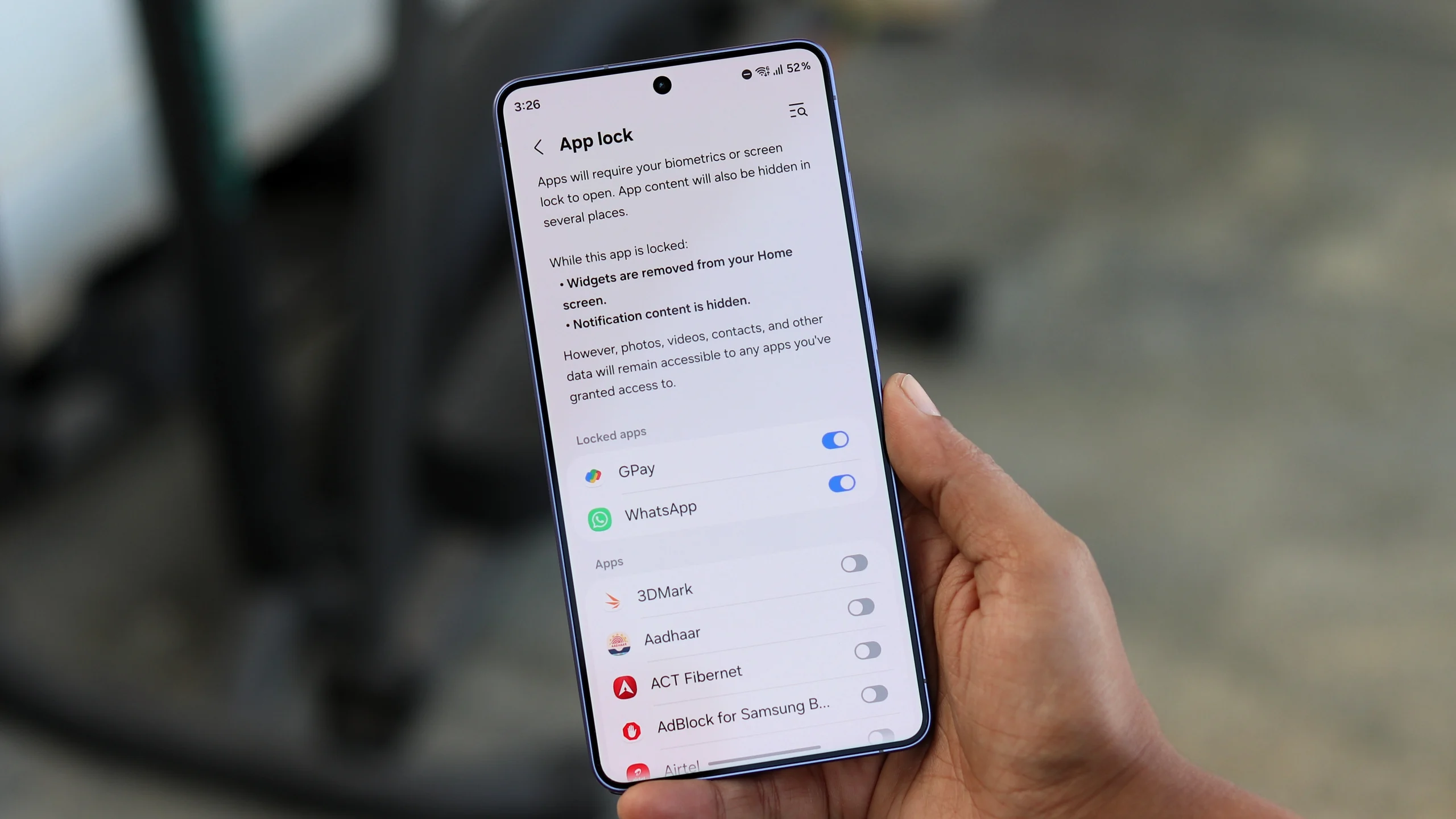
Khóa ứng dụng Galaxy là tính năng bảo mật tích hợp trên điện thoại Samsung, yêu cầu xác minh danh tính riêng khi mở những ứng dụng bạn chọn, kể cả khi điện thoại đã được mở khóa. Tính năng này phù hợp khi bạn cho người khác mượn máy nhưng vẫn muốn giữ riêng tin nhắn, ảnh hoặc ứng dụng thanh toán.
Samsung App Lock cần One UI 9.5 trở lên; đây là điều kiện tiên quyết, nên nếu không thấy mục App lock, hãy kiểm tra phiên bản phần mềm trước. Tính năng dùng phương thức mở khóa bạn đã thiết lập cho điện thoại: có thể xác thực bằng vân tay hoặc nhận diện khuôn mặt, cũng như PIN, hình vẽ hay mật khẩu. Bạn không cần tạo một bản sao ứng dụng như khi dùng Thư mục bảo mật: khóa ứng dụng chặn truy cập vào ứng dụng hiện có, còn Thư mục bảo mật tạo không gian riêng và bản ứng dụng tách biệt.
Cách bật khóa cho một hoặc nhiều ứng dụng
Nếu chỉ cần bảo vệ một ứng dụng, thao tác ngay trên biểu tượng thường nhanh nhất. Muốn chọn nhiều ứng dụng cùng lúc, dùng phần cài đặt App lock để tránh phải xác nhận danh tính riêng cho từng ứng dụng trong quá trình chọn.
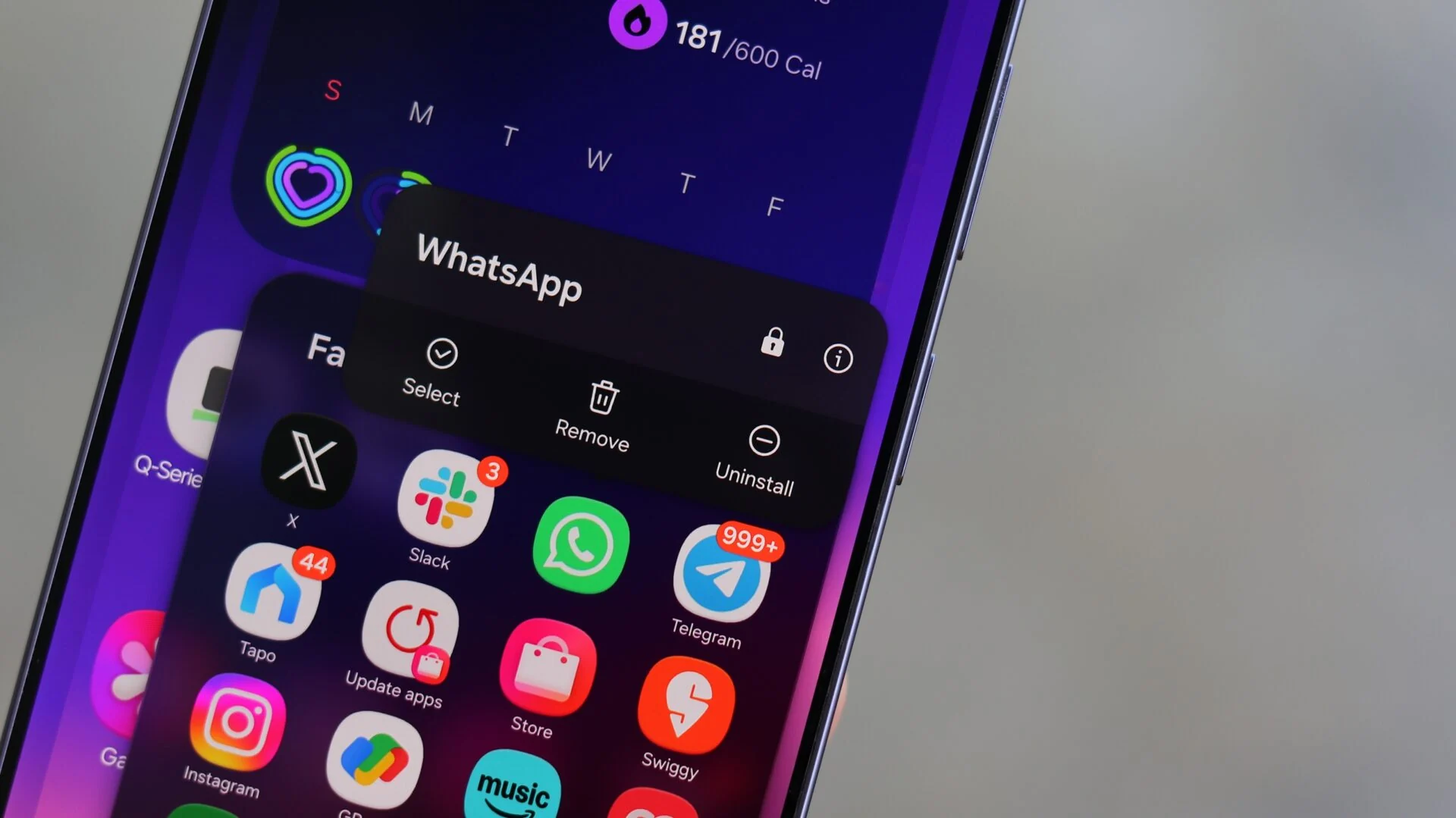
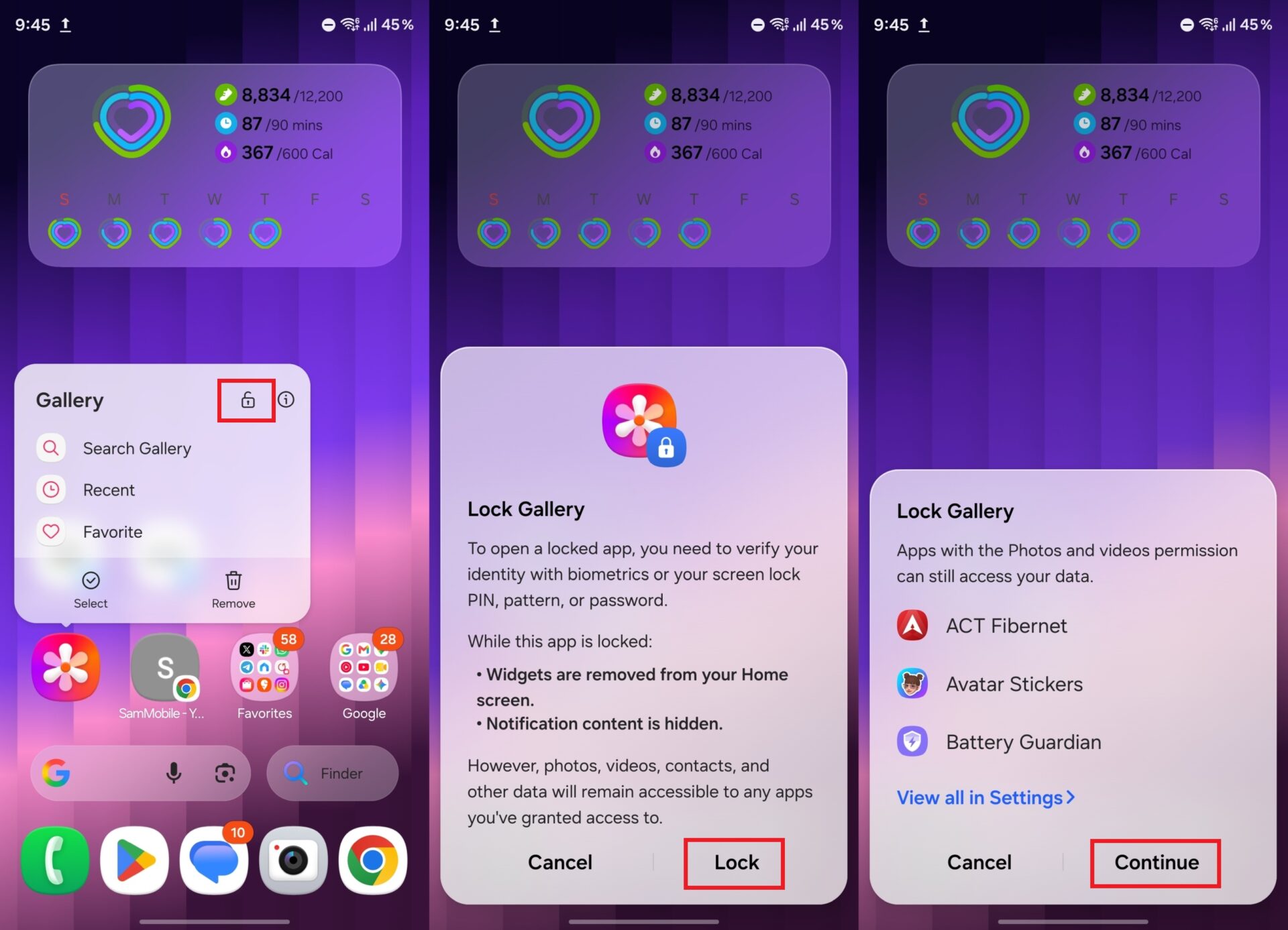
- Để khóa một ứng dụng, nhấn giữ biểu tượng ứng dụng trên màn hình chính hoặc trong ngăn ứng dụng. Nếu biểu tượng nằm trong thư mục, thao tác vẫn dùng được.
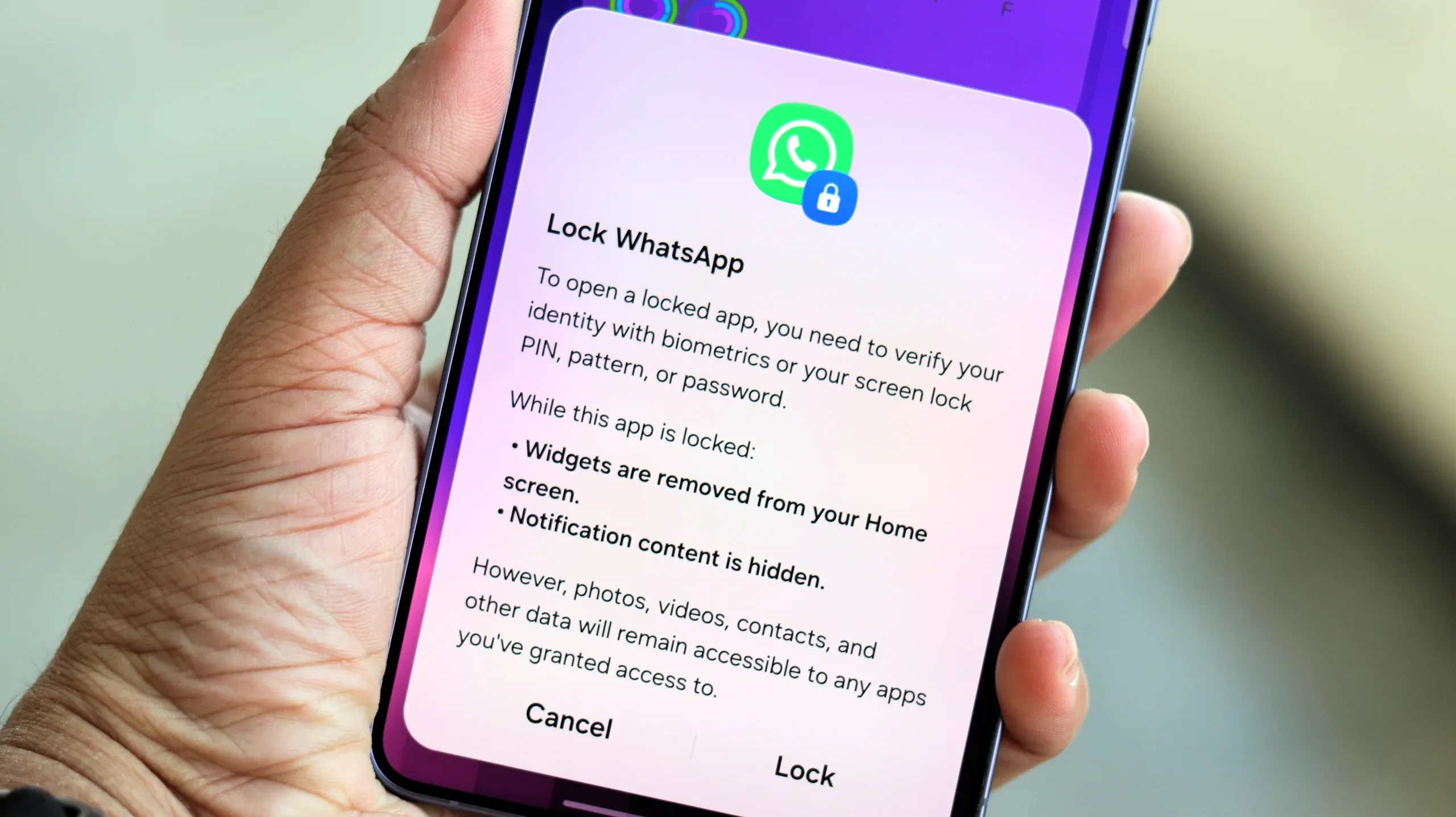
- Chạm biểu tượng ổ khóa đang mở cạnh mục Thông tin ứng dụng, chọn Khóa rồi xác nhận danh tính.
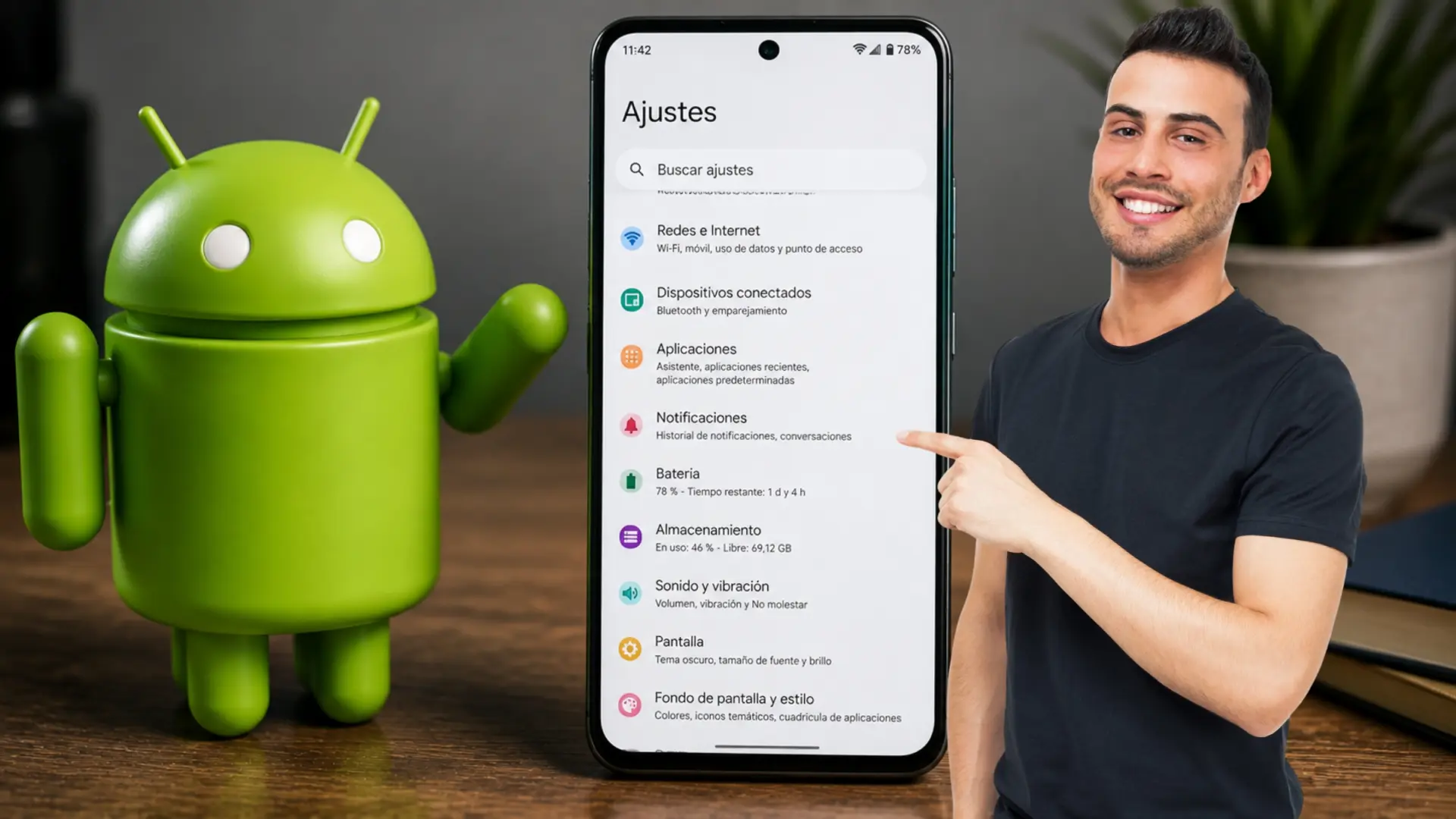
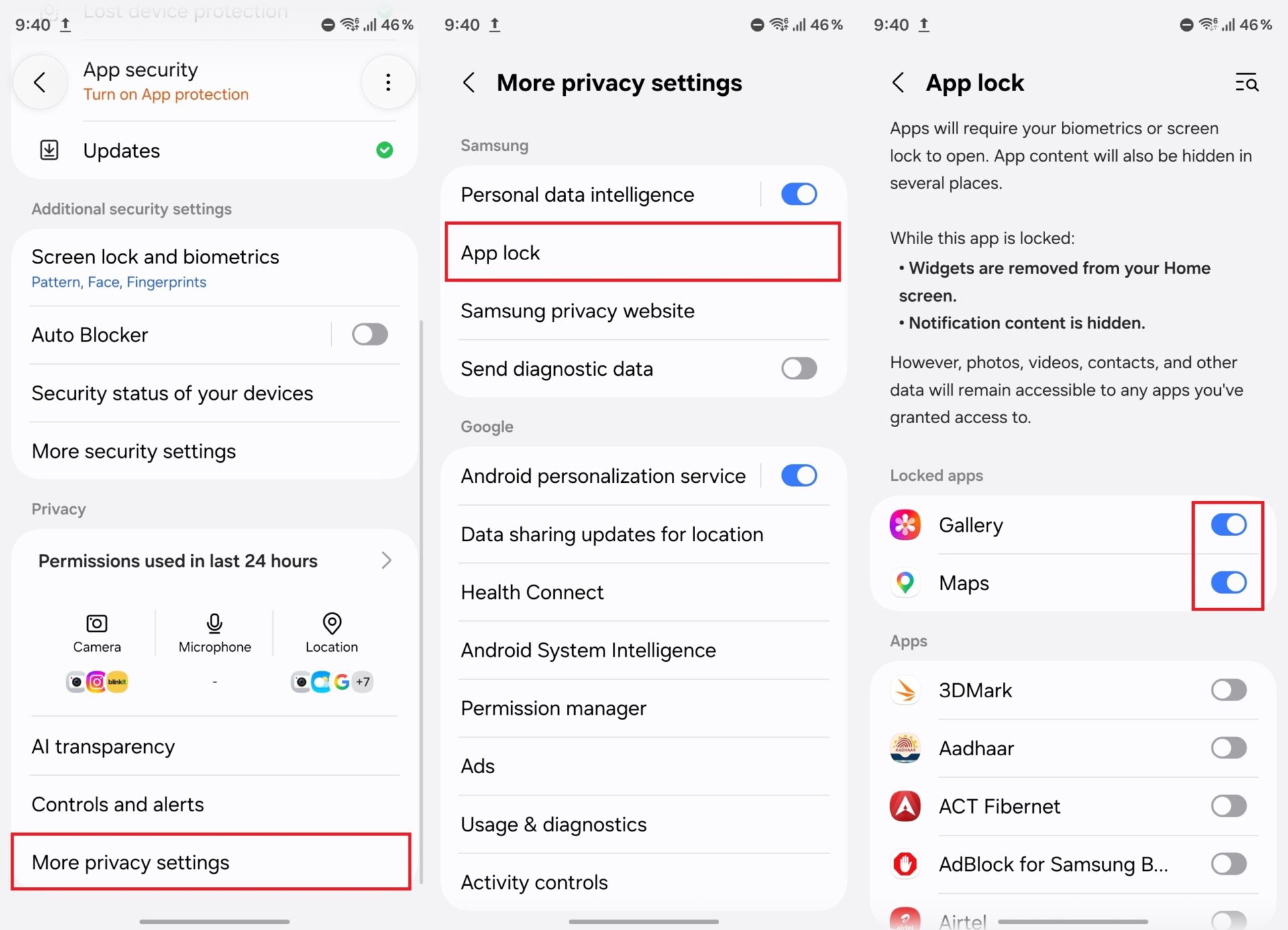
- Để khóa nhiều ứng dụng, mở Cài đặt > Bảo mật và quyền riêng tư > Cài đặt quyền riêng tư khác > Khóa ứng dụng.
- Xác nhận danh tính để vào trang cài đặt, sau đó bật công tắc cạnh từng ứng dụng muốn bảo vệ.
Sau khi thiết lập, mỗi lần mở ứng dụng đã khóa, bạn sẽ cần xác minh lại, kể cả khi điện thoại vẫn đang mở. Nếu rời ứng dụng rồi quay lại từ màn hình Gần đây hoặc chạm thông báo, yêu cầu xác thực vẫn áp dụng. Trong Gần đây, thẻ ứng dụng bị khóa hiển thị trống với biểu tượng ổ khóa thay vì nội dung đang mở.
Ứng dụng nào khóa được và điều gì sẽ thay đổi?
Bạn có thể khóa nhiều ứng dụng bên thứ ba như nhắn tin, trò chơi và thanh toán. Phần lớn ứng dụng Samsung cũng hỗ trợ, trong đó có Bộ sưu tập và Tệp của bạn; tuy nhiên, một số ứng dụng không thể khóa, gồm Điện thoại, Danh bạ và Galaxy Store. Nếu không thấy ứng dụng cần bảo vệ trong danh sách, đừng mặc định rằng bạn đã bỏ sót một nút cài đặt.
Thông báo từ ứng dụng đã khóa vẫn đến, nhưng nội dung nhạy cảm như tên người gửi và tin nhắn được ẩn; số thông báo chưa đọc vẫn có thể hiện trên biểu tượng. Việc khóa cũng gỡ tiện ích của ứng dụng khỏi màn hình chính, và khi bỏ khóa bạn sẽ phải thêm lại tiện ích bằng tay. Nếu ứng dụng vốn có khóa riêng, hai lớp bảo vệ có thể hoạt động nối tiếp: xác minh App Lock trước, rồi đến yêu cầu khóa bên trong ứng dụng.
Khóa Bộ sưu tập không ngăn mọi ứng dụng khác truy cập ảnh qua bộ chọn ảnh hoặc quyền phương tiện đã cấp. Nếu cần cất riêng một số ảnh trong không gian được bảo vệ, Thư mục bảo mật phù hợp hơn; còn App Lock hữu ích khi mục tiêu là ngăn người khác mở và xem nội dung trong ứng dụng.
Kiểm tra trước khi giao điện thoại cho người khác
Trước khi đưa máy cho ai đó, hãy thử mở ứng dụng đã khóa và kiểm tra thông báo trên màn hình khóa hoặc bảng thông báo để biết phần nào còn hiển thị. Bạn vẫn có thể nhìn thấy ứng dụng đang chạy trong Gần đây, nhưng thẻ của ứng dụng đã khóa không hiển thị cuộc trò chuyện hay ảnh đang mở.
Một điểm dễ hiểu nhầm là khóa ứng dụng không đồng nghĩa với việc giấu hoàn toàn ứng dụng hay chặn mọi đường truy cập vào dữ liệu của nó. Nếu cần tháo khóa, quay lại Cài đặt > Bảo mật và quyền riêng tư > Cài đặt quyền riêng tư khác > Khóa ứng dụng rồi tắt công tắc tương ứng; hoặc nhấn giữ biểu tượng ứng dụng và chọn ổ khóa đang đóng, sau đó xác thực. Hãy cân nhắc cả thông báo và tiện ích bị gỡ trước khi bật cho ứng dụng dùng thường xuyên.
Tóm lại, tính năng này đáng dùng khi bạn cần thêm một lớp riêng tư nhanh mà không muốn đưa ứng dụng vào một kho tách biệt. Điều cần nhớ là máy phải chạy One UI 9.5 trở lên, một số ứng dụng không hỗ trợ và khóa ứng dụng không thay thế việc xem lại quyền truy cập ảnh hay nội dung thông báo.