
Lệnh ẩn Windows 11: bảng điều khiển năng suất bị bỏ quên
Lệnh ẩn Windows 11 là tập hợp các lối tắt và thao tác hệ thống được giấu trong menu Start thứ hai và ô Search, cho phép bạn bật tắt tính năng, mở công cụ quản trị, điều chỉnh giao diện hay âm thanh chỉ bằng vài cú nhấp chuột hoặc dòng lệnh, thay vì phải mò mẫm qua Settings hay Control Panel nhiều lớp. Khi hiểu và dùng chúng như một thói quen, bạn biến Windows thành môi trường làm việc gọn gàng, phản hồi nhanh và ít gây gián đoạn hơn. Ở góc độ năng suất, đây không phải mẹo nhỏ mà là cách tư duy lại việc điều khiển hệ điều hành: thay vì đi đường vòng, bạn đi thẳng vào chức năng mình cần.
Điều thú vị là Microsoft đã cho bạn hầu hết công cụ này từ lâu nhưng không quảng bá rầm rộ. Menu Start thứ hai mang tên Quick Link được tích hợp sẵn, không cần cài đặt đặc biệt hay phần mềm bên thứ ba. Trong khi đó, trải nghiệm Search mới với khả năng nhập lệnh đang được thử nghiệm cho người tham gia chương trình Windows Insider. Nghĩa là nếu bạn vẫn chỉ dùng nút Start để mở vài ứng dụng quen thuộc, bạn đang bỏ phí một lớp điều khiển hệ thống nhanh, gọn và rất phù hợp cho người làm việc nhiều trên máy tính.
Menu Start thứ hai: mở cổng vào các công cụ hệ thống nhanh
Menu Start thứ hai – Quick Link – là nơi tập trung gần như toàn bộ công cụ hệ thống quan trọng, từ quản lý ứng dụng đến phân vùng ổ cứng. Đây là "bảng điều khiển" mà người dùng chuyên sâu thường mơ ước: mọi thứ nằm trong một danh sách, luôn xuất hiện gần nút Start, giao diện ăn theo chủ đề hiện tại nên không gây cảm giác lạc tông. Nếu bạn từng mất vài phút chỉ để tìm Device Manager hay Disk Management, Quick Link sẽ thay đổi hoàn toàn cách bạn tương tác với Windows.
- Nhấp chuột phải trực tiếp vào nút Start trên thanh tác vụ để mở menu Quick Link.
- Hoặc nhấn giữ nút Start vài giây nếu bạn dùng màn hình cảm ứng.
- Từ bất cứ đâu, kể cả khi đang chạy ứng dụng toàn màn hình, nhấn tổ hợp phím Windows + X để gọi menu này – đặc biệt hữu ích khi dùng laptop không có chuột rời.
Khi thực hiện đúng, menu Quick Link sẽ hiện lên với danh sách công cụ gom nhóm hợp lý: Installed apps để xem và gỡ phần mềm, Device Manager để khắc phục sự cố phần cứng và cập nhật driver, Disk Management để xử lý phân vùng ổ cứng. Danh sách còn có Computer Management, Event Viewer, Network Connections, Terminal và Terminal Admin để chạy PowerShell hoặc Command Prompt, Task Manager, hộp thoại Run, Settings, File Explorer cùng các tùy chọn nguồn như Sleep, Shut down, Restart và cấu hình pin. Việc tập hợp mọi công cụ quan trọng tại một nơi mang lại tốc độ vượt trội và sự nhất quán trên mọi thiết bị Windows 11.
Search bar lệnh: điều khiển trực tiếp thay vì mở Settings
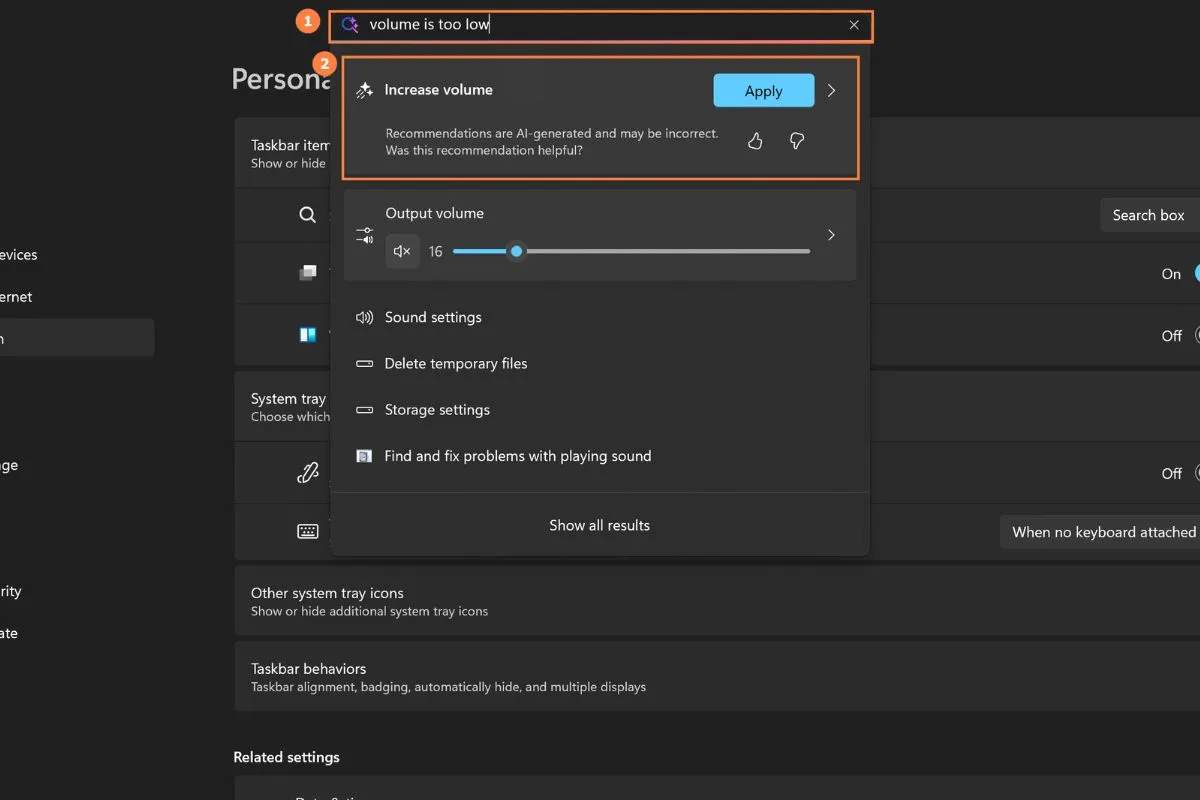
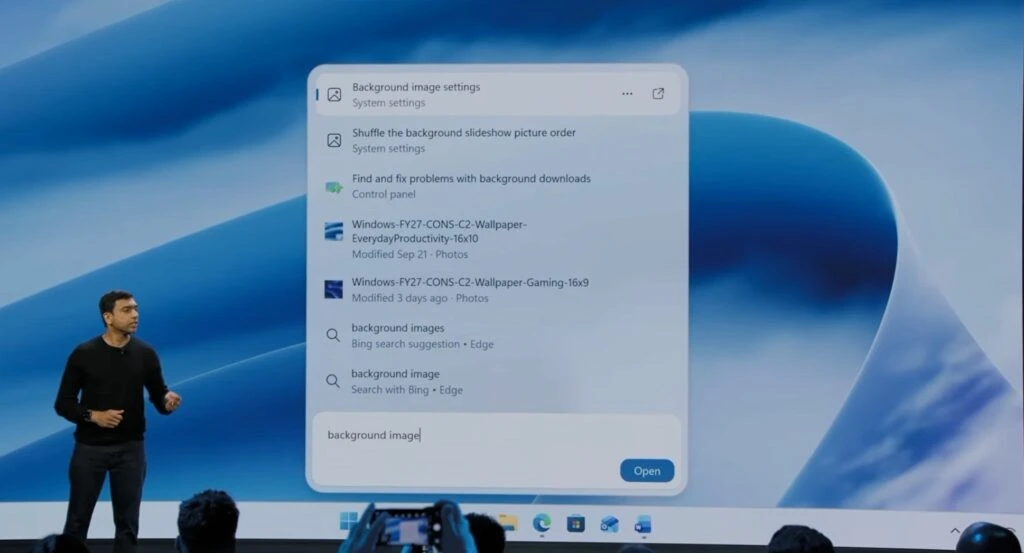
Nếu Quick Link là bảng điều khiển tĩnh, thì Search bar lệnh mới trên Windows là lớp tương tác động: bạn gõ yêu cầu, hệ thống tự thực hiện. Tính năng Inline actions trong trải nghiệm tìm kiếm được thiết kế lại cho phép Search không chỉ trả về ứng dụng hay cài đặt, mà còn thực hiện trực tiếp một số thao tác nhất định. Về cảm giác sử dụng, nó giống một trợ lý luôn chờ sẵn trong ô tìm kiếm, giúp bạn tránh việc phải mở Settings rồi lục tìm từng mục con.
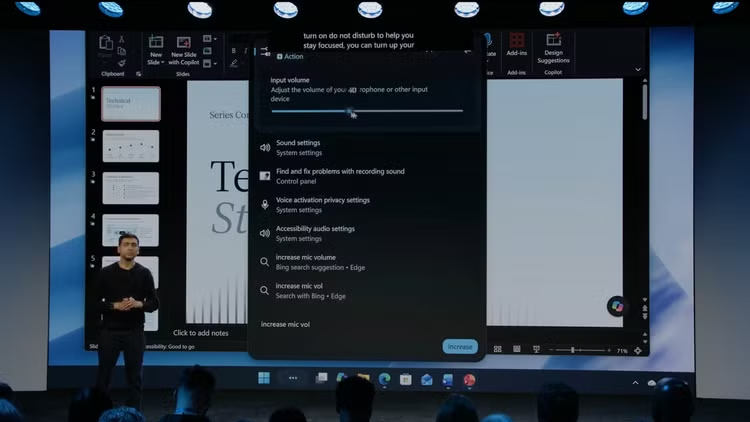
Trong bản thử nghiệm, người dùng có thể nhập các cụm từ như "switch to dark mode", "turn on night light", "turn on Bluetooth", "dim my screen" hoặc "mute", và công cụ tìm kiếm sẽ tự động thực hiện các thao tác tương ứng mà không cần truy cập vào Settings. Giao diện mới dùng một bảng dọc với các góc bo tròn, ô tìm kiếm nằm ở cuối cửa sổ bật lên, kết quả xếp thành một danh sách duy nhất phía trên. Khi tìm "hình nền", bạn sẽ thấy lần lượt cài đặt hình nền, cài đặt trình chiếu, công cụ khắc phục sự cố trong Bảng điều khiển và các tệp hình ảnh cục bộ, mỗi kết quả có nhãn nhỏ như "Cài đặt hệ thống", "Bảng điều khiển" hoặc "Ảnh" để bạn biết mình sắp mở gì.
Ở thời điểm hiện tại, trải nghiệm tìm kiếm mới này đang được triển khai trên kênh Experimental cho người tham gia chương trình Windows Insider. Người dùng có thể kích hoạt thông qua Settings > Windows Update > Windows Insider Program > Feature flags. Microsoft cho biết họ dự kiến sẽ tích hợp trải nghiệm tìm kiếm mới vào menu Start của Windows 11 vào năm tới, đồng thời mở rộng thêm nhiều thao tác mà tính năng này có thể thực hiện. Khi điều đó xảy ra, Search bar sẽ không còn là nơi "tìm cho biết" mà trở thành trung tâm điều khiển nhanh cho cả hệ thống.
Kết hợp menu Start thứ hai và Search bar: quy trình làm việc nhanh hơn
Điểm mạnh của lệnh ẩn Windows 11 không nằm ở từng tính năng riêng lẻ, mà ở cách chúng bổ sung cho nhau trong quy trình làm việc. Quick Link cho bạn một danh sách công cụ hệ thống nhanh, ổn định, luôn ở cùng một vị trí trên mọi máy, từ laptop công việc, máy để bàn tại nhà đến PC của người khác. Search bar lệnh lại giúp bạn xử lý các thao tác thường ngày như bật chế độ tối, giảm sáng màn hình, bật Bluetooth hay tắt âm mà không cần mở Settings. Khi kết hợp, bạn có thể vừa quản trị hệ thống sâu, vừa điều chỉnh môi trường làm việc tức thời mà không bị ngắt mạch tập trung.
Việc đưa lối tắt này vào thói quen sử dụng hằng ngày sẽ giúp nâng cao năng suất, tiết kiệm thời gian và giúp người dùng tự tin hơn khi xử lý các tác vụ quản trị hệ thống. Thay vì ghi nhớ hàng loạt phím tắt khó nhớ hay đường dẫn dài trong Control Panel, bạn chỉ cần ba thói quen: nhấp phải Start, nhấn Windows + X, và gõ lệnh vào Search. Khi Windows tiến gần hơn tới việc tích hợp hoàn toàn Search bar lệnh vào menu Start, người biết dùng những "lệnh ẩn" này sẽ là người tận dụng được trọn vẹn sức mạnh của hệ điều hành, thay vì để nó quyết định cách mình làm việc.