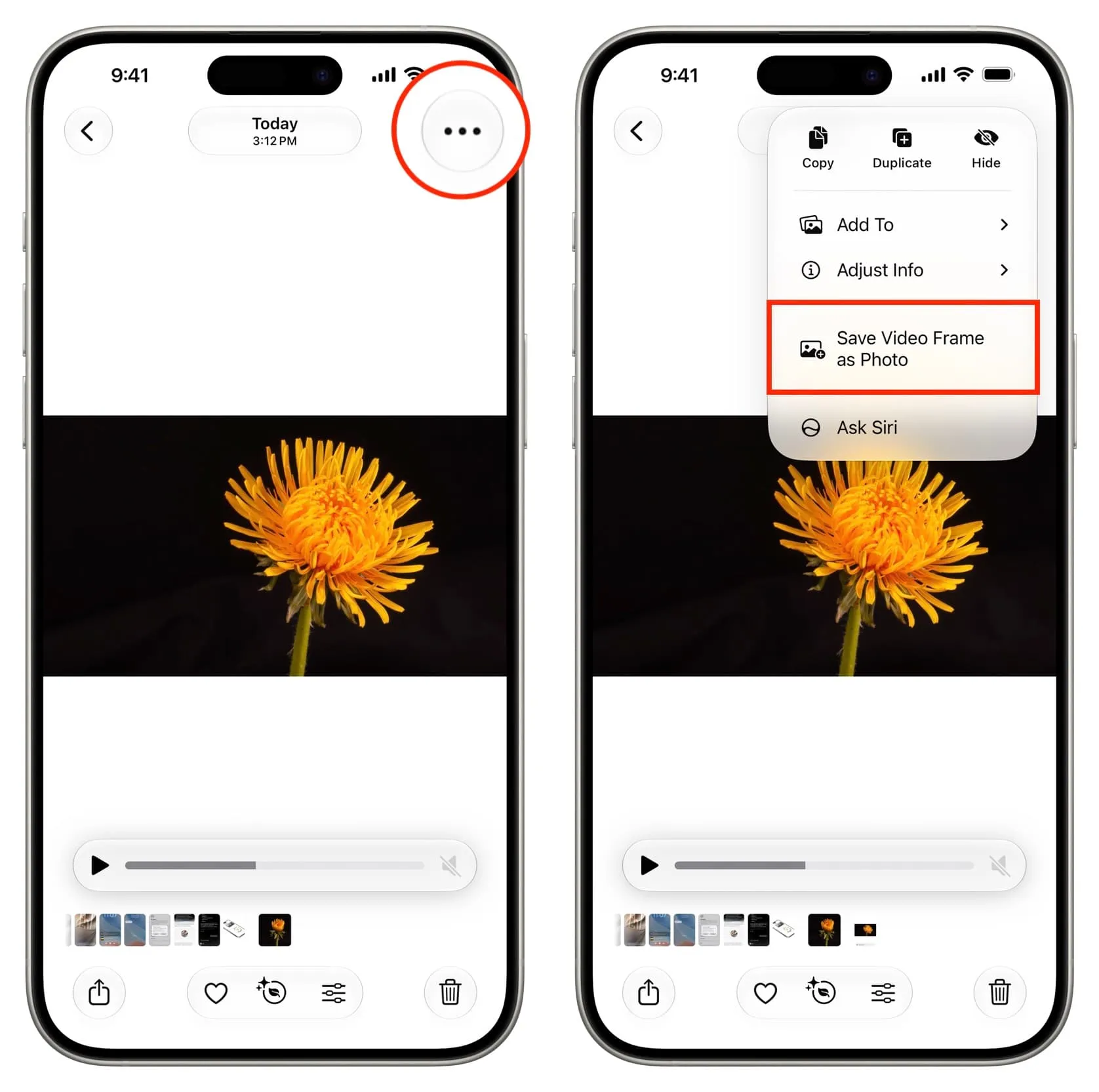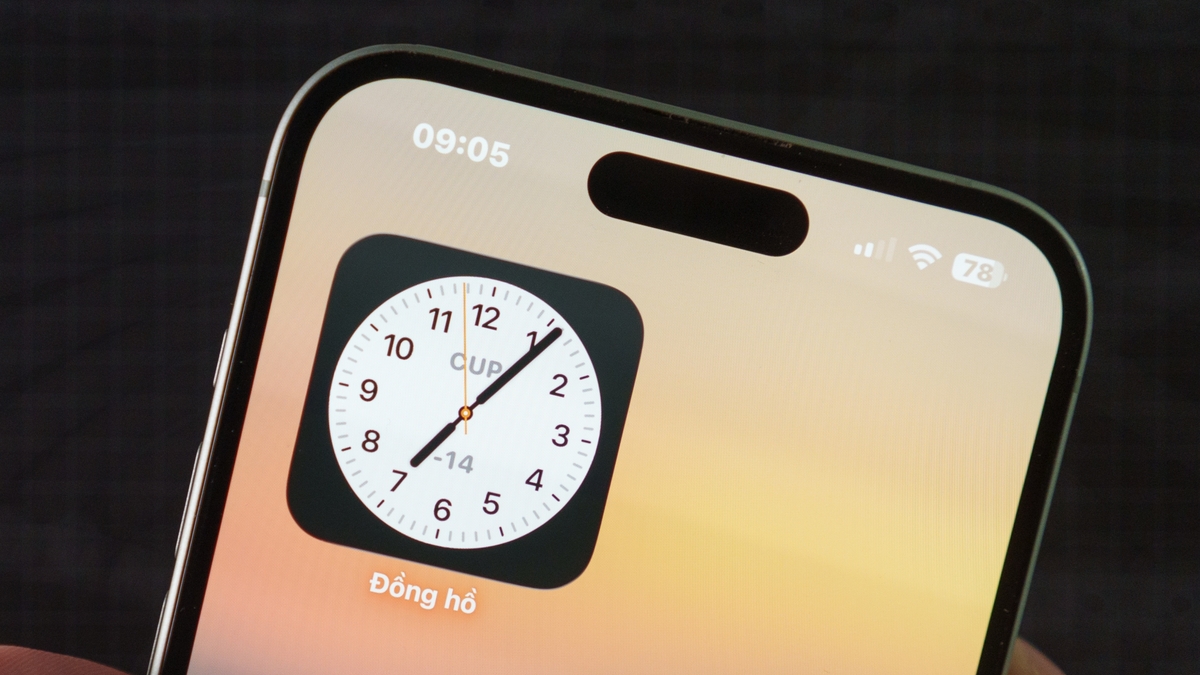


Chuẩn bị trước khi chỉnh ảnh
Chỉnh sửa ảnh iPhone là việc dùng các công cụ tích hợp trong ứng dụng Ảnh để dọn chi tiết thừa, đổi hướng hình và tách chủ thể thành nhãn dán mà không cần cài ứng dụng riêng. Hướng dẫn này hợp với người muốn sửa nhanh ảnh đời thường; điều cần kiểm tra trước là phiên bản iOS và khả năng hỗ trợ của từng tính năng trên máy.
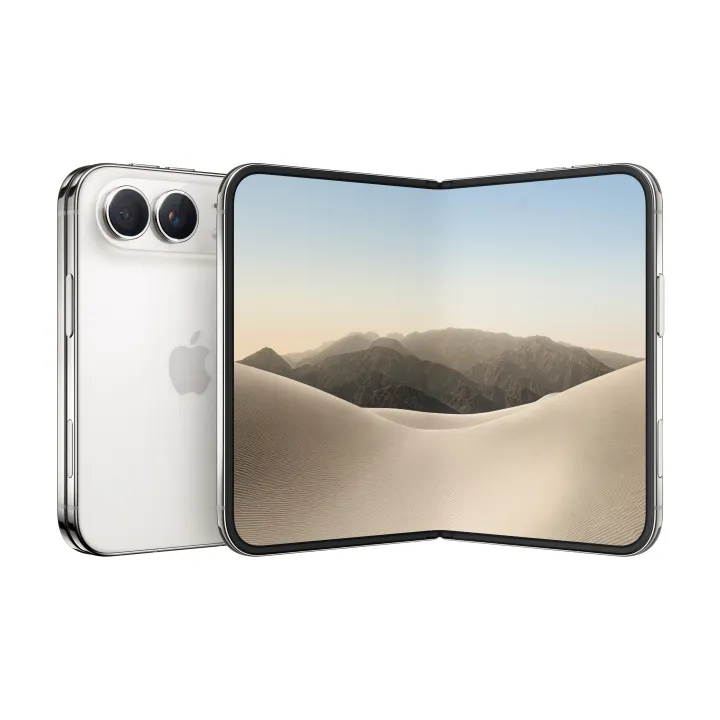
Công cụ Dọn dẹp thông minh được mô tả trên iPhone Duo chạy iOS 27; hãy cập nhật lên phiên bản iOS 27 mới nhất để tăng khả năng tương thích, đồng thời lưu ý Dọn dẹp chỉ xuất hiện nếu thiết bị hỗ trợ. Trong khi đó, ứng dụng Ảnh có sẵn công cụ xoay và lật. Để tạo sticker bằng cách tách chủ thể, cần iPhone XS, iPhone XR hoặc đời mới hơn; tính năng tách chủ thể có từ iOS 16, còn Live Sticker được mở rộng trên iOS 17. Tên mục có thể thay đổi đôi chút tùy phiên bản.
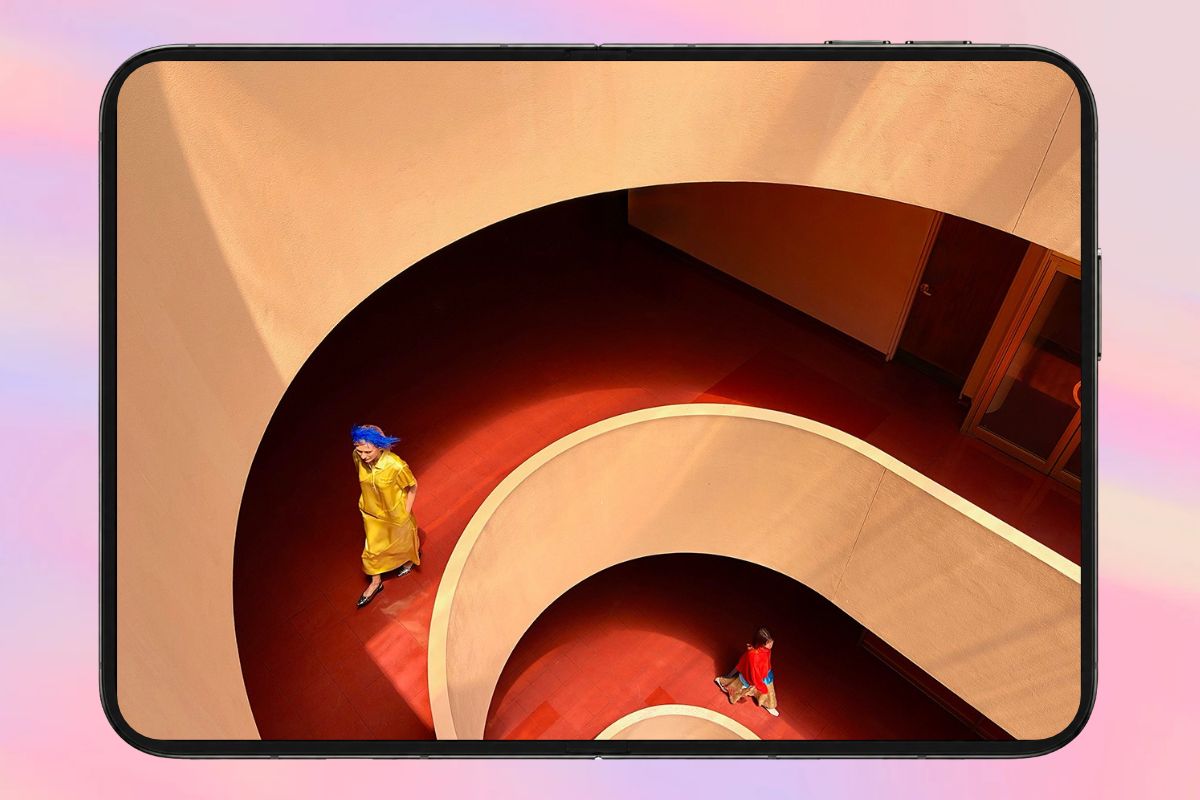
Xóa chi tiết không mong muốn bằng Dọn dẹp
Dọn dẹp (Clean Up) giúp loại bỏ chi tiết gây vướng mắt trong ảnh. Kết quả phụ thuộc vào vùng bạn chọn và độ phức tạp của nền: khoanh quá rộng có thể làm biến dạng chủ thể hoặc những phần ảnh cần giữ. Hãy phóng to khi cần và xử lý từng chi tiết nhỏ thay vì quét cả một vùng lớn.
- Mở ứng dụng Ảnh và chọn tấm hình cần chỉnh.
- Chạm vào Sửa để mở các công cụ chỉnh sửa.
- Tìm mục Dọn dẹp (Clean Up); nếu mục này không có, tính năng có thể chưa được hỗ trợ trên thiết bị.
- Chạm hoặc tô lên chi tiết không mong muốn. Chọn vùng cần xóa chính xác, tránh khoanh lấn vào chủ thể và các chi tiết quan trọng.
- Xem lại kết quả; khi hài lòng, nhấn biểu tượng dấu tích để xác nhận thay đổi.
Nếu phần nền sau khi xóa trông không tự nhiên, hãy thu nhỏ vùng chọn rồi thử lại. Đừng mặc định rằng mọi iPhone đều có Dọn dẹp: công cụ này phụ thuộc vào thiết bị và phần mềm, khác với thao tác xoay cơ bản vốn có sẵn trong Ảnh.
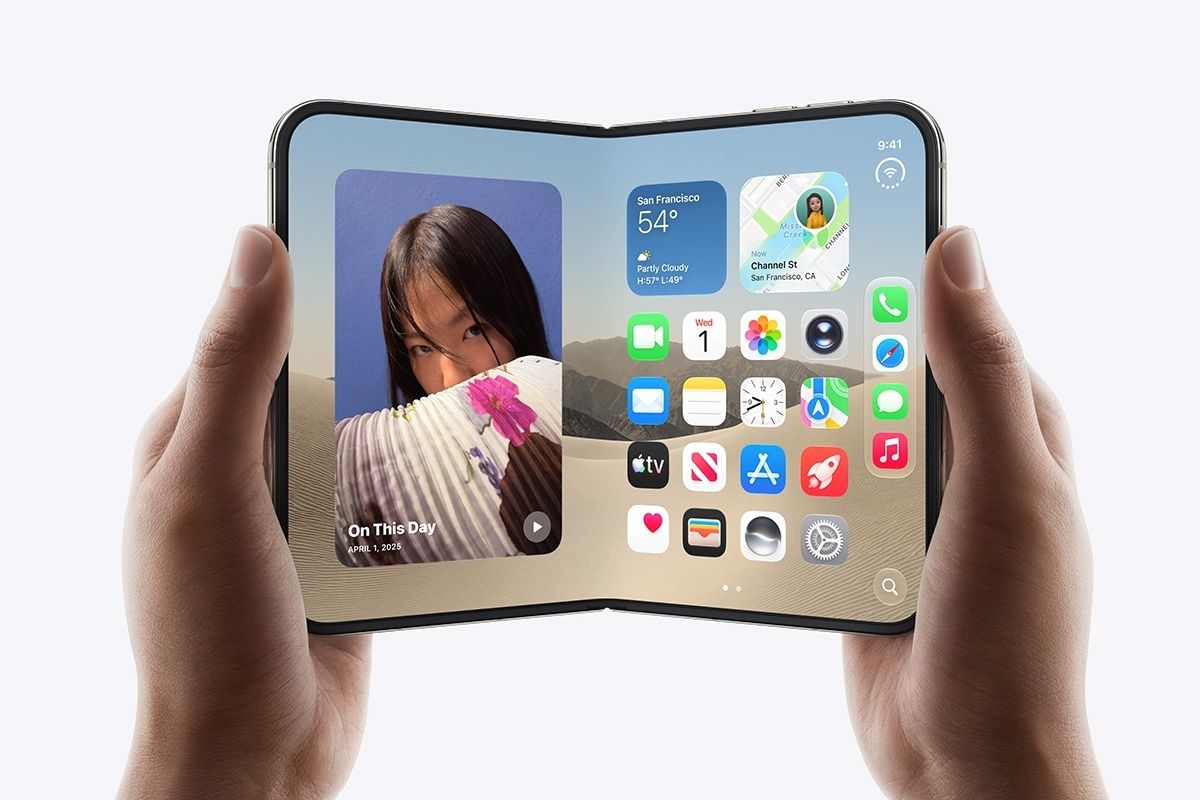
Xoay hoặc lật ảnh, video ngay trong Ảnh
Xoay ảnh iPhone là cách sửa nhanh hình bị nằm ngang hoặc ngược chiều; lật thì đảo vị trí trái và phải, phù hợp khi muốn tạo ảnh đối xứng. Cùng nhóm công cụ Cắt xén có thể dùng để chỉnh ảnh và video. Điểm dễ nhầm là kéo các góc của khung sẽ thay đổi phần ảnh được giữ lại, chứ không chỉ đổi hướng.
- Mở ảnh hoặc video trong ứng dụng Ảnh, rồi chạm vào Sửa.
- Chọn Cắt xén để mở các công cụ chỉnh khung và hướng.
- Để xoay ảnh, chạm nút Xoay một hoặc nhiều lần; mỗi lần xoay ảnh 90 độ. Với video, chọn biểu tượng Xoay rồi chạm nút Xoay đến khi hình hiển thị đúng.
- Để lật ảnh, chạm nút Lật để đảo hình theo chiều ngang.
- Chạm Xong để lưu chỉnh sửa.
Không kéo các góc khung nếu bạn chỉ muốn đổi chiều, vì thao tác ấy sẽ cắt lại bố cục. Nếu kết quả chưa ổn, có thể chỉnh tiếp hoặc dùng tùy chọn Phục hồi nguyên bản để trở về ảnh ban đầu.
Tạo sticker từ ảnh và dùng trong Tin nhắn
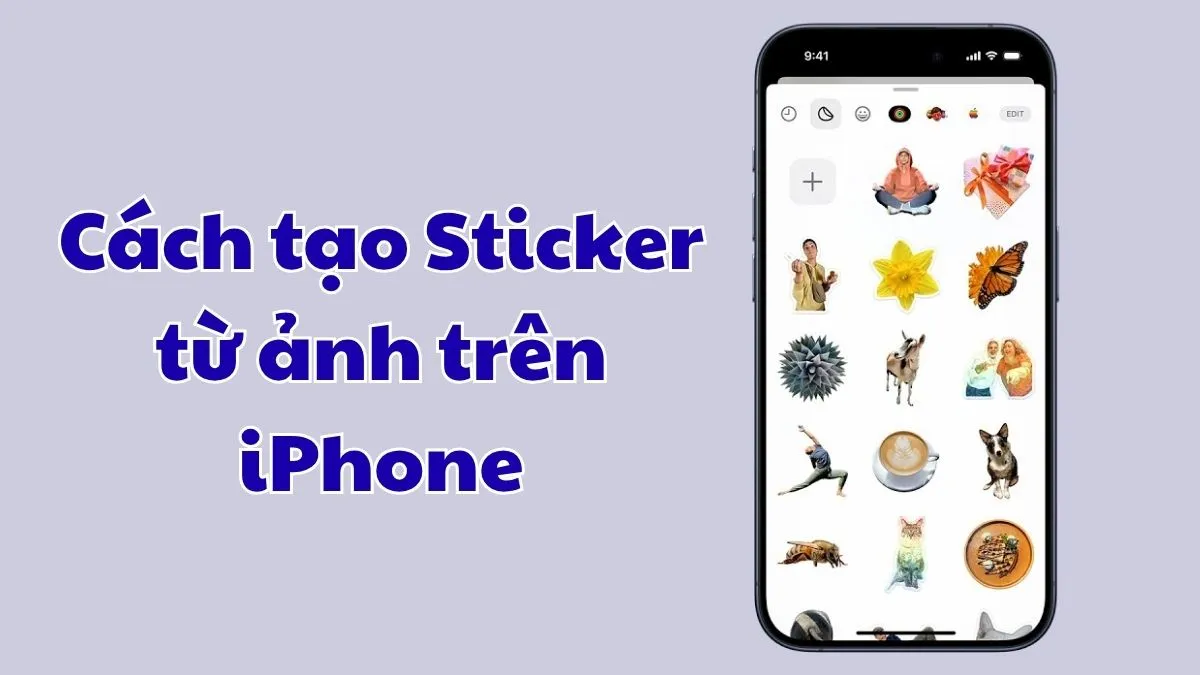
Tạo sticker iPhone từ người, thú cưng hoặc đồ vật trong thư viện giúp bạn gửi nhãn dán cá nhân trong Tin nhắn, Ghi chú và các ứng dụng tương thích. Ảnh có chủ thể rõ thường cho kết quả tách nền tốt hơn. Muốn sticker chuyển động, hãy chọn Live Photo thay vì ảnh tĩnh.
- Mở ứng dụng Ảnh và chọn ảnh muốn dùng.
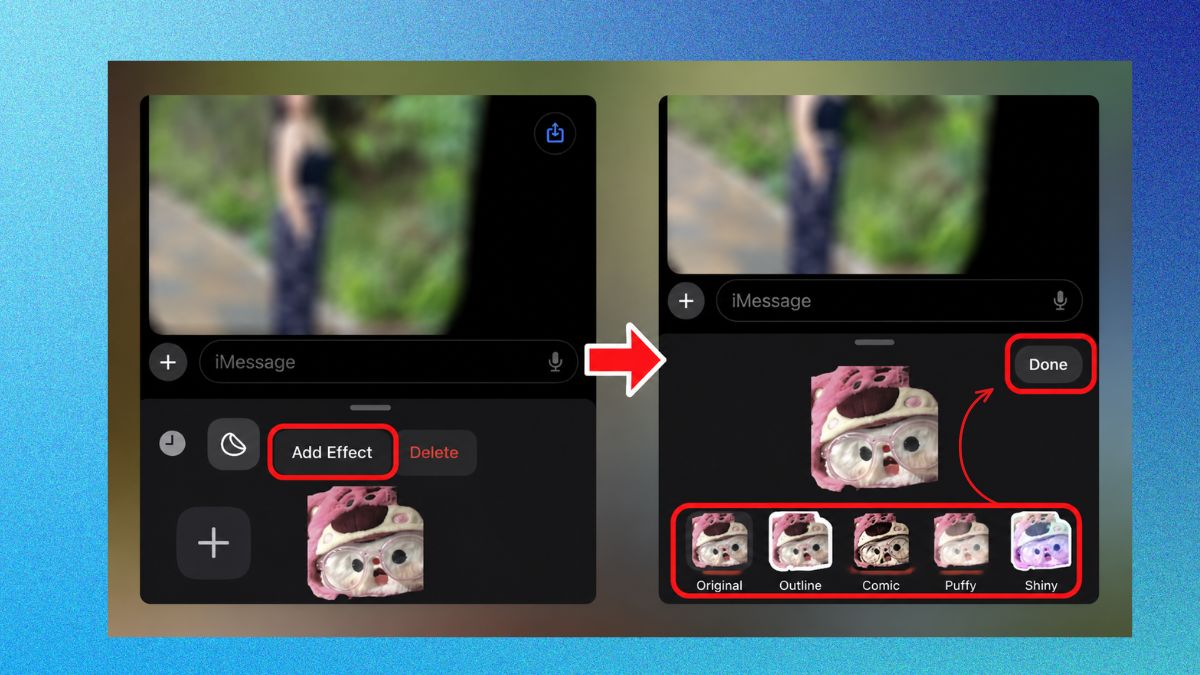
- Chạm và giữ chủ thể đến khi đường viền nhận diện xuất hiện, sau đó chọn Thêm nhãn dán trong menu.
- Nếu muốn, chọn hiệu ứng cho sticker rồi chạm Xong để lưu.
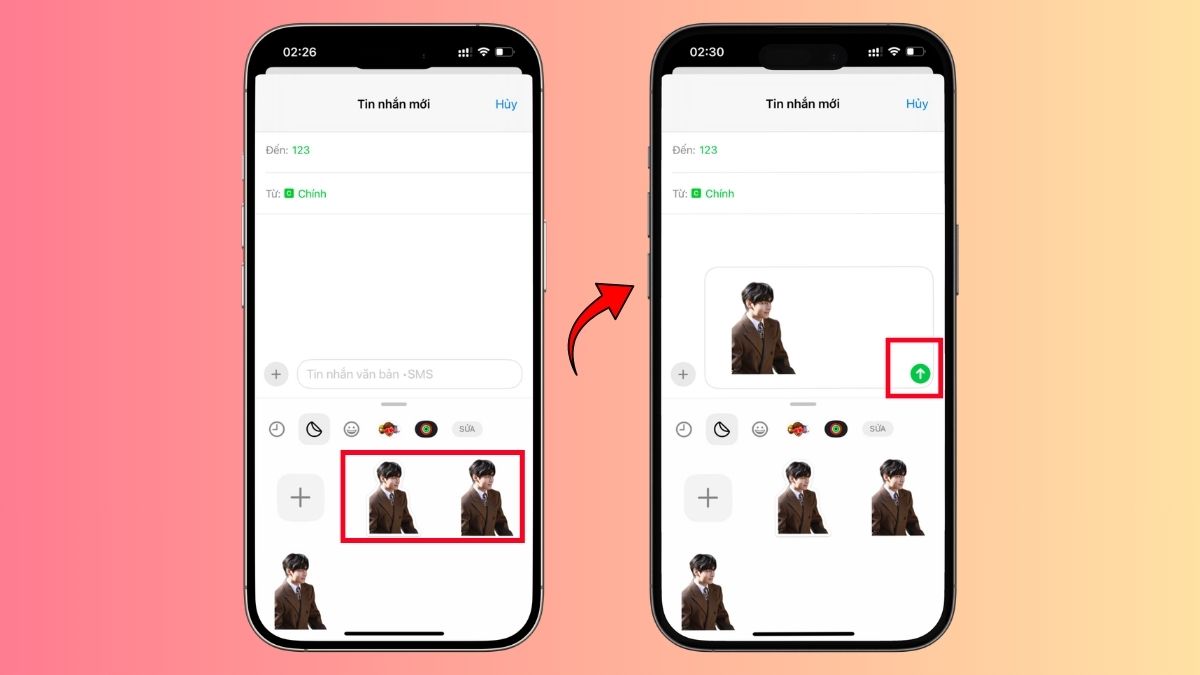
- Mở Tin nhắn, vào cuộc trò chuyện và dùng bàn phím hoặc menu nhãn dán để tìm sticker vừa tạo; chạm vào sticker để gửi.
Sticker đã tạo sẽ nằm trong menu nhãn dán và có thể truy cập qua bàn phím hoặc công cụ Đánh dấu. Với Live Photo tương thích, iPhone có thể tạo Live Sticker chuyển động; nếu chỉ thấy nhãn dán tĩnh, hãy kiểm tra lại ảnh nguồn có phải Live Photo hay không.
Kết luận
Các công cụ tích hợp đủ dùng cho những chỉnh sửa nhanh: Dọn dẹp để xóa vật thể ảnh, Cắt xén để xoay hoặc lật, và thao tác giữ chủ thể để tạo sticker. Lợi thế là không cần thêm ứng dụng; điều đáng để ý là Dọn dẹp không có trên mọi máy, còn việc chọn vùng quá rộng hoặc kéo nhầm khung có thể làm hỏng bố cục. Hãy kiểm tra kết quả trước khi lưu.