
Công cụ đo mạng ngay trong Windows
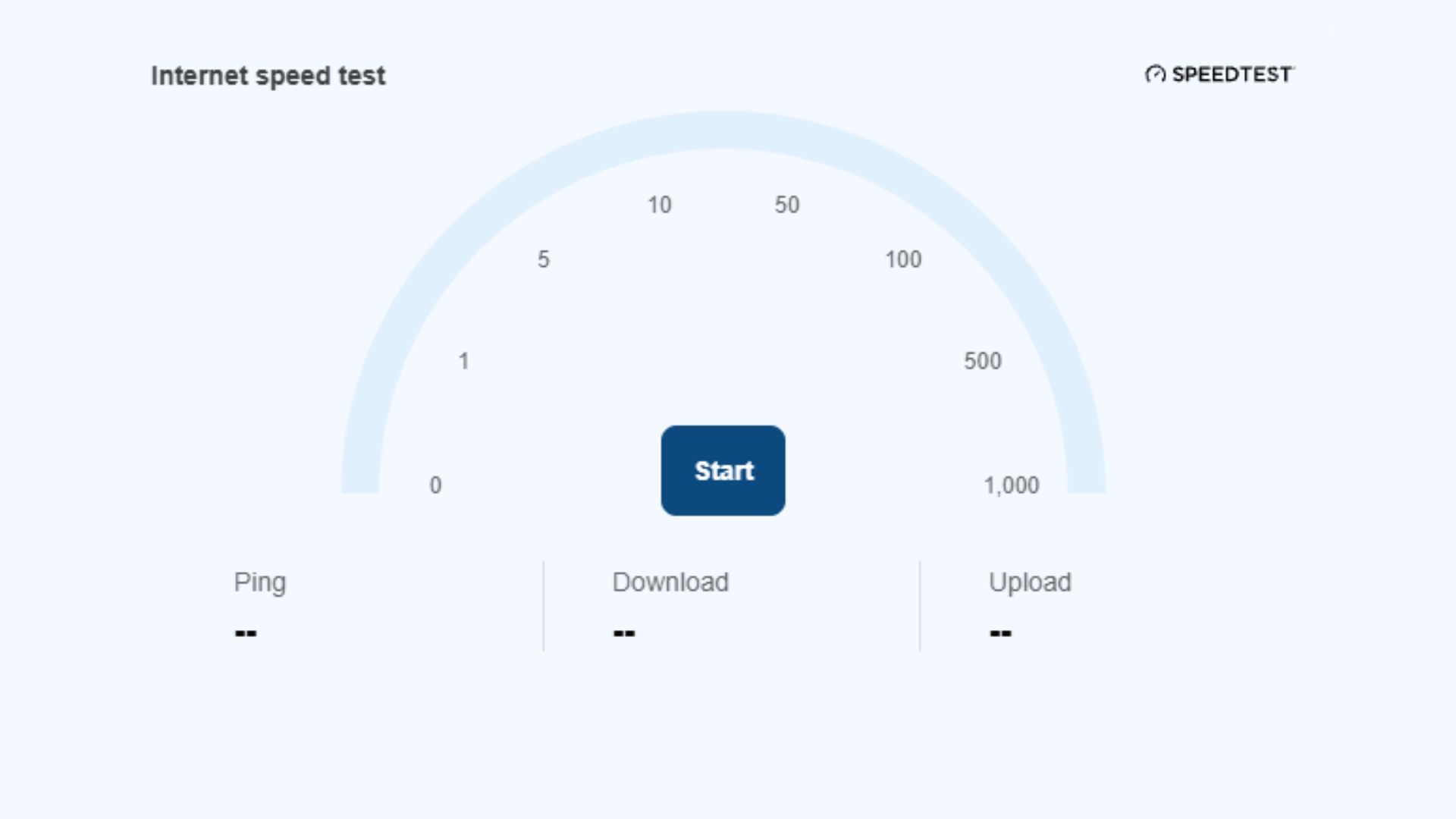
Windows 11 speed test là công cụ kiểm tra tốc độ internet tích hợp trong Windows 11, đo tốc độ tải xuống, tải lên và độ trễ của kết nối đang dùng ngay trong cửa sổ hệ thống, không cần mở trình duyệt. Tính năng này hữu ích khi bạn muốn kiểm tra nhanh mạng tại nhà trước khi bắt đầu tìm nguyên nhân khiến kết nối chậm. Thay vì mở trang web đo tốc độ, bạn có thể chạy phép thử từ các lối tắt ngay trên màn hình Windows. Công cụ hiển thị ping, download và upload của kết nối đang hoạt động trong một cửa sổ tích hợp. Đây là cách kiểm tra ban đầu gọn gàng, không phải công cụ sửa mạng hay xác định nguyên nhân sự cố. Nếu kết quả thấp bất thường, bạn vẫn cần tìm hiểu thêm về mạng gia đình.
Kiểm tra bạn có đúng phiên bản Windows không
Điều kiện quan trọng là máy phải chạy bản Insider Experimental 26340.9767; tính năng mới được đưa vào bản thử nghiệm này. Vì vậy, nếu bạn đang dùng bản Windows 11 thông thường mà chưa thấy nút đo tốc độ, đó chưa hẳn là lỗi cài đặt. Microsoft từng cung cấp lối mở bài kiểm tra từ Windows, nhưng thao tác đó chuyển người dùng sang trình duyệt và Bing. Điểm thay đổi ở bản thử nghiệm là phép đo chạy trong Windows, không chuyển sang trang web. Dù trải nghiệm dùng thuận tiện hơn, phần đo vẫn do Speedtest cung cấp. Bản Insider dành cho việc thử tính năng mới, và không có bảo đảm mọi tính năng thử nghiệm sẽ xuất hiện trong bản Windows ổn định. Nếu không muốn dùng bản thử nghiệm, hãy chờ tính năng được phát hành rộng rãi.
Cách chạy bài kiểm tra tốc độ
Khi đã dùng đúng bản thử nghiệm, bạn có thể mở bài kiểm tra từ Cài đặt nhanh hoặc biểu tượng mạng trên thanh tác vụ. Các thao tác chính như sau:
- Mở Cài đặt nhanh rồi cuộn xuống để tìm nút kiểm tra tốc độ; hoặc nhấp chuột phải vào biểu tượng mạng trên khay hệ thống và chọn “Test internet speed”.
- Chọn lệnh kiểm tra để Windows bắt đầu đo kết nối đang hoạt động.
- Đợi cửa sổ tích hợp hiển thị kết quả tốc độ tải xuống, tải lên và độ trễ.
Windows tự tìm máy chủ phù hợp rồi thực hiện phép đo trong cửa sổ của hệ thống, không mở trình duyệt hay ứng dụng khác. Các lần thử được mô tả cho kết quả trong chưa đầy 30 giây. Hãy dùng con số này làm ảnh chụp nhanh tình trạng mạng trước khi kiểm tra thiết bị mạng tại nhà; một lần đo không tự giải thích được nguyên nhân kết nối chậm.