
Xác định nguyên nhân iPhone không có 5G
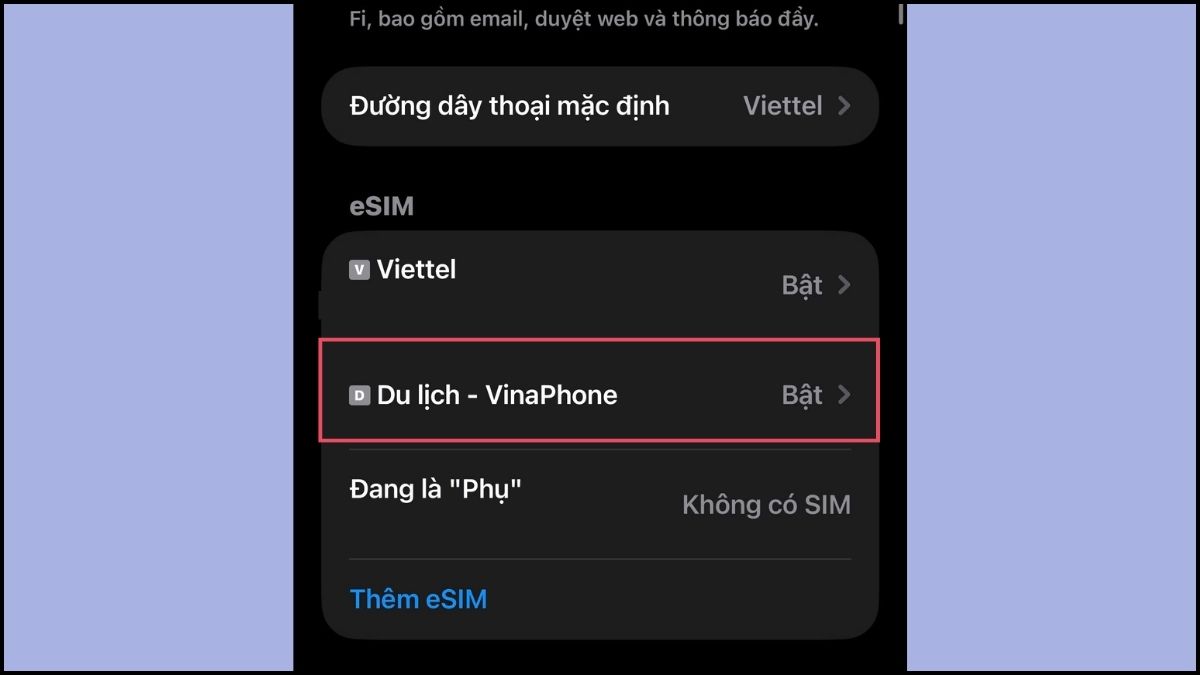
Lỗi 5G iPhone là tình trạng thiết bị không thể kết nối mạng di động thế hệ thứ năm dù người dùng mong đợi biểu tượng 5G xuất hiện; nguyên nhân có thể nằm ở khả năng tương thích, cài đặt, thuê bao hoặc vùng phủ sóng. Trước khi thử các cách sửa lỗi iPhone, hãy xác nhận máy có hỗ trợ 5G: iPhone 11 trở về trước không có phần cứng này, còn công nghệ 5G bắt đầu được hỗ trợ từ iPhone 12. Nếu máy tương thích, kiểm tra SIM đã được nhà mạng kích hoạt dịch vụ 5G và gói cước còn khả dụng hay chưa. Bạn có thể xem thông tin trong ứng dụng chính thức của nhà mạng hoặc liên hệ tổng đài. Hai nhầm lẫn thường gặp là cho rằng mọi gói cước đều có 5G và bỏ qua vị trí: tầng hầm, thang máy hay nơi bị che chắn có thể làm tín hiệu yếu.
iPhone mất sóng 5G đôi khi chỉ là tình trạng tạm thời khi bạn di chuyển qua các khu vực có chất lượng tín hiệu khác nhau. Hãy thử ra ngoài trời hoặc đến vị trí thông thoáng rồi quan sát biểu tượng mạng; nếu 5G xuất hiện trở lại, khả năng cao vấn đề nằm ở vùng phủ sóng chứ không phải máy. Khi chưa có tín hiệu phù hợp, dùng 4G/LTE để duy trì kết nối ổn định.
Kiểm tra chế độ mạng và làm mới kết nối 5G
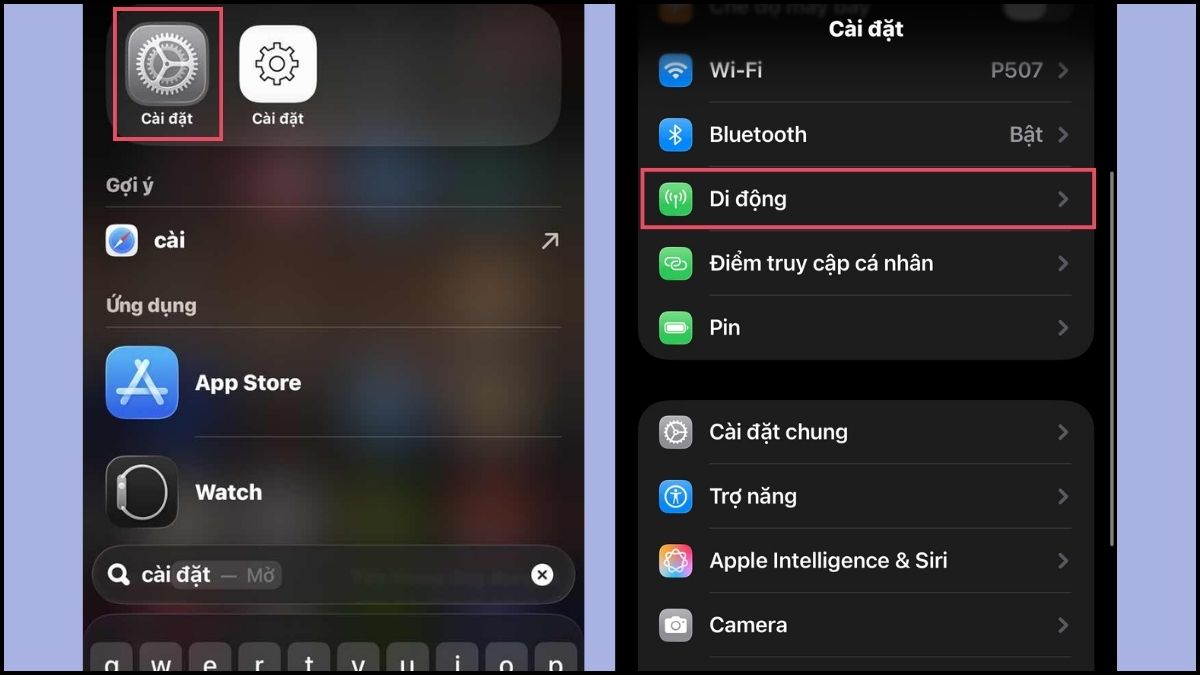
Nếu iPhone tương thích, SIM và gói cước đều đủ điều kiện, hãy kiểm tra xem máy có đang bị đặt ở LTE/4G hay không. Vào Cài đặt > Di động, chọn đúng SIM nếu dùng hai SIM, rồi mở Thoại & Dữ liệu. Chọn 5G Tự động để iPhone cân bằng tốc độ với thời lượng pin, hoặc 5G Bật để ưu tiên 5G khi có mạng. Nếu không thấy lựa chọn 5G, đừng tiếp tục đổi đi đổi lại các thiết lập: hãy xác nhận khả năng tương thích và hỏi nhà mạng.
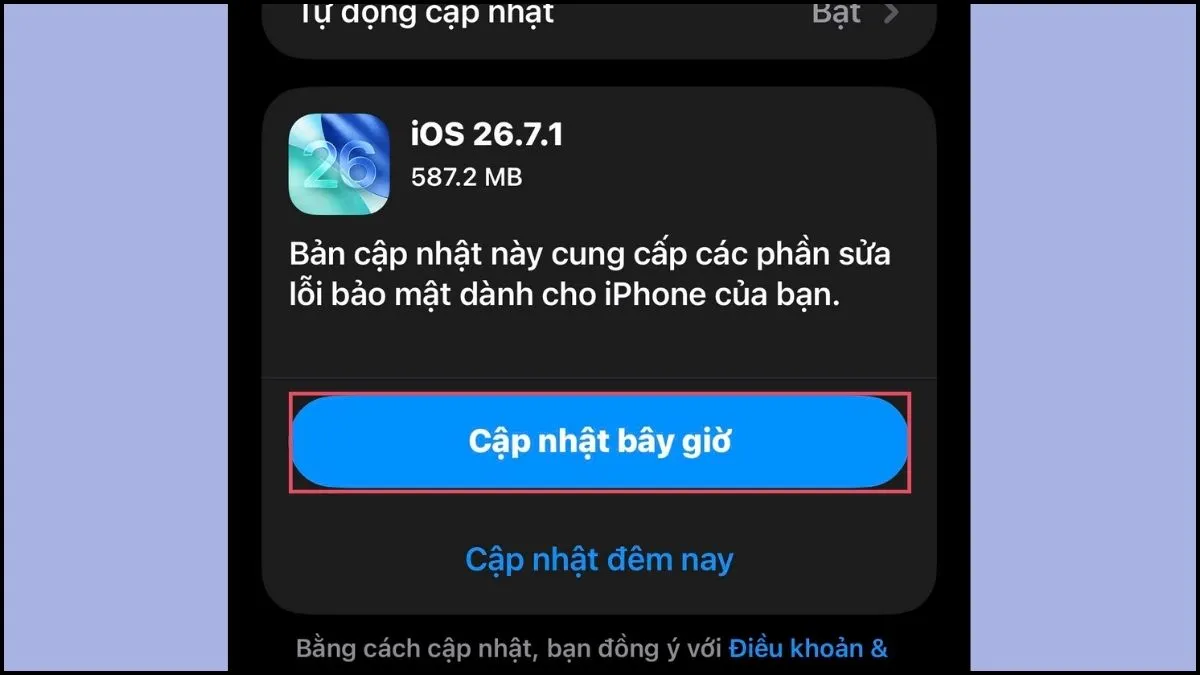
Chế độ nguồn điện thấp cũng có thể ảnh hưởng đến kết nối 5G trên một số mẫu máy. Vào Cài đặt > Pin và tắt chế độ này để kiểm tra lại. Tiếp đó, bật Chế độ máy bay trong khoảng 10–15 giây rồi tắt để làm mới kết nối di động. Nếu lỗi vẫn còn, khởi động lại iPhone và kiểm tra cập nhật iOS. Đặt lại cài đặt mạng là bước sâu hơn: thao tác không xóa ảnh hay ứng dụng, nhưng xóa các mạng Wi-Fi đã lưu, mật khẩu Wi-Fi cùng một số thiết lập mạng và VPN, nên chỉ thực hiện khi các cách nhẹ hơn không hiệu quả.
Khắc phục Điểm truy cập cá nhân không phát mạng
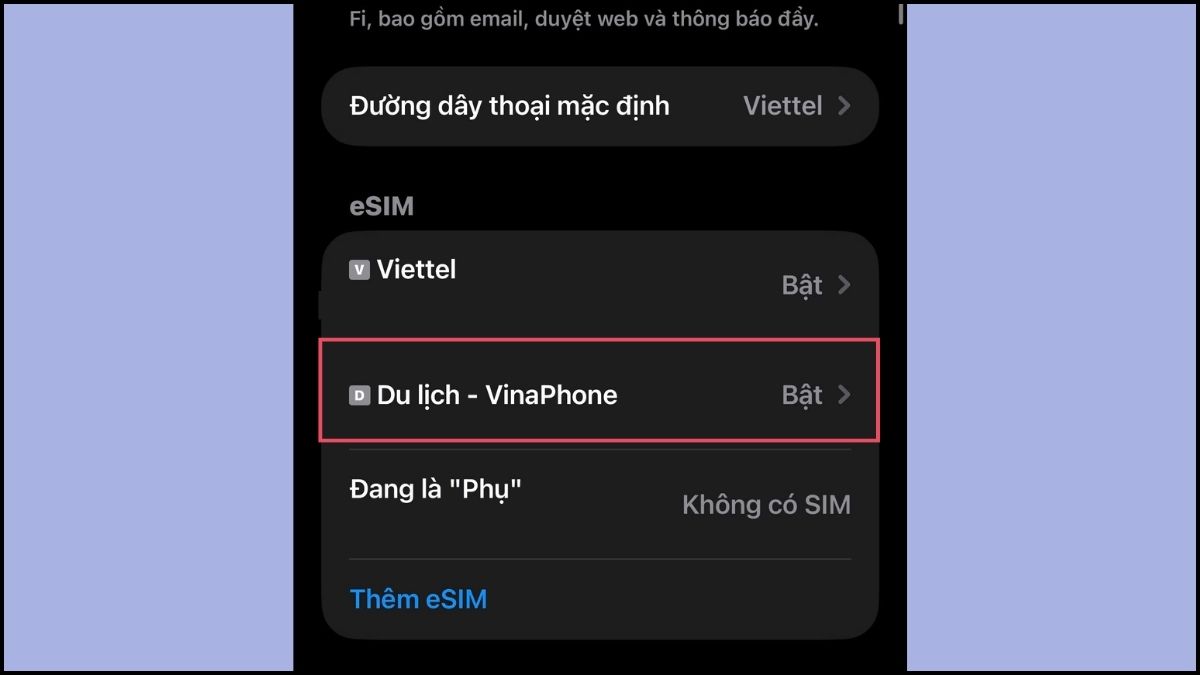
Điểm truy cập cá nhân chia sẻ dữ liệu di động của iPhone với thiết bị khác, vì vậy cần có kết nối di động và thuê bao hỗ trợ tính năng này. Nếu không thấy mục cài đặt hoặc không bật được, hãy xác nhận với nhà mạng rằng dịch vụ và gói cước của bạn cho phép chia sẻ mạng. Trên iPhone phát mạng, vào Cài đặt > Điểm truy cập cá nhân, bật Cho phép người khác kết nối, rồi kiểm tra tên mạng và mật khẩu Wi-Fi. Giữ màn hình Điểm truy cập cá nhân mở trong lúc thiết bị kia kết nối để tránh bỏ sót bước thiết lập.
Trên thiết bị nhận mạng, tắt rồi bật lại Wi-Fi, sau đó chọn đúng tên iPhone. Nếu báo sai mật khẩu, hãy đối chiếu lại mật khẩu trong phần Điểm truy cập cá nhân trên máy phát thay vì thử đoán nhiều lần. Cũng cần phân biệt lỗi kết nối Wi-Fi với lỗi dữ liệu di động: kết nối được vào điểm truy cập nhưng không có Internet thì kiểm tra dữ liệu di động và gói cước trên iPhone phát. Khi đã dùng xong, tắt Điểm truy cập cá nhân để tránh tiêu thụ dữ liệu ngoài ý muốn.
Khởi động lại trước khi tìm hỗ trợ
Khi Điểm truy cập cá nhân không hoạt động, hãy khởi động lại cả iPhone đang chia sẻ mạng lẫn thiết bị cần kết nối; sau đó thử kết nối lại theo đúng tên mạng và mật khẩu. Cập nhật iOS trên iPhone phát và iPadOS trên thiết bị nhận nếu có bản cập nhật phù hợp. Cách làm theo thứ tự này giúp loại trừ lỗi tạm thời và tránh đặt lại cấu hình khi chưa cần. Nếu cả 5G lẫn chia sẻ mạng tiếp tục gặp sự cố, ghi lại tình trạng, vị trí và các bước đã thử rồi liên hệ nhà mạng để kiểm tra thuê bao, gói cước và vùng phủ sóng. Nếu nhà mạng xác nhận kết nối bình thường, hãy nhờ bộ phận hỗ trợ của Apple kiểm tra thiết bị.
Kết luận: đừng vội kết luận iPhone hỏng khi mất 5G hoặc không phát được mạng. Kiểm tra tương thích, SIM, gói cước, vùng phủ sóng và cài đặt trước; làm mới kết nối, khởi động lại rồi mới chuyển sang đặt lại mạng hoặc tìm hỗ trợ. Cách xử lý theo từng lớp vừa tiết kiệm thời gian vừa giảm nguy cơ thay đổi những thiết lập không liên quan.