
Vì sao nên kết hợp chụp màn hình và đa nhiệm trên Realme?
Chụp ảnh màn hình Realme và dùng mẹo đa nhiệm Android là cách biến điện thoại thành công cụ ghi chép, tham chiếu và xử lý thông tin nhanh, giúp bạn lưu nội dung quan trọng, làm việc với hai ứng dụng cùng lúc và giảm thời gian chuyển qua lại giữa các tác vụ lặp lại hàng ngày.
Nếu bạn thường xuyên lưu tin nhắn, hình ảnh, hướng dẫn hoặc thông tin công việc trên điện thoại, việc nắm rõ các thủ thuật Realme sẽ giúp mọi thứ gọn gàng và ít rối hơn. Điều kiện cơ bản là bạn phải mở đúng nội dung cần chụp trên màn hình trước khi thao tác, vì thiết bị chỉ ghi lại những gì đang hiển thị tại thời điểm đó. Song song đó, các mẹo đa nhiệm Android như chia đôi màn hình, bong bóng ứng dụng và những phím tắt nhỏ sẽ giúp tăng năng suất điện thoại mà không làm màn hình quá lộn xộn. Điểm cần lưu ý: một số tính năng có thể thay đổi vị trí hoặc tên gọi tùy phiên bản realme UI và Android bạn đang dùng.
Các cách chụp ảnh màn hình Realme nhanh gọn
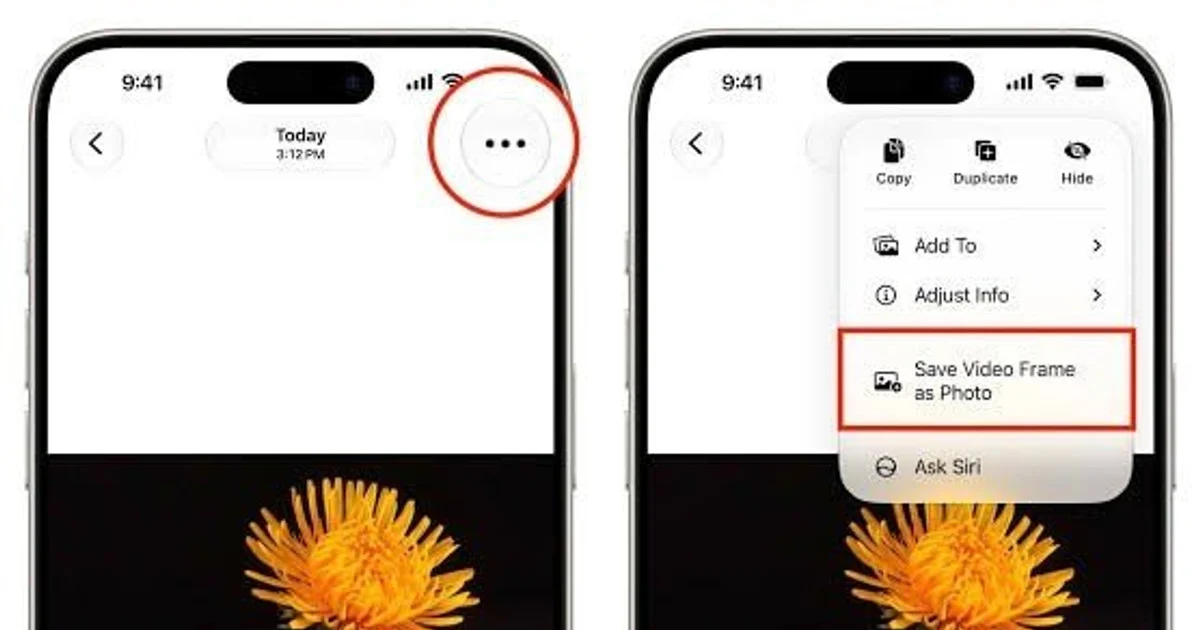
Trên điện thoại Realme, bạn có nhiều lựa chọn để chụp ảnh màn hình tùy thói quen: dùng phím cứng, dùng Trung tâm điều khiển hoặc dùng Smart Sidebar. Mỗi cách có ưu điểm riêng; hiểu rõ sẽ giúp bạn chọn phương án ít thao tác nhất trong từng tình huống. Một câu có thể trích dẫn là: "Besides using physical buttons, realme also offers several other screenshot features".
- Mở thông tin, hình ảnh hoặc nội dung bạn muốn chụp trên điện thoại Realme.
- Để chụp bằng phím cứng, nhấn đồng thời nút nguồn và nút giảm âm lượng, giữ một lúc cho đến khi màn hình nháy hoặc máy phát âm báo.
- Để chụp qua Trung tâm điều khiển, vuốt màn hình để mở Control Center rồi chạm vào biểu tượng chụp màn hình.
- Để dùng Smart Sidebar, vào Cài đặt > Công cụ tiện lợi, bật Smart Sidebar, sau đó mở nội dung cần chụp, vuốt cạnh màn hình để mở thanh bên và chọn Screenshot.
Sau khi có tín hiệu xác nhận, ảnh chụp màn hình sẽ được lưu vào bộ nhớ và xuất hiện trong thư viện ảnh để bạn xem hoặc sử dụng khi cần. Cách dùng phím cứng phù hợp khi bạn muốn thao tác thật nhanh, nhưng nếu lo hỏng nút nguồn hoặc nút âm lượng thì nên ưu tiên Trung tâm điều khiển hoặc Smart Sidebar để giảm số lần bấm. Smart Sidebar đặc biệt hữu ích khi bạn hay chụp liên tục trong lúc đọc tài liệu hoặc xem hướng dẫn, vì chỉ cần một vuốt nhẹ là có nút Screenshot ngay cạnh nội dung.
Mẹo đa nhiệm Android giúp giảm chuyển ứng dụng
Đa nhiệm trên Android không chỉ là mở nhiều ứng dụng cùng lúc, mà là sắp xếp chúng sao cho bạn không phải liên tục thoát ra, mở lại và mất dòng suy nghĩ. Những mẹo như chia đôi màn hình, nhóm tab trình duyệt và bong bóng ứng dụng giúp điện thoại trở thành một máy làm việc nhỏ gọn, thay vì chỉ là thiết bị giải trí.
Một trong những mẹo đa nhiệm Android hữu ích nhất là chế độ chia đôi màn hình (split-screen), cho phép bạn mở hai ứng dụng cạnh nhau thay vì chuyển qua lại. Để dùng, bạn mở ứng dụng thứ nhất, vuốt lên từ cạnh dưới và giữ để mở giao diện ứng dụng gần đây, chạm vào biểu tượng ứng dụng phía trên bản xem trước và chọn Split screen, rồi chọn ứng dụng thứ hai. Hai ứng dụng sẽ chia sẻ màn hình, bạn có thể kéo thanh chia để tăng diện tích cho ứng dụng đang dùng nhiều hơn. Không phải ứng dụng nào cũng hỗ trợ split-screen, nên nếu không thấy tùy chọn, hãy thử với ứng dụng khác. Ngoài ra, bong bóng ứng dụng trên điện thoại chạy Android 17 cho phép giữ ứng dụng trong cửa sổ nhỏ nổi trên màn hình, giúp bạn trả lời tin nhắn hoặc mở máy tính trong khi vẫn xem trang web.
Kết hợp chụp màn hình Realme với các mẹo đa nhiệm
Khi đã quen với chụp ảnh màn hình Realme và các mẹo đa nhiệm Android, bạn có thể bắt đầu kết hợp chúng để tăng năng suất điện thoại trong những việc rất đời thường. Ví dụ, bạn có thể vừa mở trình duyệt và ứng dụng ghi chú ở chế độ chia đôi màn hình để nghiên cứu, vừa chụp lại các đoạn quan trọng bằng phím cứng hoặc Smart Sidebar. Nhờ vậy, bạn không phải chuyển ứng dụng liên tục và vẫn lưu được nội dung cần xem lại sau.
Các tính năng như nhóm tab trong trình duyệt giúp bạn gom các trang liên quan vào cùng một nhóm, thuận tiện khi cần tham chiếu nhiều nguồn. Bong bóng ứng dụng thì giữ những công cụ hay dùng như chat, ghi chú hoặc máy tính luôn trong tầm tay mà không che mất nội dung chính trên màn hình. Theo mô tả, "Features like split-screen mode, Chrome's tab groups, and Gemini's on-screen overlay make it easier to manage several tasks without losing track of what you're doing". Trên Realme, việc tận dụng thêm Smart Sidebar để chụp màn hình từ cạnh bên sẽ càng làm quy trình này trôi chảy hơn, vì bạn không phải với tay tới phím cứng mỗi lần cần lưu thông tin.
Tổng kết: đáng dùng, nhưng nhớ kiểm tra phiên bản máy
Nhìn chung, việc nắm rõ các thủ thuật Realme về chụp ảnh màn hình và mẹo đa nhiệm Android sẽ giúp bạn xử lý công việc, học tập và giải trí trên điện thoại hiệu quả hơn, ít bị ngắt quãng bởi việc chuyển ứng dụng. Từ việc lưu nhanh nội dung đang xem bằng phím cứng, Trung tâm điều khiển hoặc Smart Sidebar, đến việc dùng chia đôi màn hình và bong bóng ứng dụng để giữ mọi thứ trong tầm mắt, mỗi mẹo nhỏ đều tiết kiệm cho bạn vài thao tác và vài phút mỗi ngày. Tuy vậy, hãy nhớ rằng vị trí cài đặt Smart Sidebar, khả năng hỗ trợ split-screen và bong bóng ứng dụng có thể khác nhau tùy phiên bản realme UI và Android, nên trước khi áp dụng, bạn nên dành ít phút khám phá phần Cài đặt để xem máy mình có những gì.