
Cảm ứng bổ sung, không thay thế cách dùng Mac
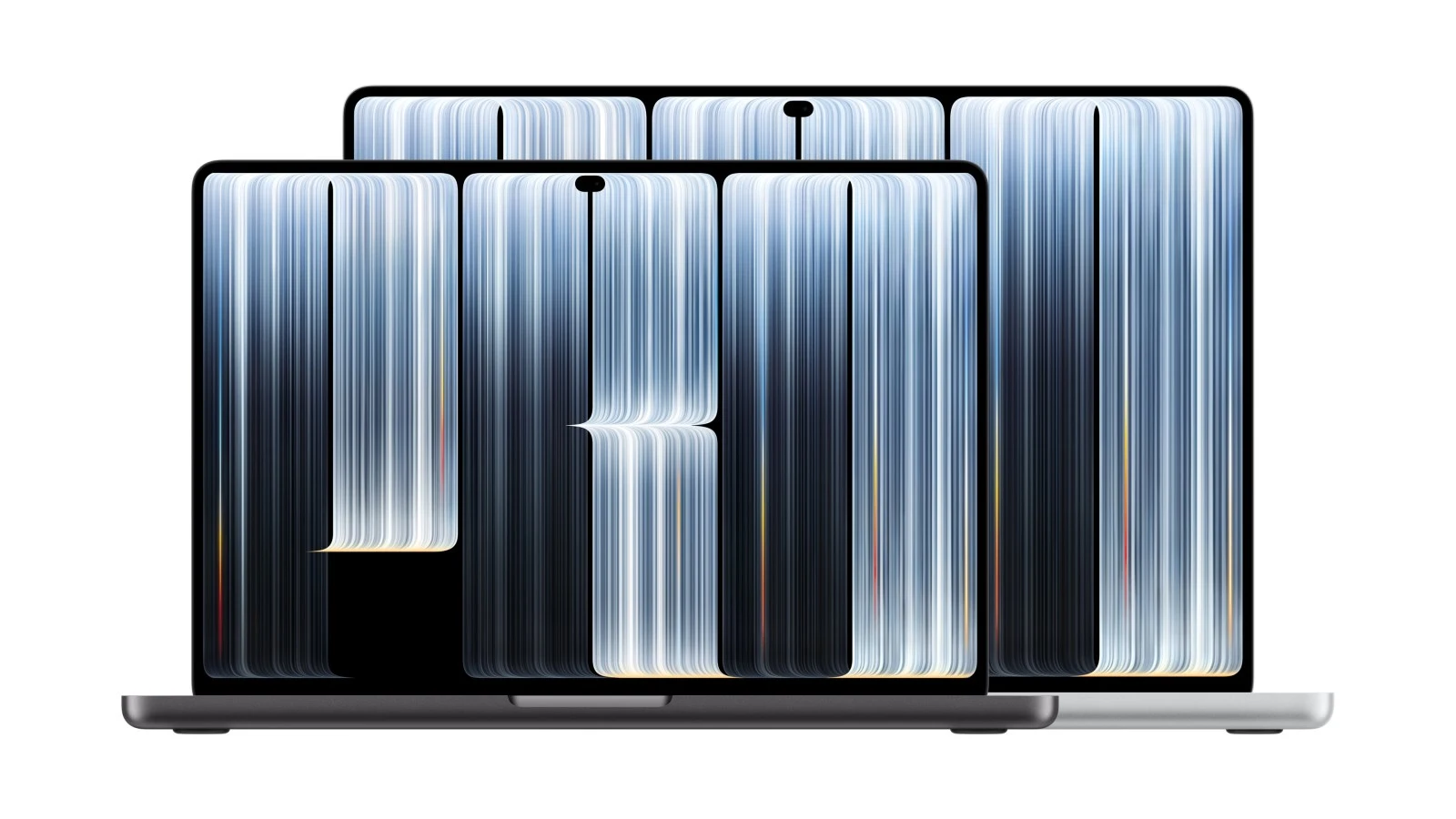
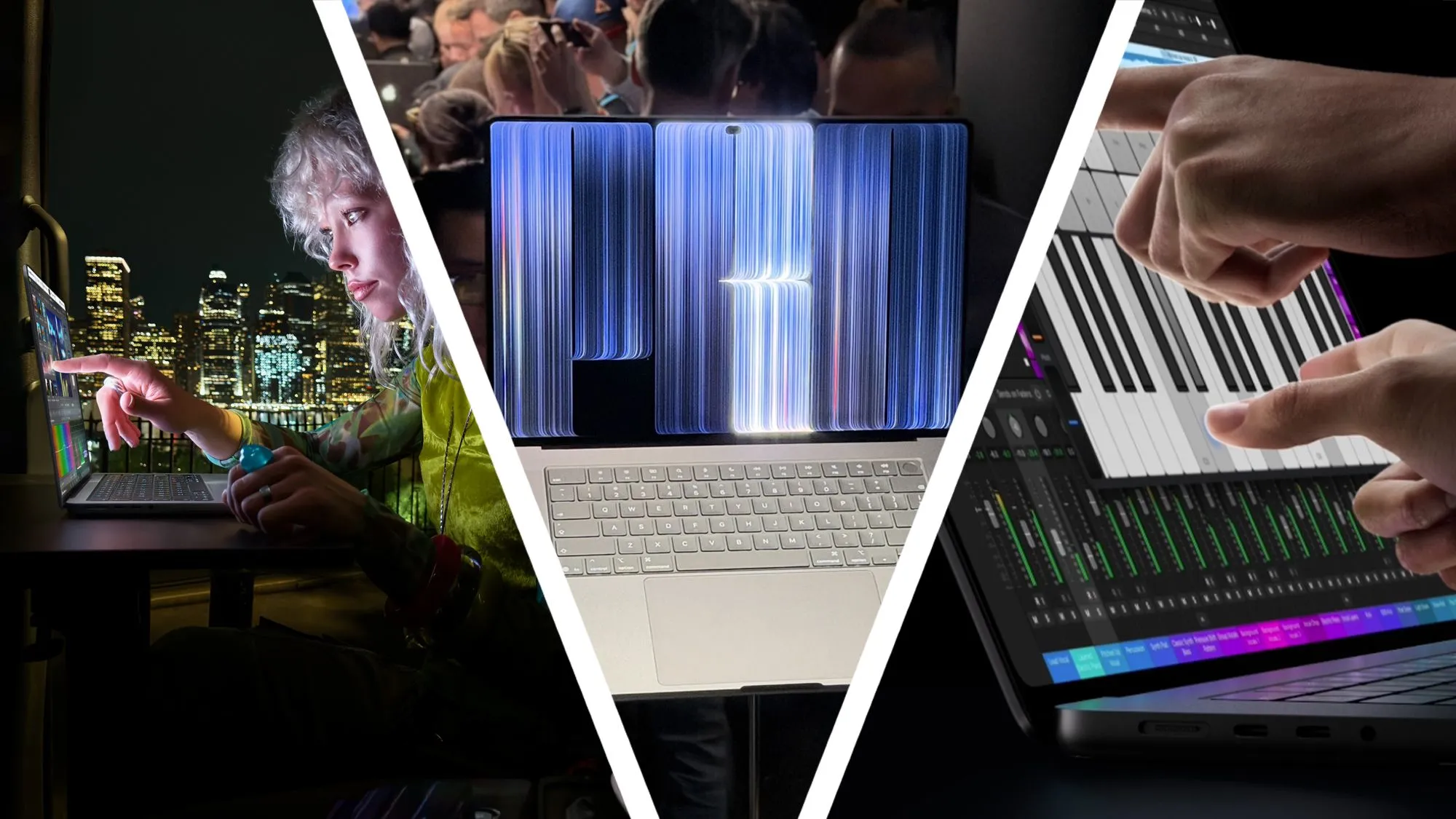
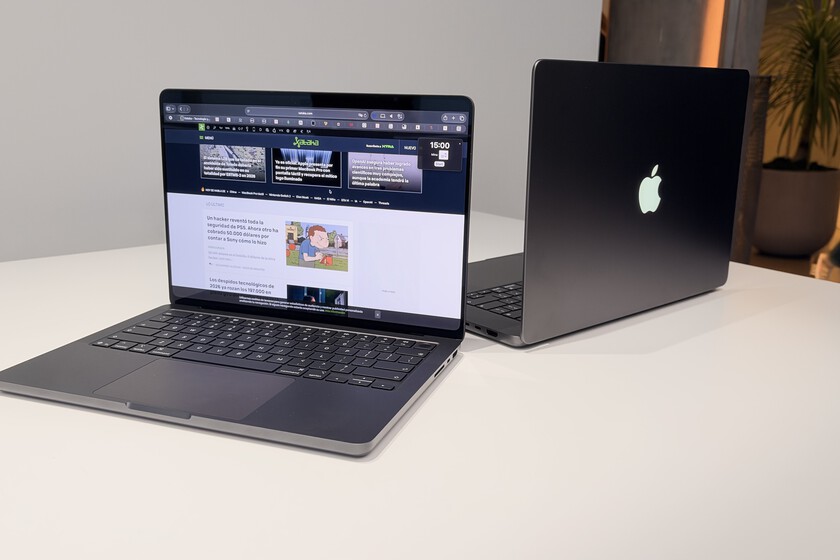
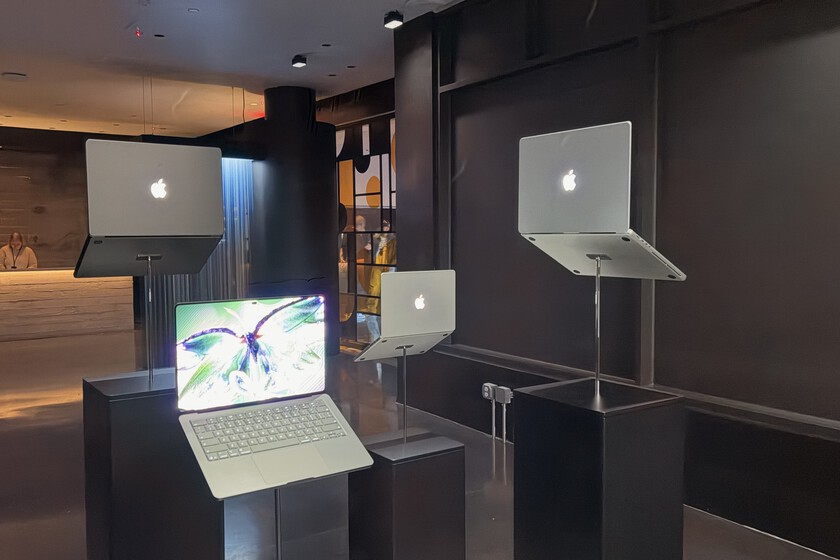
MacBook Pro cảm ứng là máy tính xách tay kết hợp màn hình có thể chạm trực tiếp với bàn phím và trackpad, để người dùng chọn cách tương tác phù hợp cho từng thao tác mà không phải từ bỏ thói quen làm việc trên Mac. Apple lần đầu đưa màn hình cảm ứng lên dòng MacBook Pro tại sự kiện ra mắt ở Los Angeles, mở thêm một kiểu điều khiển vốn quen thuộc với người dùng iPhone và iPad.
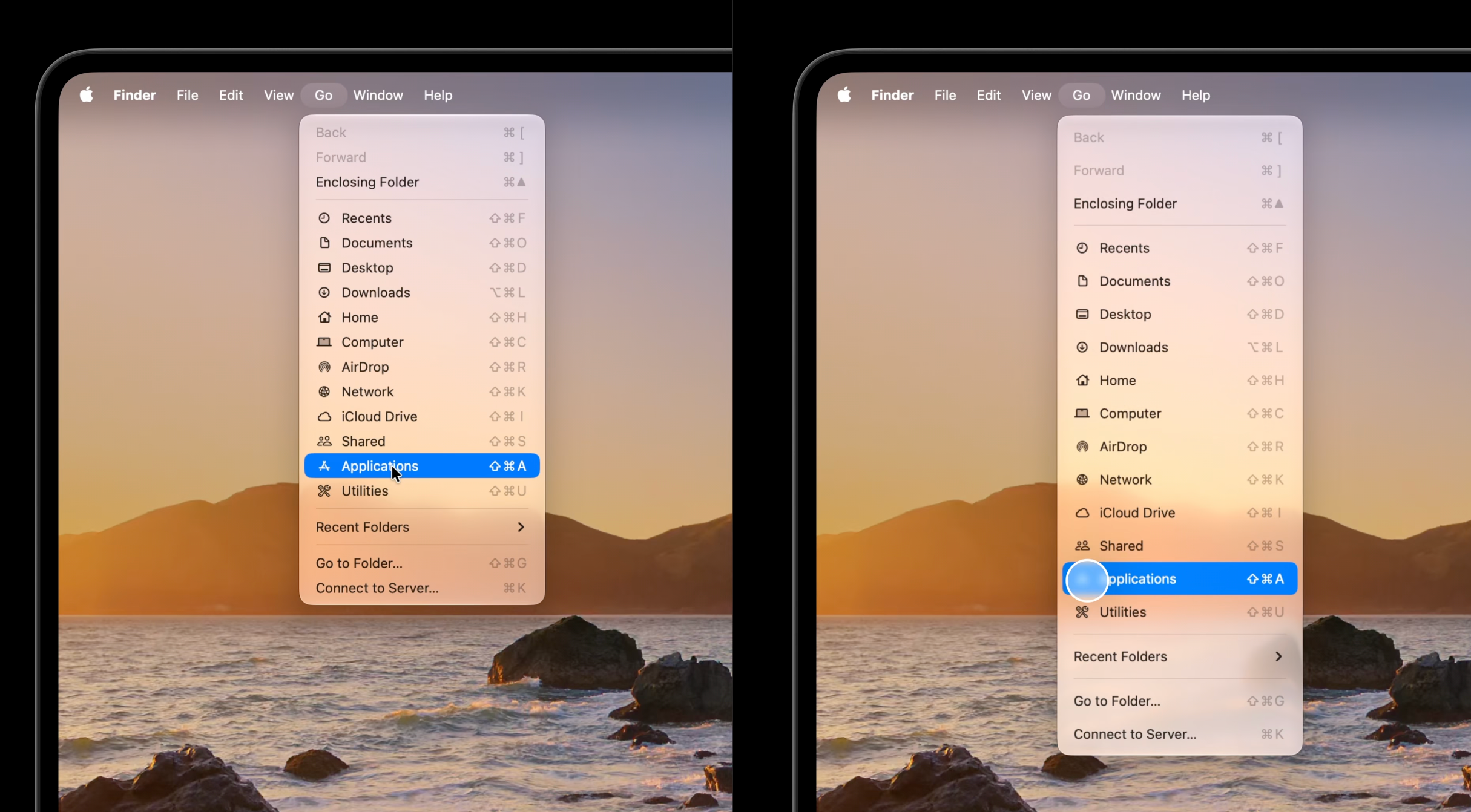
Điểm đáng chú ý không phải là có thể chạm vào mọi thứ, mà là có thể chạm đúng lúc. Phóng to ảnh bằng hai ngón tay, cuộn trang hay kéo một thành phần trong bài thuyết trình có thể nhanh hơn việc đưa con trỏ đến đúng vị trí. Sau đó, người dùng vẫn quay về bàn phím để gõ và trackpad để điều hướng. Với đa số công việc thường ngày, bàn phím cùng trackpad đã đủ tiện; màn hình cảm ứng laptop nhiều khả năng chỉ được dùng thỉnh thoảng.
Cách tiếp cận này hợp lý hơn việc biến MacBook thành máy tính bảng. Chạm trực tiếp rút ngắn đường đi từ ý định đến thao tác, nhưng chỉ khi ứng dụng và tư thế sử dụng khiến việc đưa tay lên màn hình thuận tiện hơn.
Chỉnh ảnh: chạm để xem và tinh chỉnh ngay
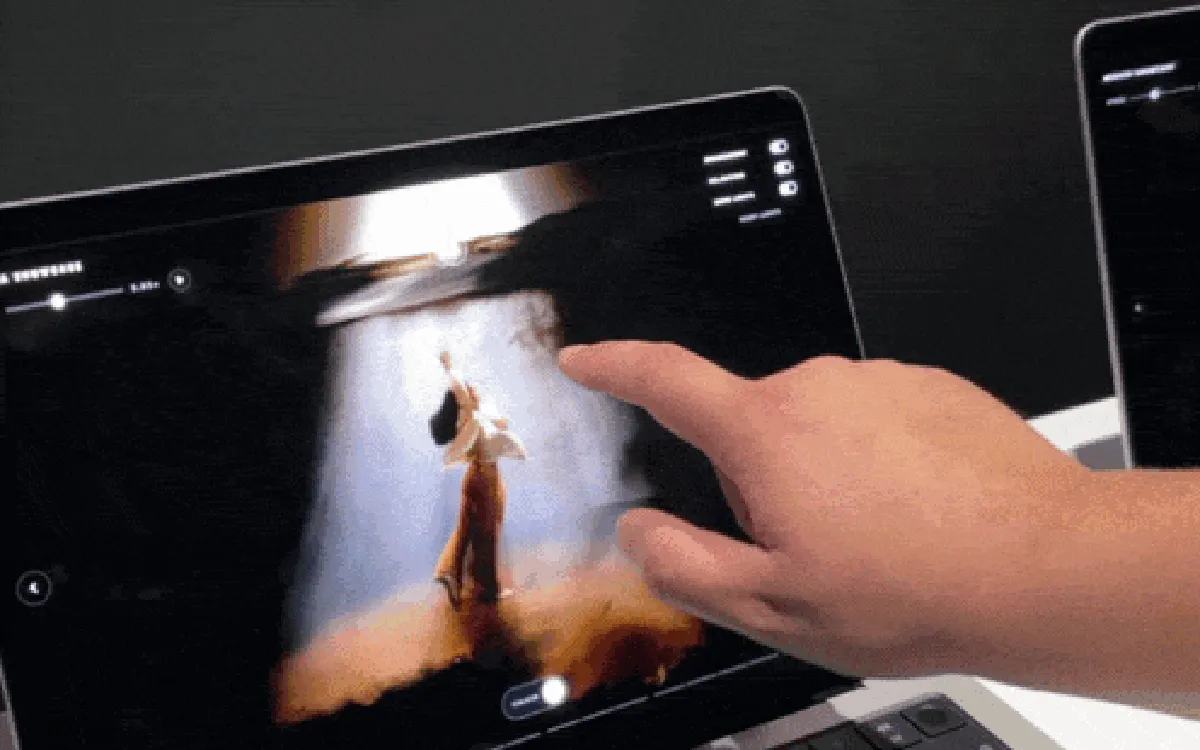
Trong chỉnh ảnh trên MacBook, lợi ích dễ hình dung nhất là thao tác ngay trên phần hình ảnh đang xem. Tại buổi trải nghiệm ở Los Angeles, nhiếp ảnh gia Jeremy Cowart kết nối máy ảnh với Mac để ảnh vừa chụp xuất hiện ngay trên màn hình; anh cũng chỉnh sửa và kết hợp hình ảnh để tạo bố cục phức tạp hơn.
Khi cần phóng lớn một chi tiết, kéo ảnh hoặc thử nhanh một sắc độ qua bánh xe màu, ngón tay có thể cho cảm giác trực tiếp hơn con trỏ. Người dùng nhìn thấy kết quả ngay tại vị trí đang thao tác rồi tiếp tục điều chỉnh. Đây là điểm mạnh của cảm ứng: không nhất thiết làm cả quy trình nhanh hơn, nhưng có thể khiến một bước kiểm tra hay thử nghiệm bớt vòng vèo.
Dẫu vậy, chỉnh sửa chính xác vẫn phụ thuộc vào công cụ của ứng dụng và thao tác cụ thể. Cảm ứng không tự biến màn hình laptop thành bảng vẽ thoải mái; với công việc kéo dài cần vẽ hoặc viết tay, cách đặt iPad trên bàn có thể dễ chịu hơn. Vì thế, giá trị thực tế nằm ở vài cú chạm hữu ích, không phải việc liên tục với tay lên màn hình.
Làm nhạc và 3D: nơi thao tác trực tiếp có lý do rõ ràng
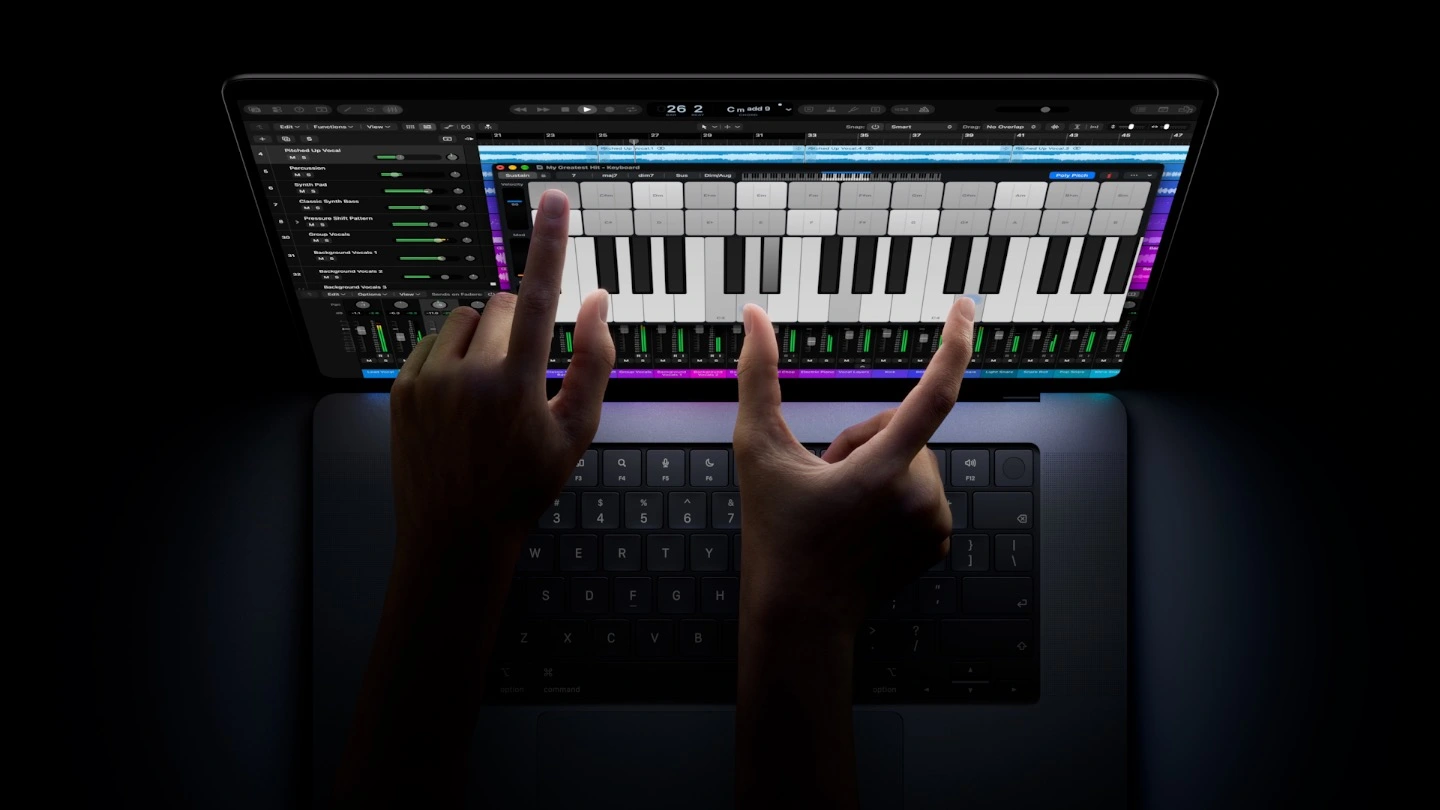
Làm nhạc trên MacBook là tình huống mà cảm ứng có thể bổ trợ rõ nhất cho chuột và bàn phím. Trong phần trình diễn với Logic Pro, nhà sản xuất Fab Dupont thu âm, chỉnh sửa và chơi nhạc cụ ảo trực tiếp trên màn hình. Bàn phím nhiều chạm, các miếng đệm trống và hợp âm hiển thị trên màn hình biến việc chạm thành một cách biểu diễn, thay vì chỉ là lối tắt để chọn lệnh.
Cảm ứng cũng có thể giúp khi kéo cần gạt, chỉnh đường biến thiên âm lượng hoặc hiệu ứng, nhất là lúc muốn thử nhanh thay đổi trong khi âm thanh vẫn phát. Chuột vẫn làm được những việc đó, nhưng thường điều khiển từng núm một; chạm trực tiếp có thể khiến việc tinh chỉnh nhiều thông số liền mạch hơn.
Với nội dung 3D, xoay hoặc phóng lớn mô hình bằng ngón tay đem lại cách điều khiển tự nhiên hơn việc chỉ kéo chuột. Tuy nhiên, đây không phải lợi thế mặc định cho mọi phần mềm: ứng dụng phải hỗ trợ tốt thì thao tác mới hữu ích. Các buổi trình diễn về âm nhạc, thiết kế và phim trường cho thấy mỗi công việc có một điểm chạm khác nhau, chứ không có một công thức chung.
Sự tiện lợi có giới hạn bởi ứng dụng và tư thế
Điểm yếu của màn hình cảm ứng trên laptop không biến mất chỉ vì có thêm ứng dụng sáng tạo: với màn hình dựng đứng, đưa tay lên chạm liên tục có thể gây mỏi. Cảnh báo ấy từng được nêu tại sự kiện Back to the Mac năm 2010; trải nghiệm mới gợi ý cách dùng hợp lý hơn là chạm trong khoảnh khắc ngắn, hoàn tất một thao tác rồi quay về bàn phím hoặc trackpad.
Phần mềm cũng quyết định cảm ứng có trở thành thói quen hay chỉ là chi tiết trình diễn. Mỗi ứng dụng cần chứng minh giá trị trong sử dụng hằng ngày; những công cụ như Lightroom, DaVinci Resolve, Blender và Shapr3D được dự kiến bổ sung khả năng tận dụng cảm ứng trước cuối năm. Nhưng việc hỗ trợ trên giấy chưa bảo đảm người dùng sẽ thường xuyên chạm màn hình: điều đó còn tùy quy trình và tư thế làm việc.
Kết luận, MacBook Pro cảm ứng đáng chú ý nhất với người làm ảnh, nhạc và 3D khi cần tương tác trực tiếp với nội dung hoặc điều chỉnh nhanh nhiều thông số. Nó không khiến bàn phím và trackpad lỗi thời, cũng không buộc người dùng thay đổi cách làm việc. Giá trị thuyết phục nhất là quyền chuyển đổi giữa các công cụ đúng lúc; trải nghiệm thực tế mỗi ngày mới cho biết những cú chạm nào sẽ ở lại thành thói quen.