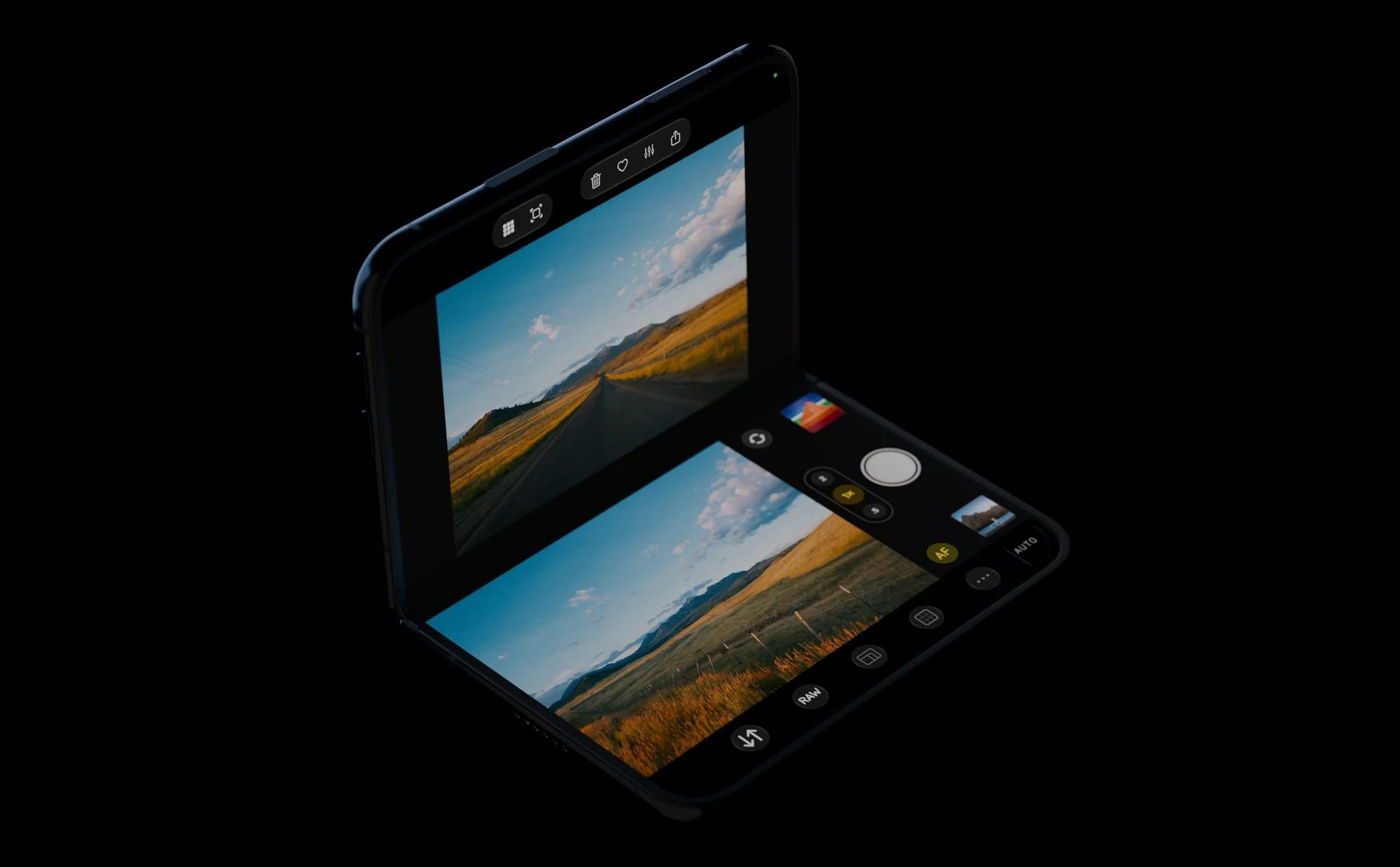
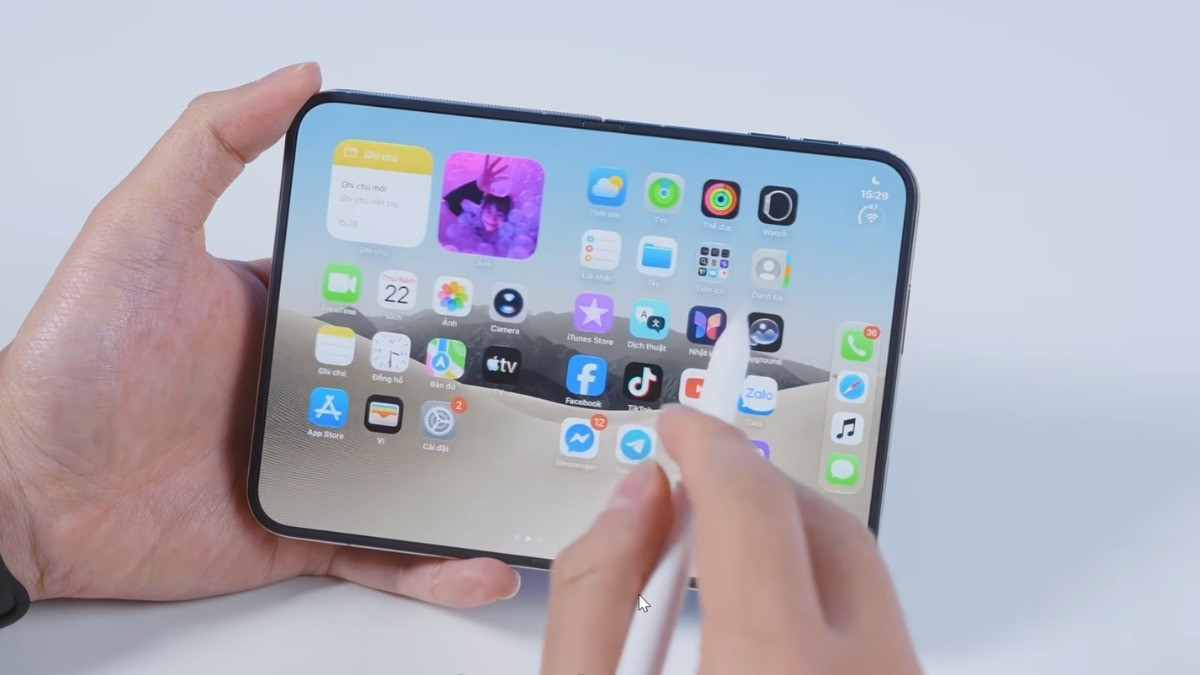

Apple Pencil trên iPhone Duo cần điều kiện gì?
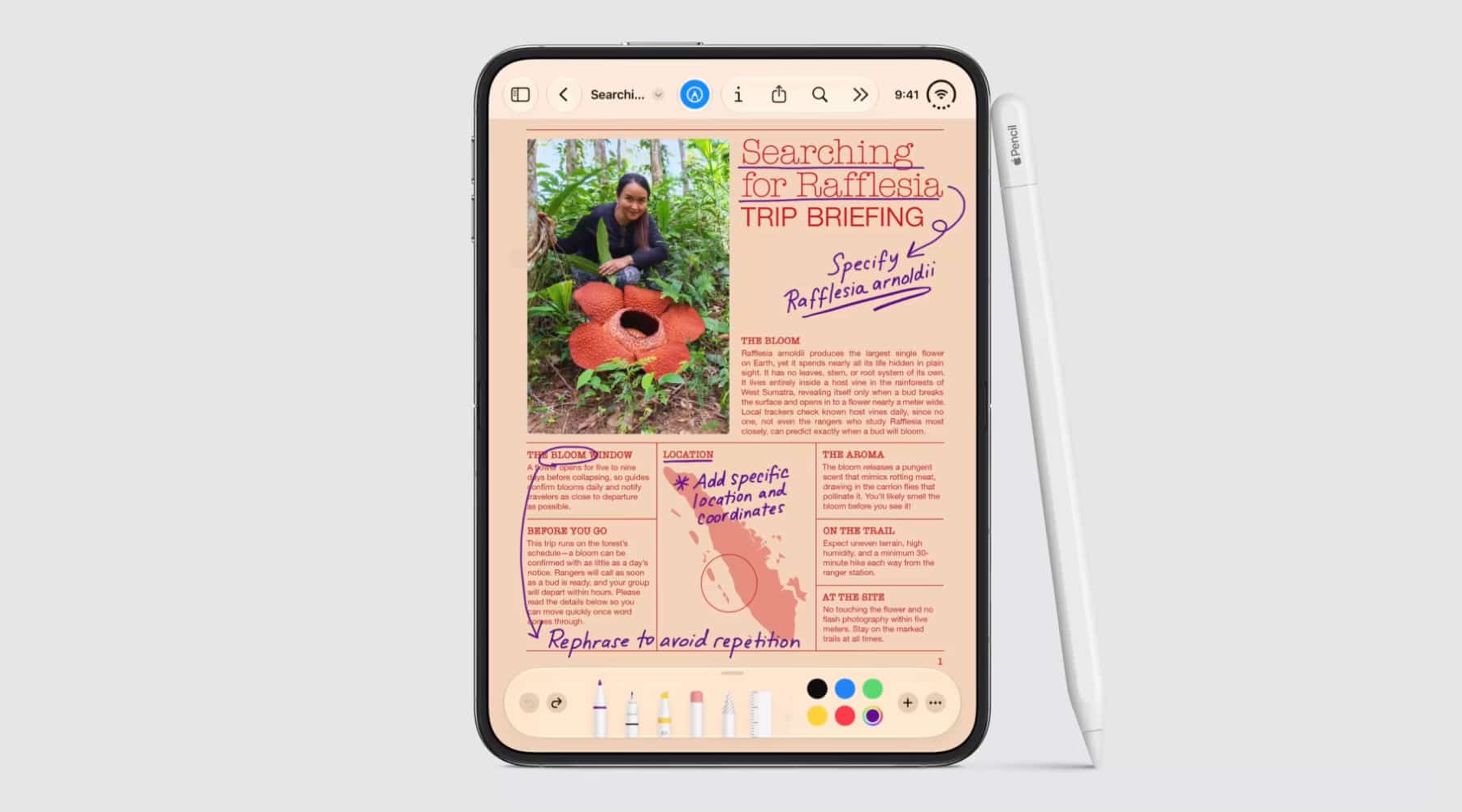
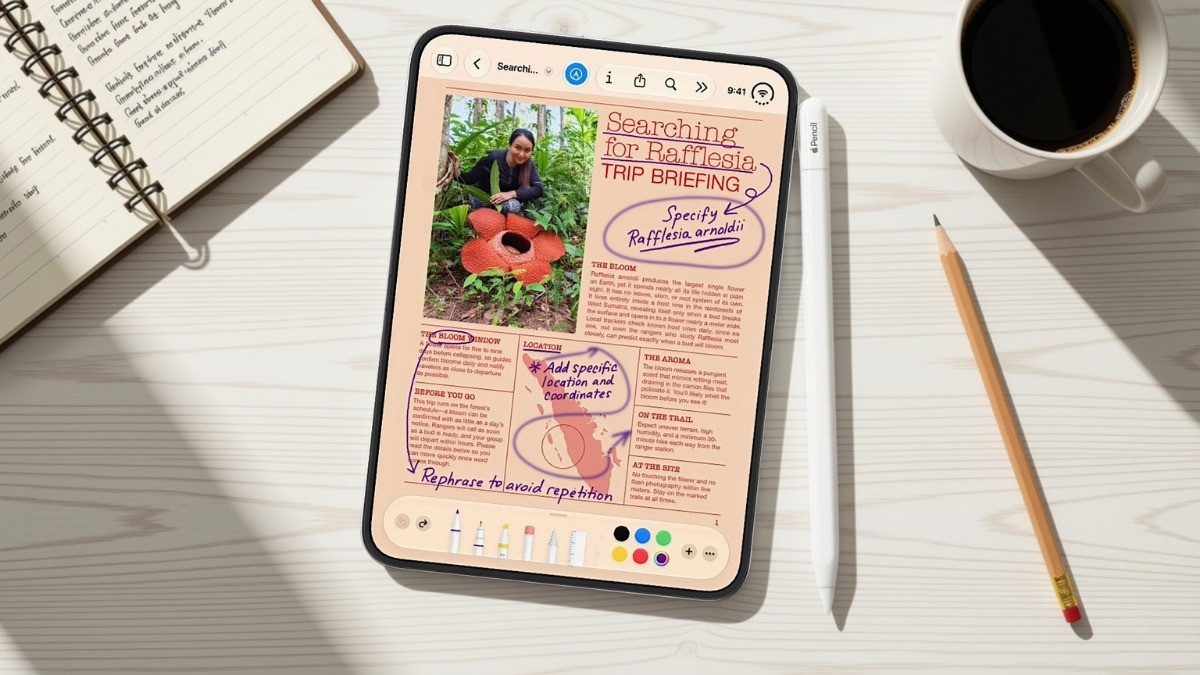
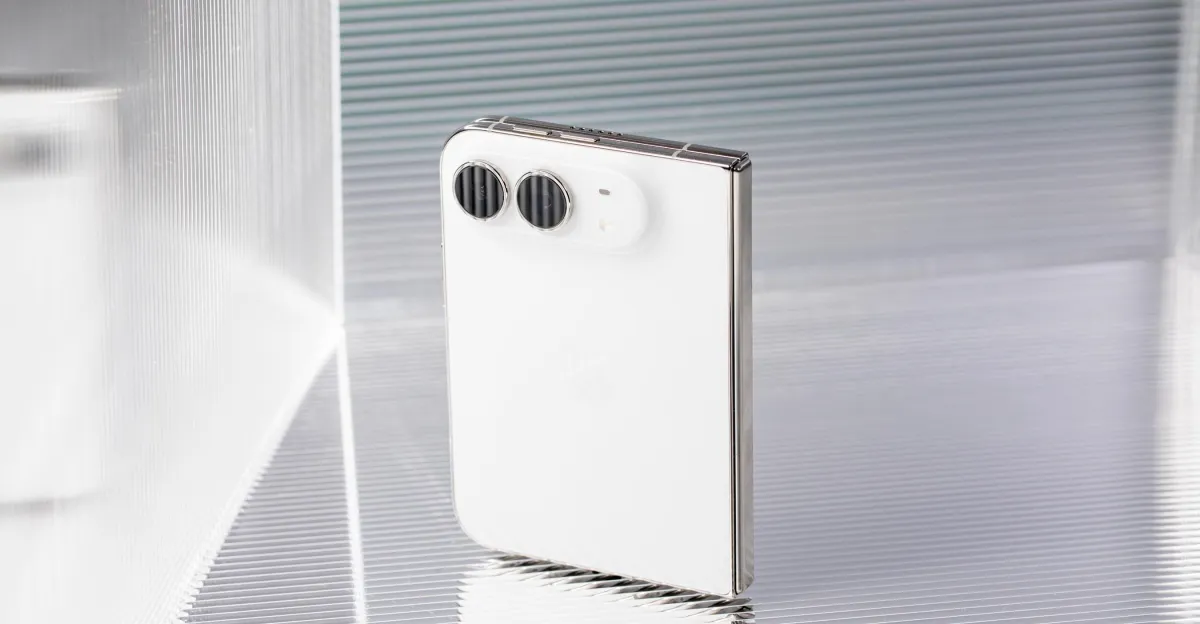
Apple Pencil iPhone Duo là tính năng cho phép dùng Apple Pencil (USB-C) để viết, vẽ và đánh dấu nội dung trên hai màn hình của mẫu iPhone gập này sau khi cập nhật phần mềm tương thích. Nếu bạn thường ghi chú nhanh, phác thảo hoặc ký tài liệu khi di chuyển, đây là cách tận dụng màn hình lớn hơn; còn nếu chỉ cần thao tác cảm ứng thông thường thì chưa chắc cần mua thêm bút. Điều kiện quan trọng là máy phải chạy iOS 27.2: bản cập nhật này bổ sung hỗ trợ Apple Pencil cho iPhone Duo. Trước khi bắt đầu, hãy kiểm tra phiên bản iOS trong Cài đặt và chuẩn bị đúng Apple Pencil (USB-C). Video trải nghiệm cho thấy bút được kết nối bằng cách cắm vào cổng USB-C trên máy.
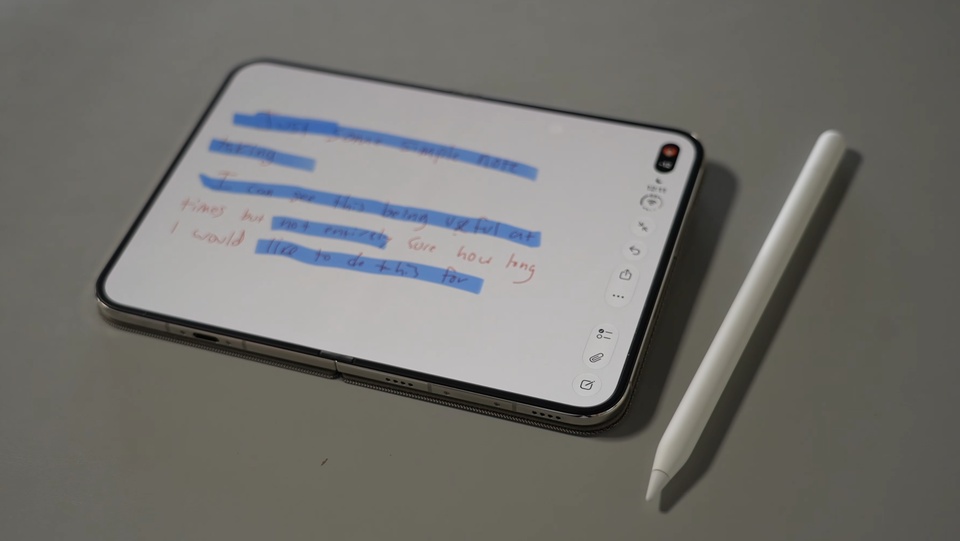
Cách ghép đôi Apple Pencil qua cổng USB-C
Việc ghép đôi Apple Pencil trên iPhone Duo có ít thao tác, nhưng đừng bỏ qua bước cập nhật và kiểm tra loại bút. Một lưu ý nữa: thông tin về ghép nối ở đây dựa trên trải nghiệm được ghi lại trong video; nếu máy chưa nhận bút, hãy xác nhận iOS và phụ kiện trước khi thử lại.
- Mở Cài đặt > Cài đặt chung > Cập nhật phần mềm, rồi cài iOS 27.2 nếu bản cập nhật đã khả dụng cho máy. iOS có thể được phát hành theo đợt nên thông báo cập nhật có thể đến muộn.
- Chuẩn bị Apple Pencil (USB-C). Apple Pencil thế hệ 1, thế hệ 2 và Apple Pencil Pro không tương thích với iPhone Duo.
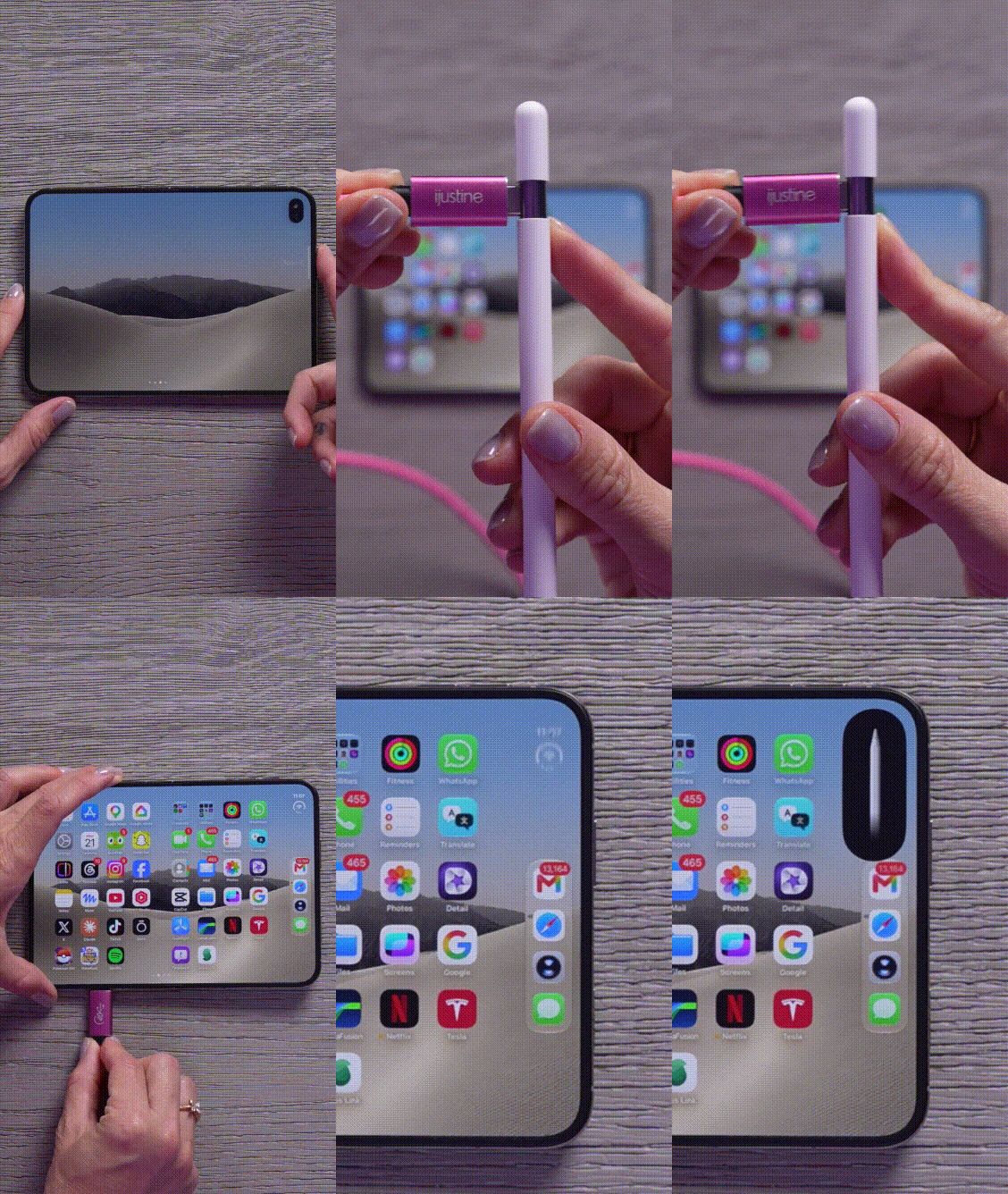
- Cắm đầu USB-C của bút vào cổng USB-C trên iPhone Duo để ghép đôi.
- Sau khi kết nối, mở ứng dụng hỗ trợ thao tác bằng bút, rồi thử viết, vẽ hoặc chọn màu nét trên màn hình.
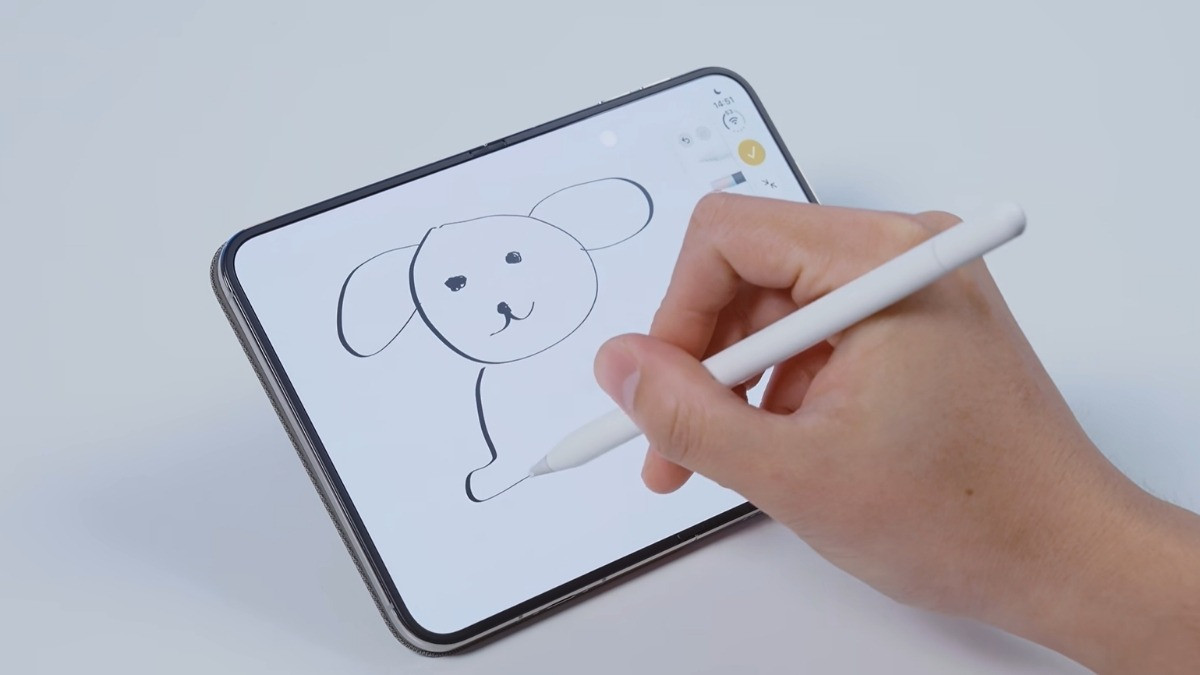
Trong video trải nghiệm, bút được cắm trực tiếp vào cổng USB-C để ghép đôi, sau đó người dùng viết, vẽ và đổi màu nét trên màn hình. Đây là kết quả nên kiểm tra ngay sau khi kết nối: thử vài nét trong ứng dụng phù hợp để xác nhận bút phản hồi trước khi chuyển sang ghi chú hoặc chỉnh sửa tài liệu.
Viết, vẽ và giới hạn cần biết
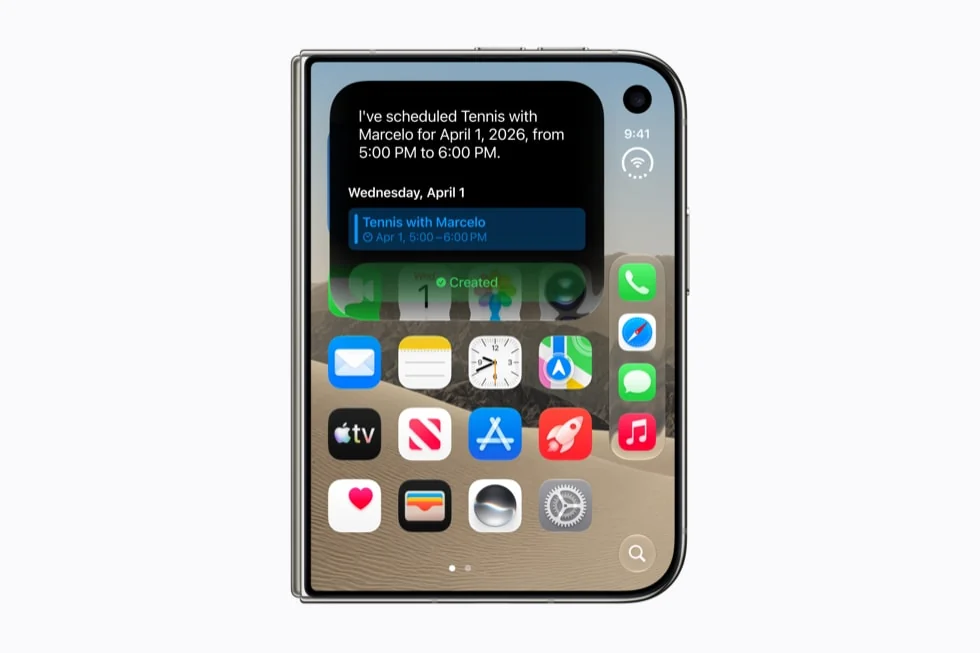
Sau khi ghép đôi, viết vẽ iPhone Duo có thể thực hiện trên màn hình trong 7,6 inch và màn hình ngoài 5,4 inch; các thao tác phù hợp gồm ghi chú nhanh, phác thảo và ký tài liệu. Bạn cũng có thể đổi màu nét ngay trên màn hình trong theo trải nghiệm được ghi nhận. Với ứng dụng tương thích, bút hữu ích để chú thích ảnh hoặc tài liệu mà không phải dùng bàn phím ảo cho mọi việc. Tuy vậy, Apple Pencil (USB-C) không hỗ trợ cảm ứng lực nhấn, nên độ đậm nhạt của nét vẽ bị giới hạn so với nhu cầu hội họa chuyên sâu. Hãy chọn bút theo đúng khả năng tương thích: chỉ mẫu USB-C được xác nhận dùng với iPhone Duo; các phiên bản Pencil khác không thay thế được. Nếu mục đích chính là vẽ cần kiểm soát lực nhấn, đây có thể chưa phải lựa chọn phù hợp.
Có đáng dùng Apple Pencil với iPhone Duo?
Nếu bạn thường ghi chú, ký giấy tờ hoặc phác thảo ý tưởng, ghép đôi Apple Pencil giúp iPhone Duo linh hoạt hơn ở cả hai màn hình. Điểm cần nhớ trước khi mua phụ kiện là yêu cầu iOS 27.2 và giới hạn tương thích với Apple Pencil (USB-C); đừng mặc định các mẫu Pencil khác cũng hoạt động. Hãy thử kết nối qua cổng USB-C và kiểm tra thao tác trong ứng dụng mình thường dùng. Cách này đáng cân nhắc cho công việc ghi chú và đánh dấu, nhưng không thay thế một thiết lập bút có cảm ứng lực nhấn nếu bạn vẽ chuyên sâu.