
Bắt đầu với những thiết lập hợp với thói quen của bạn
Tùy chỉnh Galaxy là việc điều chỉnh nút bấm, bảng thông báo và các thiết lập thường dùng để điện thoại hỗ trợ tốt hơn cho công việc hằng ngày. Cách này phù hợp nếu bạn thường mở đi mở lại cùng ứng dụng hoặc thấy thao tác mặc định chưa thuận tay. Bạn có thể dùng cài đặt có sẵn; một số lối tắt nâng cao cần Good Lock và mô-đun RegiStar, nhưng không cần cài mô-đun nếu chỉ muốn gộp bảng thông báo.
Thực hiện lần lượt các bước dưới đây, rồi kiểm tra từng thay đổi trong lúc dùng máy. Tên mục có thể khác đôi chút tùy phiên bản One UI và thiết bị. Lưu ý dễ gặp nhất là thao tác vuốt trên One UI mới: vuốt từ bên trái hoặc giữa thường mở thông báo, còn vuốt góc trên bên phải mở bảng cài đặt nhanh. Khi cầm máy một tay, bạn có thể mở nhầm bảng.
Gán lối tắt cho nút bên và thao tác chạm mặt lưng
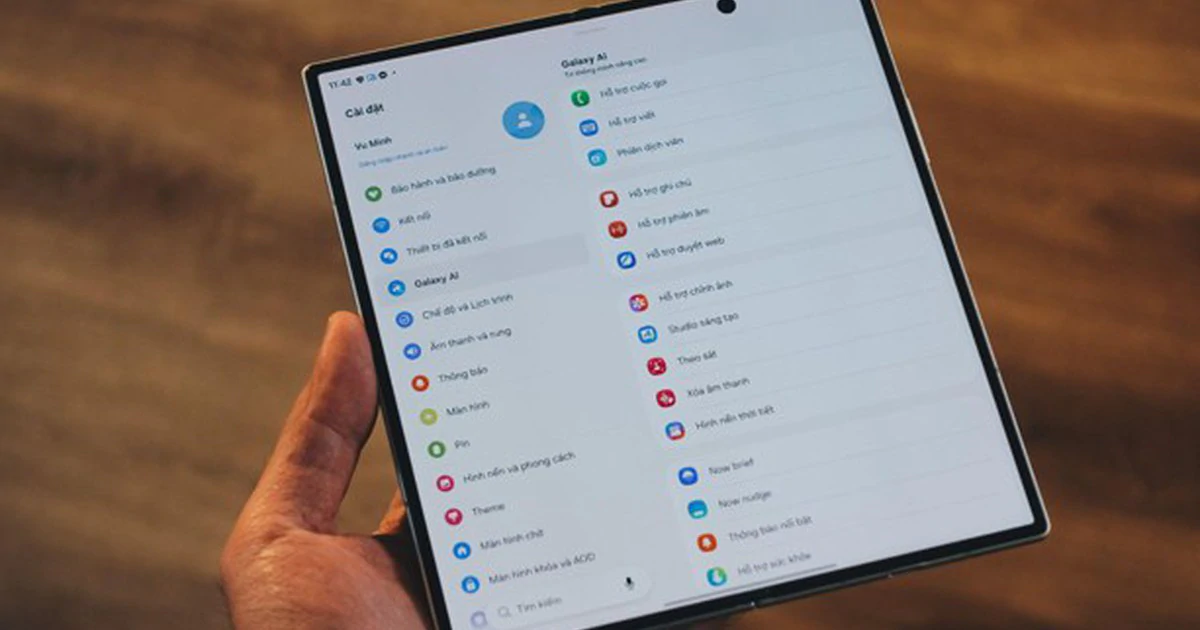
Nút tắt Samsung hữu ích nhất khi được gán cho việc bạn làm thường xuyên. Nhấn đúp nút bên có thể mở đèn pin, kính lúp, Ghi âm, Samsung Notes, Samsung Capture hoặc một ứng dụng; nhấn giữ có thể gọi trợ lý số, Bixby hoặc mở trình đơn tắt nguồn. Nếu nhấn giữ hiện trợ lý bạn không dùng, hãy đổi hành động ngay trong cùng trang thiết lập.
- Mở Cài đặt > Tính năng nâng cao > Nút bên > Nhấn đúp, rồi bật tính năng này.
- Chọn hành động có sẵn hoặc ứng dụng muốn mở. Nếu xuất hiện mục Mở ứng dụng hay Mở chức năng, chọn mục đó để xem các lựa chọn chi tiết; biểu tượng bánh răng có thể mở thêm tùy chọn.
- Nhấn đúp nút bên để thử lối tắt. Trở lại trang Nút bên nếu muốn đổi thao tác nhấn giữ.
- Nếu muốn gán việc mở ứng dụng hoặc chụp màn hình bằng cách chạm mặt lưng, cài Good Lock và mô-đun RegiStar, rồi chọn hành động cho chạm hai lần hoặc ba lần.
Nếu chạm hai lần mặt lưng bị kích hoạt nhầm khi sử dụng thường ngày, hãy cân nhắc dùng cử chỉ ba lần cho hành động đó. Good Lock có các mô-đun riêng; chỉ cài mô-đun cần cho tính năng bạn định chỉnh, thay vì thêm công cụ không dùng đến.
Gộp bảng thông báo và cài các ưu tiên hằng ngày
Nếu bảng thông báo Galaxy bị chia thành hai khu vực, bạn có thể đưa thông báo và cài đặt nhanh về cùng một bảng. Cách này hợp với người muốn vuốt một lần từ giữa màn hình để xem thông báo và chạm các nút như Wi-Fi hay chế độ tiết kiệm pin. Từ bảng cài đặt nhanh, tìm biểu tượng bút chì ở góc trên bên trái để vào phần chỉnh sửa.
- Vuốt xuống để mở bảng cài đặt nhanh.
- Chạm biểu tượng bút chì ở góc trên bên trái, rồi mở Cài đặt bảng hoặc mục cài đặt bảng tương ứng.
- Chọn Cùng nhau (Together) thay vì Riêng biệt (Separate).
- Kiểm tra bố cục sau khi quay lại; nếu có tùy chọn, đặt thanh điều chỉnh độ sáng trong cùng bảng để truy cập thuận tiện.
Để điện thoại bớt gây xao nhãng, bạn cũng có thể vào Cài đặt > Màn hình khóa và AOD > Now bar, mở Xem thêm trong mục thông báo trực tiếp rồi tắt ứng dụng không cần hiện cập nhật. Kết quả là thao tác kiểm tra thông báo và nút nhanh liền mạch hơn, còn màn hình khóa chỉ giữ lại những cảnh báo bạn quan tâm.
Hoàn thiện thiết lập và thử trong tình huống thật
Sau khi gán lối tắt, thử chúng khi đang cầm máy theo cách bạn thường dùng. Nếu nút bên mở nhầm tính năng hoặc cử chỉ chạm mặt lưng kích hoạt ngoài ý muốn, đổi hành động hay chọn cử chỉ ba lần. Với bảng thông báo, kiểm tra bằng một lần vuốt từ vị trí bạn hay dùng; bố cục gộp sẽ tránh phải nhắm chính xác vào góc trên bên phải để mở cài đặt nhanh.
Đáng để dành vài phút thiết lập nếu bạn thường xuyên mở cùng ứng dụng hoặc chuyển đổi cài đặt trong ngày. Hãy bắt đầu với nút bên và bảng thông báo tích hợp, sau đó mới thêm RegiStar hoặc lọc Now bar nếu có nhu cầu. Điểm cần để ý là phiên bản One UI có thể đổi tên hoặc vị trí mục, nên hãy tìm theo tên chức năng nếu đường dẫn trên máy hơi khác.