
Hai thay đổi nhỏ giúp giao diện Galaxy bớt phiền
Trong One UI, bạn có thể gộp bảng thông báo và Cài đặt nhanh vào cùng một bảng vuốt xuống, đồng thời ngăn ứng dụng mới tự tạo lối tắt trên màn hình chính Galaxy. Hai tùy chọn này phù hợp nếu bạn muốn thao tác quen tay và giữ bố cục gọn gàng; điều kiện là thiết bị đang chạy One UI 7 trở lên để có lựa chọn bảng riêng hoặc bảng gộp. Bản cập nhật One UI 7 giới thiệu cách tách hai bảng: vuốt từ góc trên bên trái để xem thông báo, còn vuốt từ góc trên bên phải để mở Cài đặt nhanh. Nếu thường dùng điện thoại bằng một tay, việc phải nhắm đúng phía có thể khiến bạn mở nhầm. Tùy chỉnh Galaxy không cần dừng ở cách bố trí này: bạn cũng có thể kiểm soát nơi ứng dụng mới xuất hiện sau khi cài đặt.
Gộp bảng thông báo Samsung về một nơi
Trước đây, người dùng thường vuốt xuống một lần để xem thông báo và vuốt thêm lần nữa để mở các thiết lập. Cách dùng ấy dễ nhớ, nhưng One UI 7 đặt thông báo và Cài đặt nhanh ở hai vùng vuốt khác nhau theo mặc định. Nếu bạn hay mở nhầm bảng, hoặc thấy bất tiện khi cầm máy bằng một tay, hãy chuyển về kiểu gộp. Tùy chọn nằm trong phần chỉnh sửa bảng Cài đặt nhanh, không phải một cài đặt sâu khó tìm. Tên mục có thể hơi khác tùy phiên bản hoặc ngôn ngữ giao diện, nhưng hãy tìm phần thiết lập bảng sau khi mở công cụ chỉnh sửa.
- Vuốt xuống để mở bảng Cài đặt nhanh.
- Chạm biểu tượng bút chì ở góc trên bên trái để chỉnh sửa bố cục bảng.
- Chọn Cài đặt bảng ở góc trên bên trái.
- Trong lựa chọn giữa bảng riêng và bảng gộp, chọn gộp để đưa thông báo và Cài đặt nhanh về cùng một bố cục.
Sau khi chọn gộp, thao tác vuốt trở nên gần với cách dùng quen thuộc: thông báo và thiết lập nằm trong cùng luồng thay vì phải nhắm hai phía màn hình. Lưu ý rằng lựa chọn này thay đổi cách hiển thị, không loại bỏ Cài đặt nhanh; bạn vẫn có thể truy cập chúng trong bảng chung.
Ngăn ứng dụng mới thêm lối tắt màn hình chính
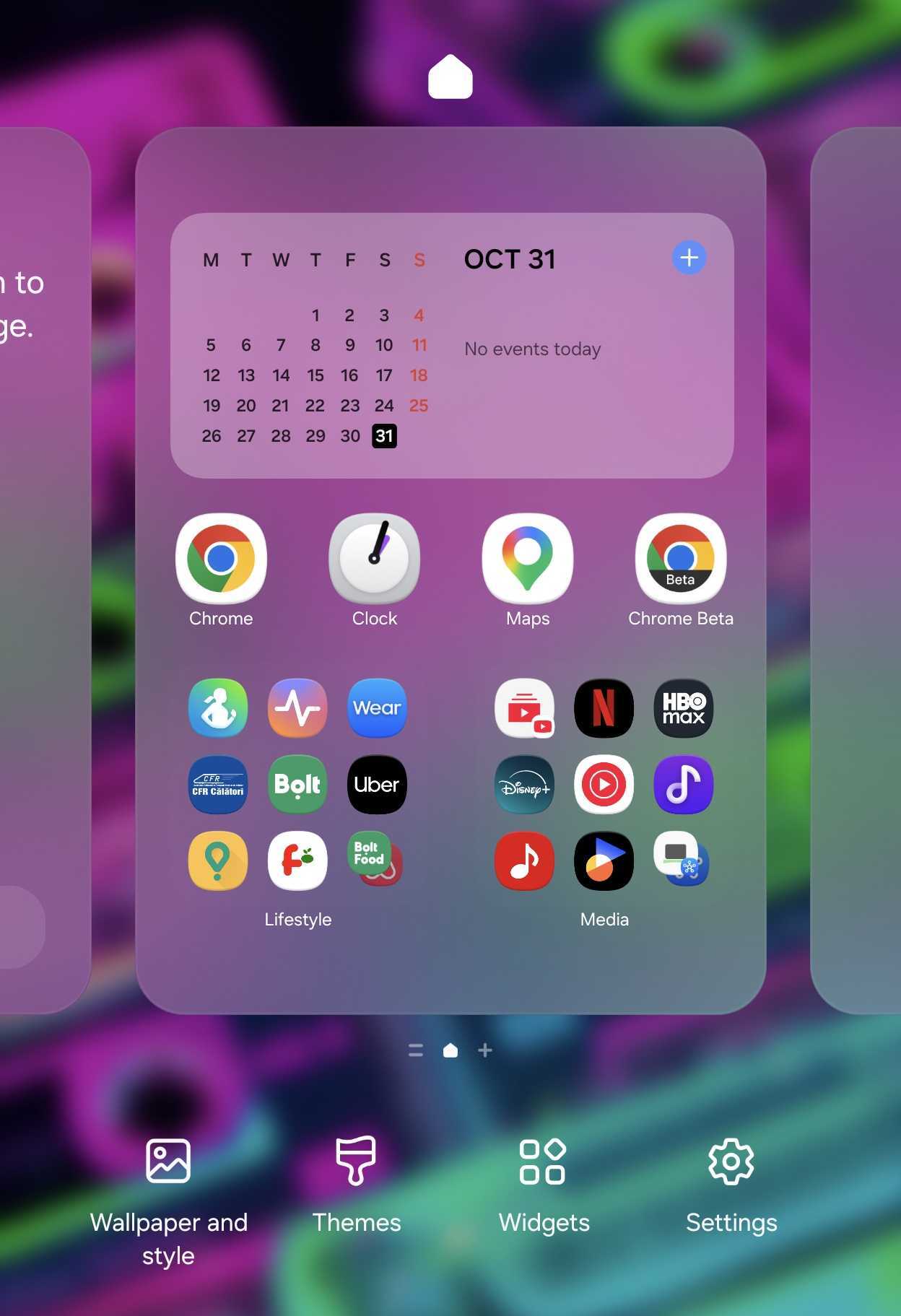
Nếu màn hình chính đã kín biểu tượng, cài thêm ứng dụng có thể khiến One UI tạo một trang trống mới để đặt lối tắt. Sau đó bạn phải xóa biểu tượng và trang phát sinh để khôi phục bố cục cũ. Tắt tùy chọn thêm ứng dụng mới vào màn hình chính sẽ tránh được việc này trên điện thoại hoặc máy tính bảng Galaxy. Lối tắt mới sẽ nằm trong ngăn ứng dụng; khi cần, bạn vẫn có thể kéo ứng dụng ra màn hình chính hoặc đưa vào thư mục.
Để đổi thiết lập, mở Cài đặt màn hình chờ (Home screen settings) từ màn hình chính, rồi tắt tùy chọn tự thêm ứng dụng mới vào màn hình chính. Tên chính xác của mục có thể thay đổi theo phiên bản One UI. Trước khi tắt, hãy kiểm tra đúng mục liên quan đến việc thêm ứng dụng mới, vì thiết lập này quyết định nơi biểu tượng xuất hiện sau khi cài.
Hai thay đổi này xử lý hai nguồn gây xáo trộn khác nhau: thao tác vuốt mở nhầm bảng và lối tắt tự xuất hiện trên màn hình chính. Sau khi chỉnh, hãy thử vuốt mở thông báo rồi cài một ứng dụng mới khi thuận tiện để xác nhận bố cục hoạt động như mong muốn.
Một lần chỉnh, ít phải dọn lại
Nếu cách chia bảng của One UI 7 không hợp với thói quen, chuyển sang bảng gộp là điều đáng làm: bạn không phải nhớ vuốt từ đúng góc để tìm thông báo hay thiết lập. Tắt tự thêm lối tắt cũng hữu ích nếu bạn muốn màn hình chính chỉ chứa những ứng dụng và tiện ích đã chọn. Cả hai tùy chọn đều có thể đổi lại, nên hãy chọn bố cục phù hợp với cách bạn dùng máy, thay vì cố thích nghi với thiết lập mặc định.
Điểm cần để ý là thiết bị cần chạy One UI 7 trở lên để có lựa chọn gộp hoặc tách bảng được mô tả ở đây; tên mục trong cài đặt màn hình chính có thể khác đôi chút. Chỉnh xong, bảng thông báo Samsung dễ thao tác hơn và ứng dụng mới không còn tự làm rối lối tắt màn hình chính. Đây là hai thay đổi nhỏ nhưng hữu ích nếu bạn muốn kiểm soát giao diện Galaxy của mình.