
Phân biệt lỗi TikTok và phụ đề YouTube
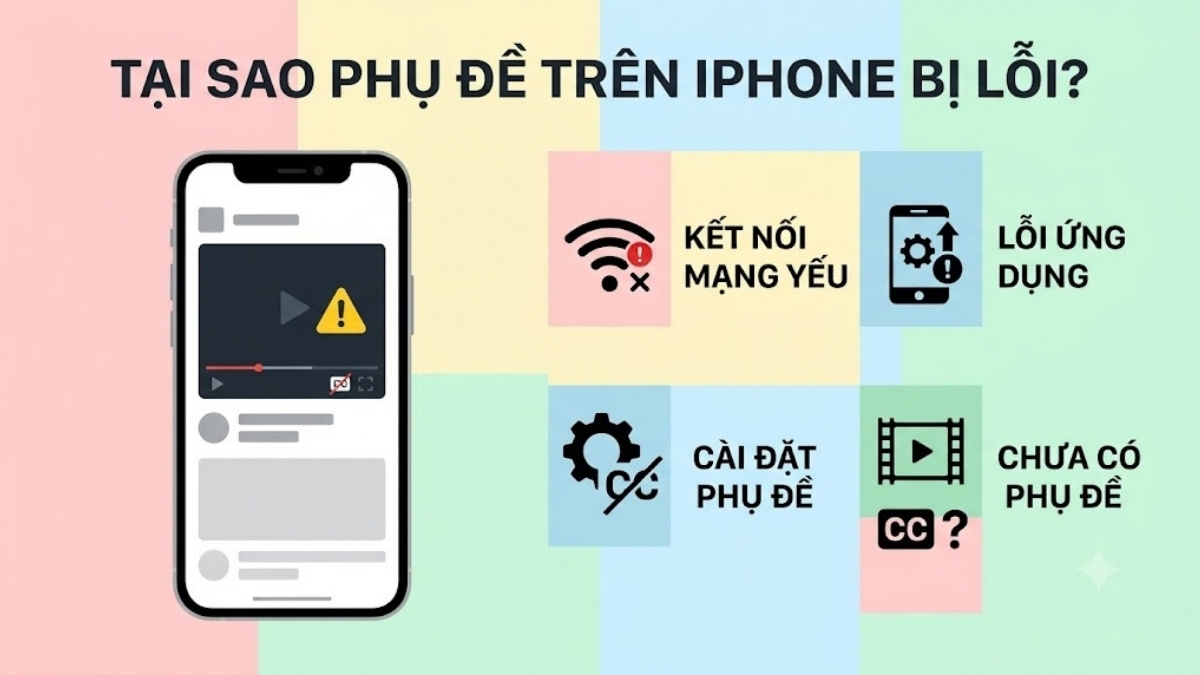
Lỗi TikTok iPhone và lỗi phụ đề YouTube là những trục trặc ứng dụng có thể bắt nguồn từ kết nối mạng, thiết lập trên máy, phiên bản phần mềm hoặc chính nội dung dịch vụ, vì vậy cần xử lý theo biểu hiện thay vì làm theo một danh sách máy móc. TikTok không mở, mở rồi thoát hay không tải video thường gợi ý sự cố ứng dụng, mạng hoặc máy chủ; còn YouTube phát được video nhưng thiếu phụ đề có thể liên quan đến nút CC, cài đặt trợ năng hoặc việc video không có bản phụ đề phù hợp. Trước khi thay đổi cài đặt, hãy kiểm tra xem các ứng dụng khác dùng được Internet hay không và xác định liệu lỗi chỉ xảy ra với một video, một mạng hay cả iPhone. Cách phân loại này giúp tránh xóa ứng dụng khi nguyên nhân nằm ở máy chủ, hoặc chỉnh iOS trong khi video vốn không có phụ đề.
- TikTok không mở hoặc tự đóng: ưu tiên kiểm tra sự cố dịch vụ, mạng, VPN, cập nhật và giới hạn Thời gian sử dụng.
- TikTok mở nhưng video không tải: thử đổi Wi-Fi hoặc dữ liệu di động trước khi cài lại.
- YouTube phát video nhưng không có chữ: kiểm tra CC, ngôn ngữ phụ đề và khả năng video có phụ đề.
- Chỉ một video thiếu phụ đề: nhiều khả năng tùy chọn chưa có hoặc phụ đề tự động chưa được tạo cho nội dung đó.
TikTok không mở hoặc thường xuyên bị văng
TikTok có thể không khởi động, tự thoát hoặc không tải nội dung khi máy chủ gặp sự cố, Wi-Fi hay dữ liệu di động chập chờn, ứng dụng có lỗi hoặc phiên bản đã cũ. VPN, tường lửa, phần mềm bảo mật và trình chặn nội dung cũng có thể làm gián đoạn kết nối; giới hạn trong Thời gian sử dụng là một nguyên nhân khác cần cân nhắc. Nếu TikTok bị văng, hãy đóng ứng dụng rồi mở lại, sau đó khởi động lại iPhone và kiểm tra bản cập nhật trong App Store. Đừng bắt đầu bằng cách xóa ứng dụng: thao tác này mạnh hơn và có thể xóa dữ liệu liên quan. Khi TikTok vừa mở đã thoát, bỏ qua việc tìm xóa cache bên trong ứng dụng và ưu tiên khởi động lại, cập nhật hoặc cài đặt lại.
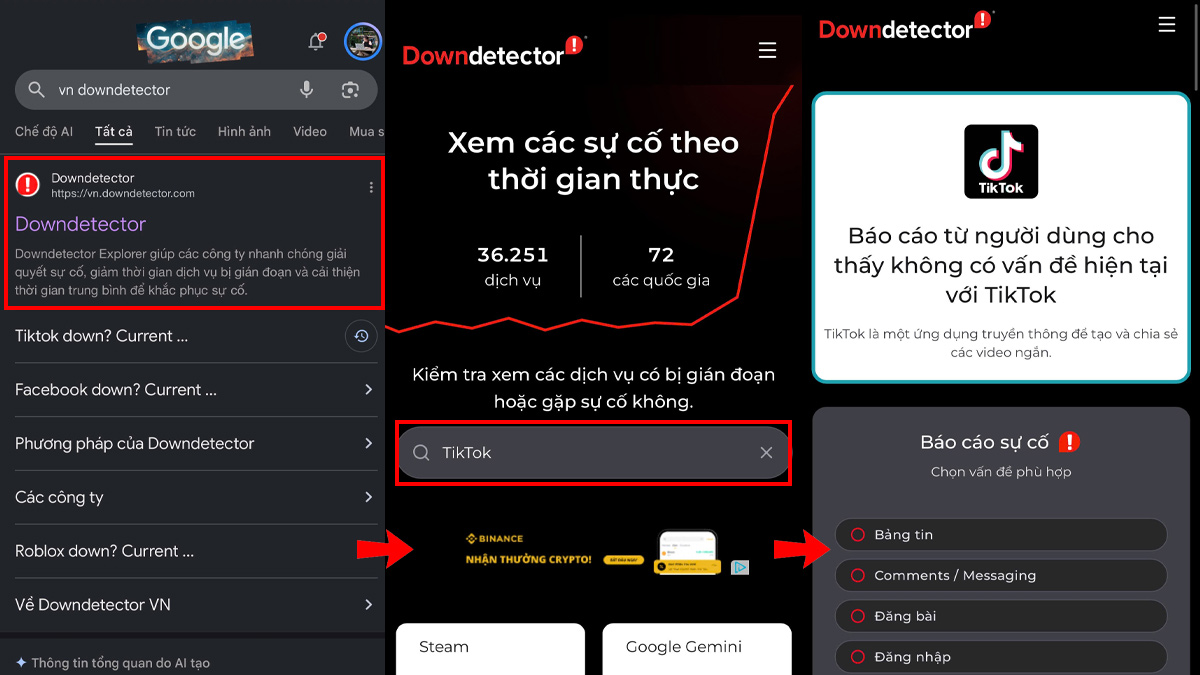
- Mở Safari, truy cập vn.downdetector.com, tìm TikTok và xem báo cáo sự cố gần thời điểm bạn gặp lỗi. Dữ liệu do người dùng báo cáo chỉ để tham khảo; nên đối chiếu thêm với kênh hỗ trợ chính thức hoặc thử thiết bị khác.
- Mở một trang web hay ứng dụng trực tuyến khác. Tắt rồi bật Wi-Fi, hoặc chuyển sang mạng Wi-Fi khác hay dữ liệu di động, sau đó thử TikTok.
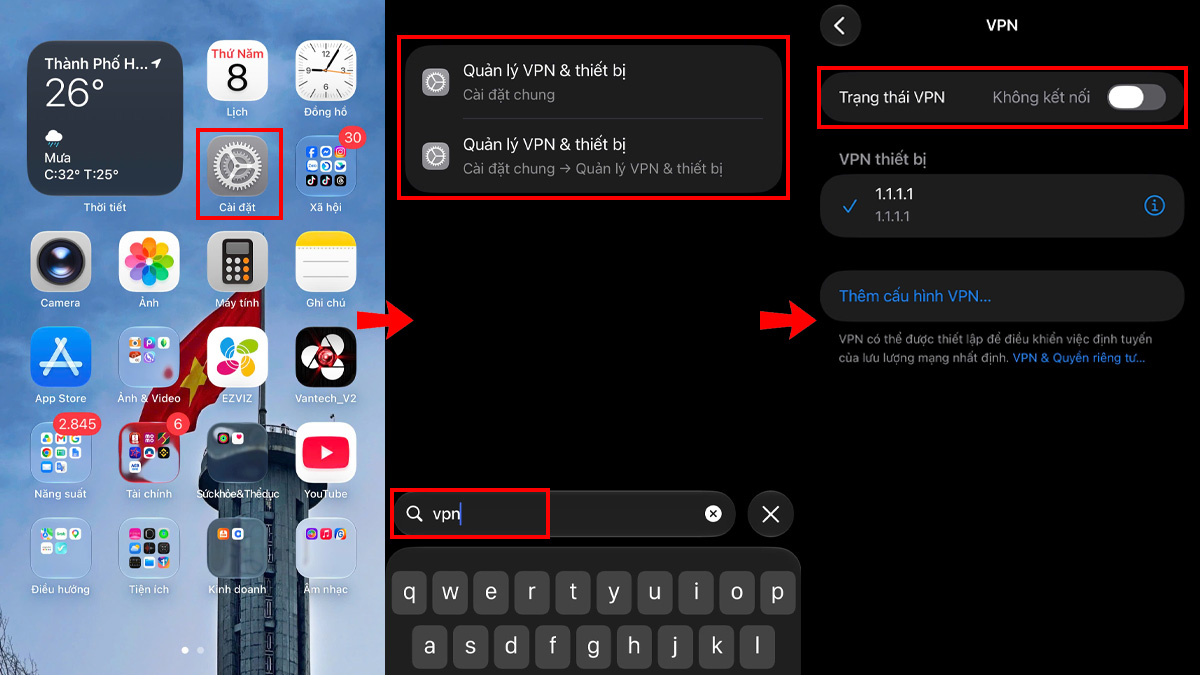
- Tạm tắt VPN, tường lửa, phần mềm bảo mật hoặc trình chặn nội dung rồi mở lại ứng dụng.
- Đóng TikTok, khởi động lại iPhone và cài bản cập nhật ứng dụng nếu có. Nếu vẫn lỗi, cân nhắc gỡ hoặc xóa rồi cài lại; chọn đúng thao tác vì gỡ bỏ giữ tài liệu và dữ liệu, còn xóa ứng dụng xóa cả ứng dụng lẫn dữ liệu liên quan.
- Sau khi iPhone khởi động lại, mở TikTok và kiểm tra trang chính, video cùng tài khoản.
YouTube phát video nhưng không tải phụ đề
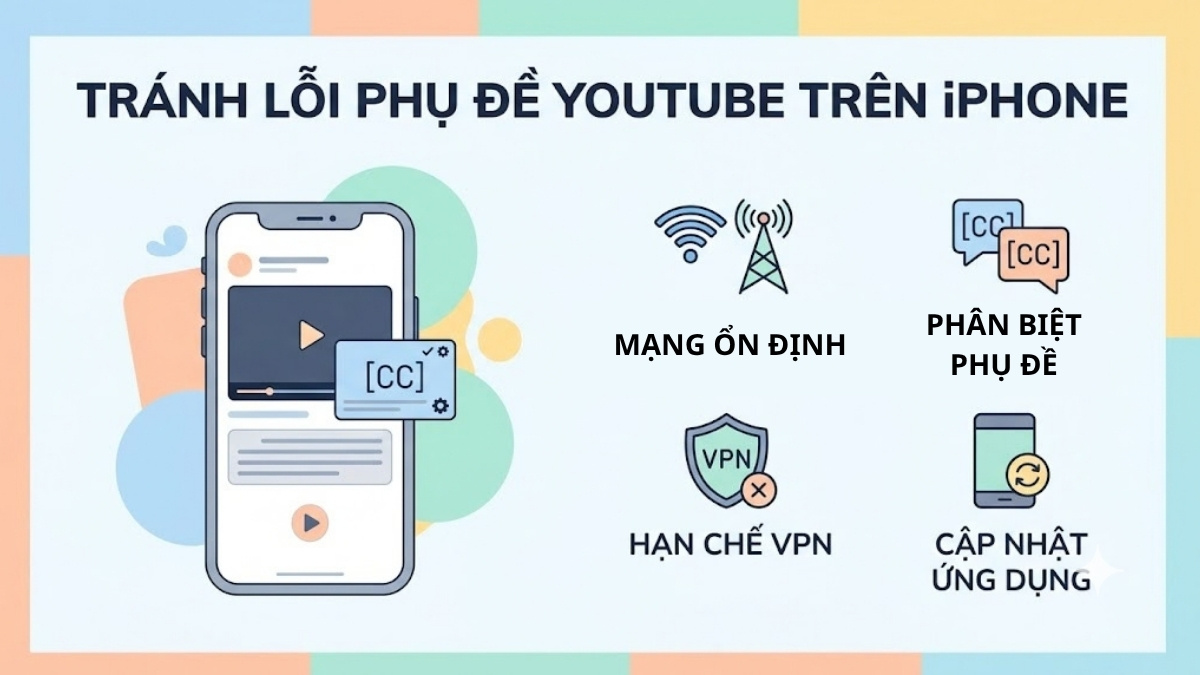
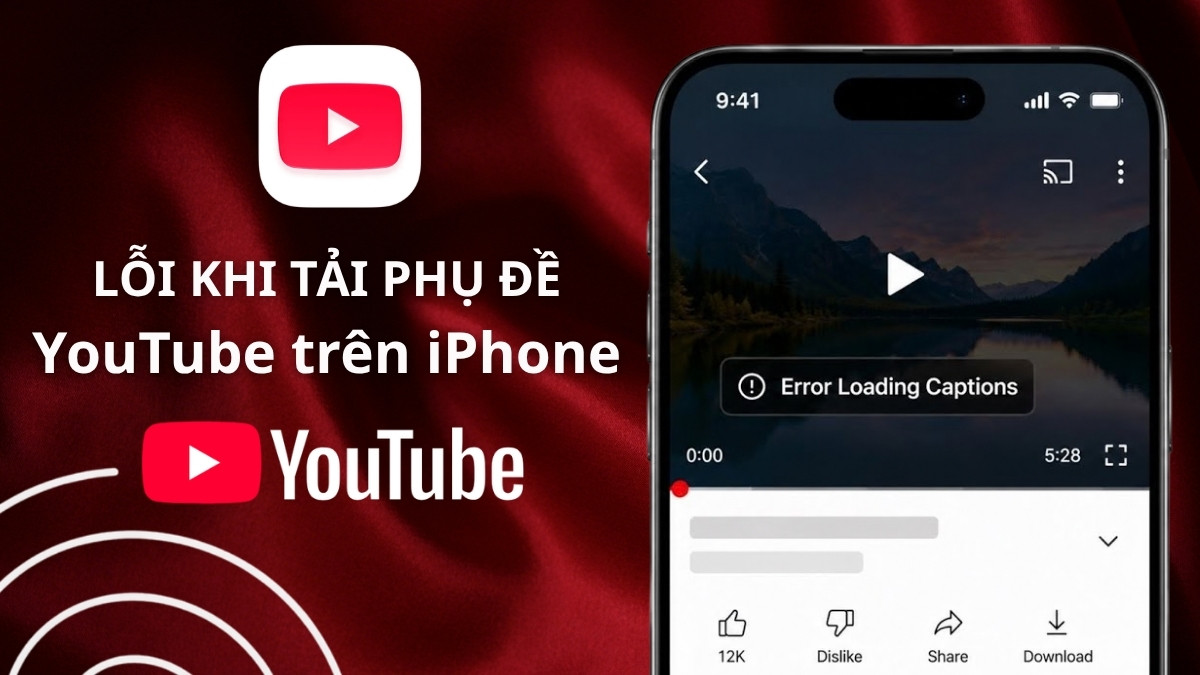
Lỗi phụ đề YouTube không đồng nghĩa video không chạy: nguyên nhân có thể là mạng không ổn định, ứng dụng lỗi hoặc chưa cập nhật, cài đặt phụ đề trên YouTube hay iPhone, hoặc video không có phụ đề phù hợp. Trước hết, chạm CC trong trình phát và xem có ngôn ngữ nào được cung cấp không. Nếu nút CC không xuất hiện hoặc lựa chọn mong muốn vắng mặt, hãy thử một video khác; không phải nội dung nào cũng có phụ đề, và phụ đề tự động có thể chưa sẵn sàng cho ngôn ngữ bạn cần. Nếu phụ đề có sẵn nhưng không hiện, kiểm tra mạng, đóng mở lại YouTube rồi cập nhật ứng dụng qua App Store. Bật tùy chọn trợ năng có thể hỗ trợ hiển thị khi phụ đề sẵn có, nhưng không tạo phụ đề cho video vốn không có.
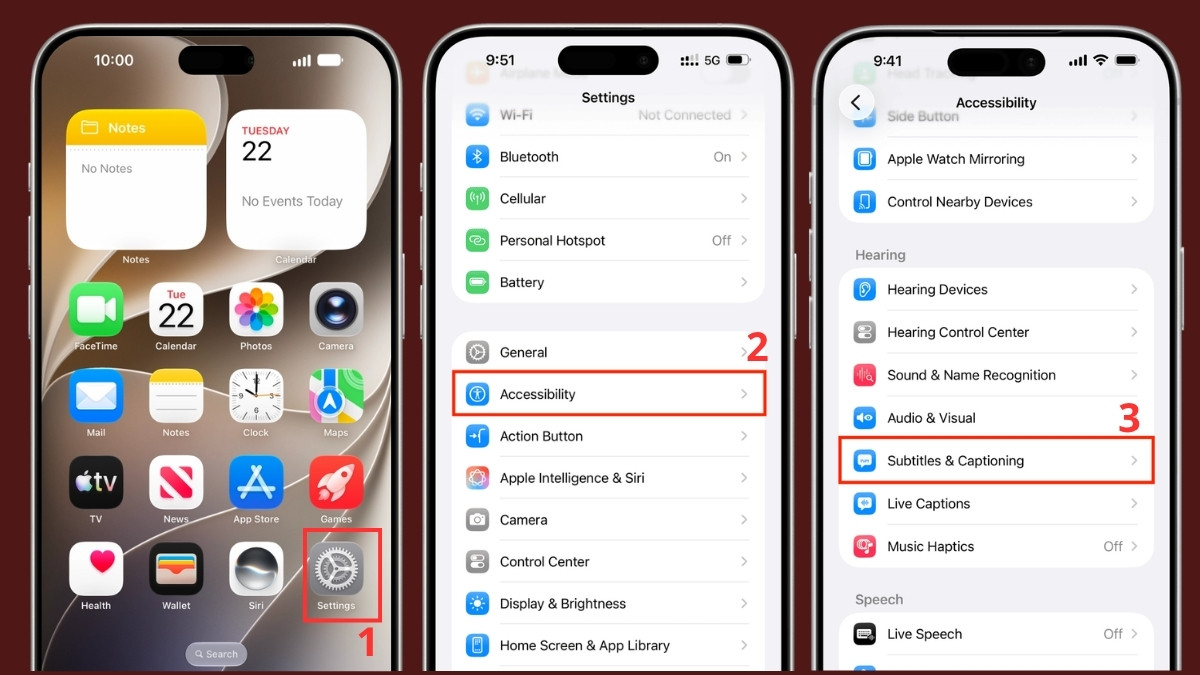
- Vào Cài đặt trên iPhone, chọn Trợ năng, cuộn đến khu vực Nghe rồi nhấn Phụ đề & Chú thích.
- Bật Chú thích chi tiết + SDH.
- Mở lại YouTube, phát video và nhấn biểu tượng CC để kiểm tra phụ đề.
- Nếu vẫn lỗi, kiểm tra kết nối, cập nhật YouTube trong App Store rồi thử lại. Chỉ gỡ hoặc xóa và cài đặt lại ứng dụng khi những bước trước không hiệu quả.
Chọn cách xử lý phù hợp, tránh thao tác thừa
Hãy để biểu hiện dẫn đường: nếu nhiều thiết bị cùng không truy cập TikTok, chờ dịch vụ ổn định thay vì cài lại liên tục; nếu TikTok chạy trên mạng khác, xử lý kết nối hoặc VPN trước. Với YouTube, phụ đề mất ở một video nhưng hiện ở video khác thường nghiêng về khả năng nội dung hoặc ngôn ngữ phụ đề, còn lỗi trên nhiều video mới đáng kiểm tra ứng dụng và cài đặt iPhone. Khi cần cài lại YouTube để sửa lỗi YouTube iPhone, phân biệt rõ Gỡ bỏ ứng dụng với Xóa ứng dụng: gỡ bỏ giữ lại tài liệu và dữ liệu, nên không phù hợp nếu mục tiêu là xóa dữ liệu ứng dụng. Đặt lại cài đặt mạng chỉ nên là phương án sau cùng; thao tác này xóa mạng Wi-Fi đã lưu, mật khẩu Wi-Fi và cài đặt mạng hoặc VPN trên thiết bị. Sau mỗi lần sửa, mở lại ứng dụng và thử đúng tính năng từng bị lỗi.
- TikTok vừa mở đã thoát: đóng ứng dụng, khởi động lại iPhone, cập nhật rồi mới tính đến cài đặt lại.
- TikTok báo lỗi kết nối: đổi mạng và tắt VPN trước khi đụng đến dữ liệu ứng dụng.
- YouTube thiếu phụ đề trên mọi video: kiểm tra CC, Trợ năng, mạng và phiên bản ứng dụng.
- Chỉ một video không có phụ đề: thử ngôn ngữ khác hoặc video khác; cài lại ứng dụng thường không giải quyết được việc nội dung chưa có phụ đề.
Tóm lại, không có một cách sửa chung cho hai lỗi này. Kiểm tra máy chủ và mạng trước khi xử lý TikTok; với YouTube, xác nhận video có phụ đề rồi mới chỉnh CC, Trợ năng hoặc cài đặt ứng dụng. Chọn đúng bước theo dấu hiệu lỗi sẽ tiết kiệm thời gian và hạn chế mất dữ liệu không cần thiết.