
Bắt đầu với kỳ vọng thực tế
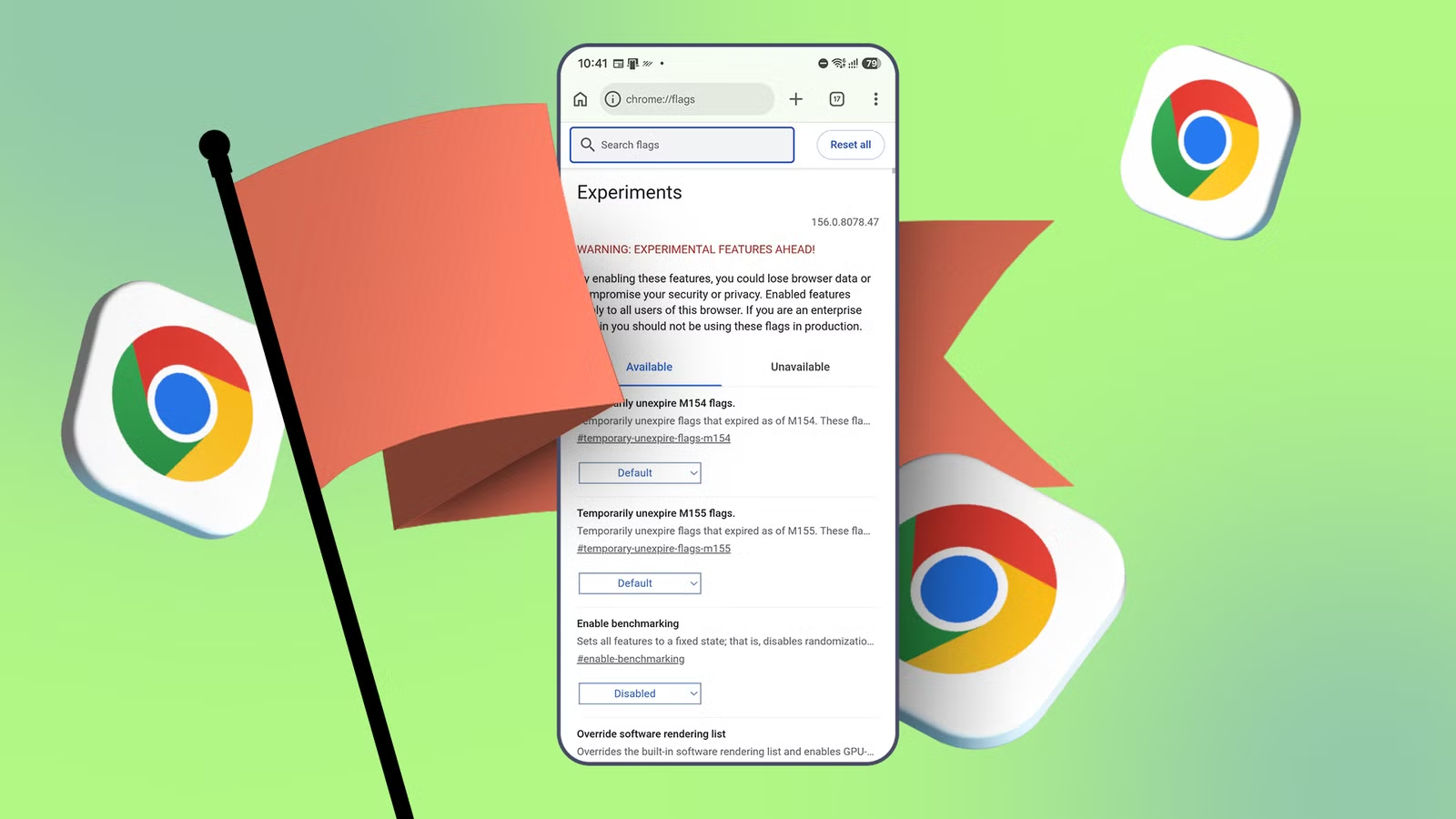
Chrome flags trên Android là các công tắc thử nghiệm ẩn trong trình duyệt, cho phép thay đổi cách Chrome xử lý đồ họa, cuộn trang và tải tệp, nhưng chúng chưa phải tính năng ổn định dành cho mọi người. Nếu bạn muốn Chrome trên Android duyệt web mượt hơn mà không đổi trình duyệt, các thiết lập này đáng để thử; điều kiện tiên quyết là chấp nhận kiểm tra từng thay đổi và có thể khôi phục khi phát sinh lỗi. Chrome Android dùng cùng nền tảng Chromium với bản máy tính, nên có thể truy cập trang flags bằng cách nhập chrome://flags vào thanh địa chỉ. Hãy ghi lại lựa chọn ban đầu và chỉ đổi một mục mỗi lần. Thao tác đó giúp bạn biết chính xác cài đặt nào cải thiện trải nghiệm, thay vì phải đoán khi trang web bắt đầu chập chờn.
Đừng xem mức RAM cao là bằng chứng duy nhất cho thấy trình duyệt chậm. Chrome tách các trang web thành những tiến trình riêng, vừa hỗ trợ hoạt động ổn định vừa giúp một tab gặp sự cố không làm sập toàn bộ trình duyệt. Nếu nhiều tab hoặc tiện ích đang mở, hãy kiểm tra chúng trước khi tìm đến cài đặt ẩn. Chrome cũng có Trình tiết kiệm bộ nhớ trong Cài đặt > Hiệu suất để đưa các tab ít dùng vào trạng thái ngủ. Flags có thể tác động đến cảm giác cuộn và hoạt ảnh, nhưng không sửa được mọi nguyên nhân gây chậm.
Thử từng flag và kiểm tra kết quả
Để so sánh công bằng, trước khi chỉnh sửa hãy thử lại cùng một trang, thao tác cuộn hoặc tệp tải xuống khi đang dùng cài đặt hiện tại. Sau đó thực hiện lần lượt các bước dưới đây; đừng bật nhiều flags cùng lúc, vì bạn sẽ khó tìm ra nguyên nhân nếu Chrome hoạt động bất thường.
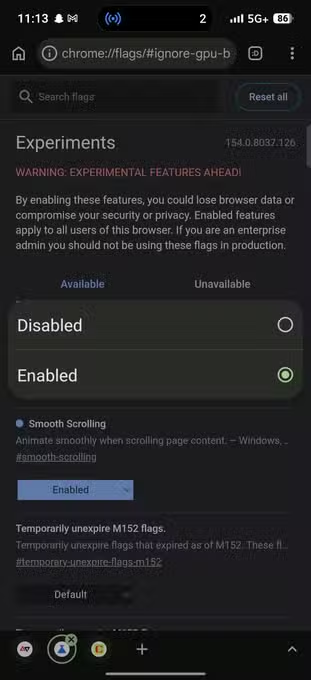
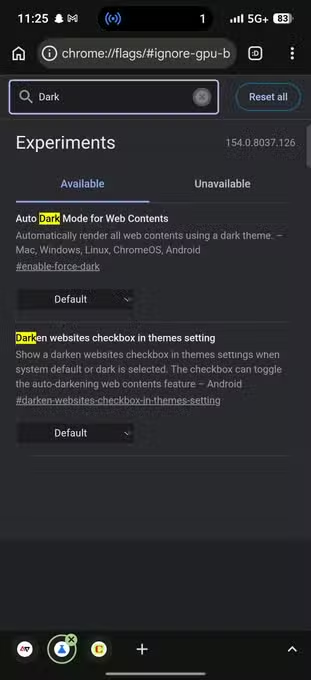
- Mở Chrome trên Android, nhập chrome://flags vào thanh địa chỉ rồi tìm flag muốn kiểm tra bằng ô tìm kiếm.
- Để kiểm tra kết xuất đồ họa, mở chrome://gpu/ và xem mục Graphics Feature Status. Hardware accelerated cho biết Chrome dùng GPU; Software only hoặc Disabled cho biết một số chức năng không dùng tăng tốc phần cứng.
- Nếu trạng thái cho thấy GPU không được dùng, tìm Override software rendering list và thử bật. Chrome có thể bỏ qua danh sách chặn GPU, nhưng đây cũng là thay đổi cần theo dõi kỹ.
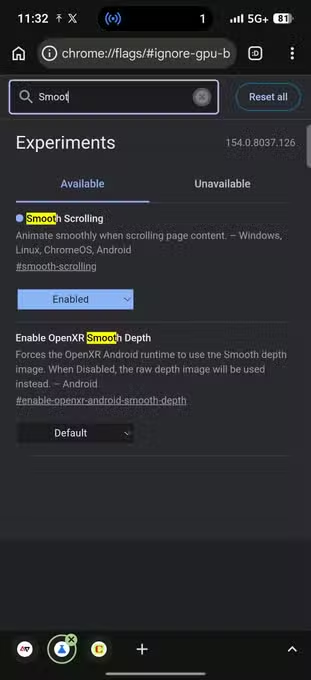
- Muốn chuyển động trang liền mạch hơn, tìm Smooth Scrolling, đổi trạng thái thành Enabled rồi nhấn Relaunch ở cuối trang để khởi động lại Chrome.
- Nếu một trang tải tệp chậm, thử Parallel downloading. Flag này chia tệp thành nhiều phần để tải đồng thời, nhưng chỉ có tác dụng khi máy chủ cho phép cách tải đó.
- Sau mỗi thay đổi, thử lại đúng thao tác ban đầu và ghi nhận khác biệt. Nếu thấy trang nhấp nháy, Chrome bị sập hoặc trải nghiệm kém đi, trả flag về Default rồi khởi động lại.
Tăng tốc phần cứng có thể giúp cuộn và hoạt ảnh trơn tru hơn; Smooth Scrolling cũng khiến trang lướt đến vị trí mới thay vì nhảy cóc, nên dễ theo dõi bài dài. Parallel downloading có thể hữu ích với một số máy chủ, chứ không bảo đảm mọi tệp đều tải nhanh hơn.
Biết khi nào nên hoàn tác
Điểm dễ mắc nhất là bật nhiều lựa chọn cùng lúc rồi không biết mục nào gây ra lỗi. Chrome flags là tính năng thử nghiệm, có thể làm hỏng chính điều bạn đang cố cải thiện; Google cũng có thể thay đổi hoặc gỡ chúng sau một bản cập nhật. Vì vậy, chỉ giữ một flag nếu bạn nhận thấy lợi ích rõ ràng trong cách dùng hằng ngày. Nếu trang web nhấp nháy, trình duyệt treo hoặc bị sập, mở lại trang flags, chuyển mục vừa đổi về Default và nhấn Relaunch.
Cũng nên phân biệt cảm giác cuộn dễ chịu hơn với tốc độ mạng hay tải trang nhanh hơn: Smooth Scrolling thay đổi chuyển động trên màn hình, không tự tăng tốc kết nối. Nếu chưa thấy cải thiện, hãy hoàn tác thay vì tiếp tục bật thêm các công tắc. Cách thử từng bước cho bạn một câu trả lời đáng tin hơn về cài đặt Chrome nào hợp với thiết bị của mình. Những flags này có thể giúp duyệt web mượt trong một số tình huống, nhưng không phải giải pháp bảo đảm cho mọi điện thoại hay trang web.