
Open Eyes là gì và vì sao đáng để nhiếp ảnh gia quan tâm?
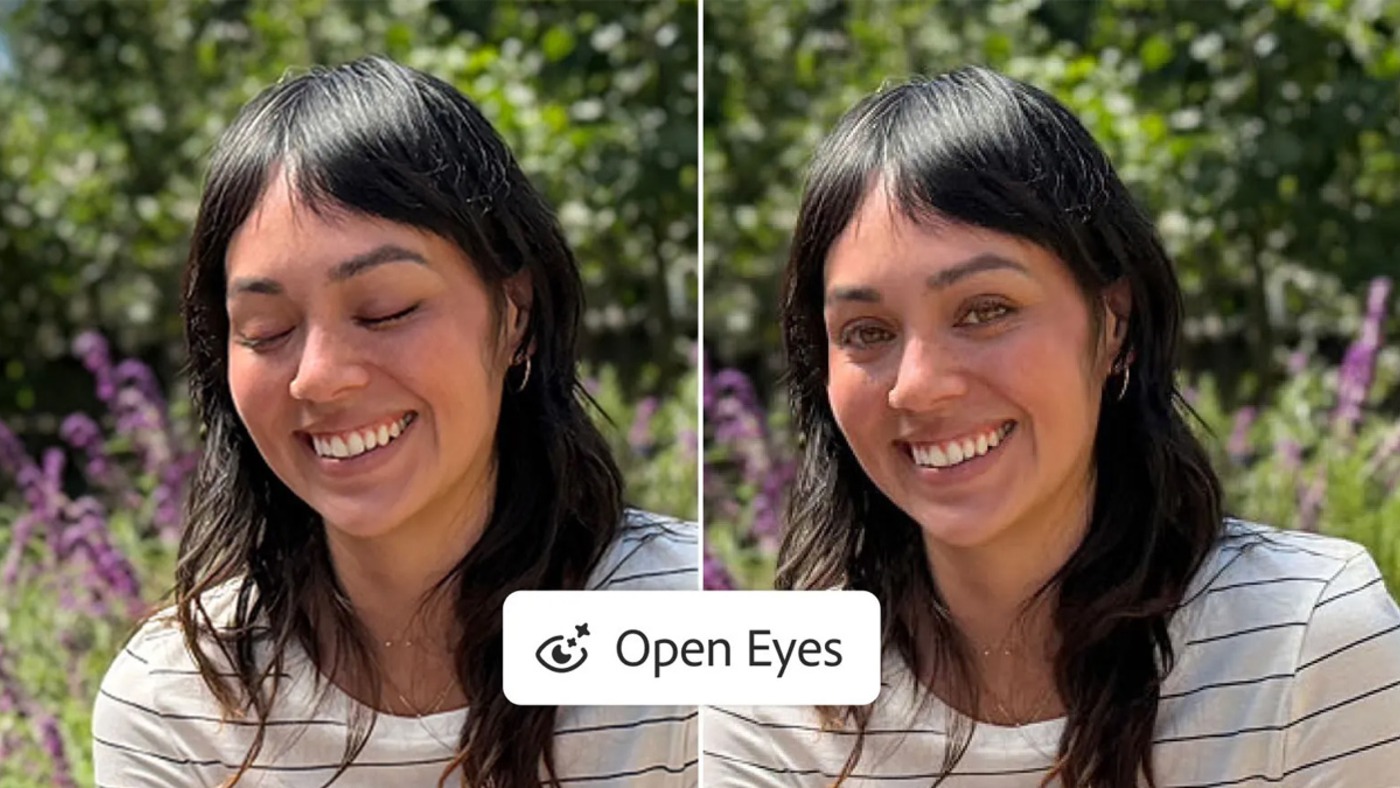
Lightroom Open Eyes AI là tính năng trên ứng dụng Lightroom mobile dùng AI tạo sinh ảnh để tự động phát hiện mắt bị nhắm trong ảnh chân dung và tạo lại đôi mắt mở trông tự nhiên, khớp ánh sáng, góc chụp và khuôn mặt chỉ với một thao tác chạm trên điện thoại, giúp sửa ảnh nhắm mắt nhanh mà không cần phần mềm máy tính phức tạp.
Điểm quan trọng nhất: Open Eyes biến một lỗi chớp mắt vốn “giết chết” cả bức ảnh thành vấn đề có thể xử lý sau đó. Với những ai chụp ảnh gia đình, ảnh nhóm hoặc tác nghiệp sự kiện, khoảnh khắc không lặp lại; khả năng sửa ảnh nhắm mắt ngay trên điện thoại là lợi thế lớn về mặt nghề nghiệp lẫn cảm xúc. Thay vì phải xin chụp lại cả nhóm hoặc vứt bỏ tấm hình đẹp vì một người nhắm mắt, bạn có thêm một cơ hội thứ hai – nhanh, gọn và đủ tốt cho phần lớn tình huống chỉnh sửa ảnh di động.
Cách Lightroom Open Eyes AI hoạt động: từ phát hiện đến tạo mắt mới
Tính năng Open Eyes mới trên ứng dụng Lightroom mobile cho phép mở mắt người bị nhắm chỉ sau một chạm nhờ AI tạo sinh. Khi bạn mở một bức ảnh, ứng dụng sẽ tự kiểm tra xem trong khung hình có chủ thể nào đang nhắm mắt hay không. Nếu có, một biểu tượng Open Eyes Quick Action sẽ xuất hiện ngay trên ảnh để bạn kích hoạt công cụ này tức thì.
Sau khi bạn chạm vào biểu tượng, Lightroom sẽ xin quyền quét thư viện ảnh trên máy. Ứng dụng sẽ tìm các bức ảnh khác của chính người đó trong thư viện Lightroom để làm cơ sở tham chiếu, giúp đôi mắt mở mới chuẩn xác về màu sắc, kích thước và hình dáng thực tế của họ. Theo mô tả, các ảnh tham chiếu này giúp AI khớp màu mắt, hình dáng và kích cỡ tốt hơn. Khác với cách ghép mắt thủ công, Open Eyes dùng AI tạo sinh ảnh để tự thích ứng ánh sáng và tư thế chụp của bức ảnh hiện tại, nên kết quả thường tự nhiên hơn so với việc cắt-dán mắt từ ảnh khác.
Hướng dẫn thao tác: sửa ảnh nhắm mắt trên điện thoại trong vài giây
Điểm mạnh của Open Eyes là toàn bộ quy trình chỉnh sửa ảnh di động diễn ra ngay trong app Lightroom trên iOS, iPadOS và Android, không cần mở Photoshop trên máy tính. Ứng dụng Lightroom hiện có thể tải về miễn phí, và tính năng Open Eyes dùng credit AI tạo sinh, với hai lượt dùng miễn phí trước khi bạn phải trả phí để tiếp tục.
- Mở ảnh trong Lightroom mobile mà bạn muốn sửa mắt nhắm.
- Đợi ứng dụng tự phát hiện chủ thể nhắm mắt; biểu tượng Open Eyes Quick Action sẽ hiện trên ảnh nếu đủ điều kiện.
- Chạm vào biểu tượng để chạy công cụ; cho phép Lightroom quét thư viện làm ảnh tham chiếu nếu được hỏi.
- Xem kết quả AI tạo sinh ảnh; nếu ổn, lưu lại hoặc tiếp tục chỉnh màu, ánh sáng như quy trình hậu kỳ bình thường.
So với việc phải cắt-dán mắt trong phần mềm khác, thao tác một chạm này giúp người chụp sự kiện, hậu trường hay phóng viên ảnh xử lý nhanh những tấm hình không thể chụp lại.
Giới hạn và lỗi thường gặp: khi nào không nên dùng Open Eyes
Không có AI tạo sinh ảnh nào hoàn hảo, và Lightroom Open Eyes AI cũng vậy. Trong thử nghiệm thực tế, công cụ này tạo được đôi mắt trông khá thật nhưng lại nhận sai màu mắt, dù đã quét thư viện ảnh trên điện thoại để tìm ảnh tham chiếu. Điều này cho thấy bạn không nên tin hoàn toàn vào kết quả mặc định, nhất là với chân dung cận mặt hoặc ảnh thương mại cần độ chính xác cao.
Một hạn chế khác là bối cảnh cảm xúc: nhiều biểu cảm như cười lớn khiến mắt tự nhiên híp lại; nếu cố “mở mắt” bằng AI, khuôn mặt sẽ trông gượng gạo và thiếu tự nhiên. Thêm vào đó, người dùng bản miễn phí chỉ được thử tính năng Open Eyes tối đa 2 lần trước khi bị yêu cầu đăng ký gói thuê bao để có thêm credit AI. Vì vậy, hãy ưu tiên dùng cho những khoảnh khắc thật sự quan trọng, và luôn kiểm tra kỹ màu mắt, hướng nhìn, độ sắc nét trước khi bàn giao ảnh cho khách.
Khi nào nên dùng Open Eyes và cách khai thác hiệu quả cho nhiếp ảnh gia
Open Eyes tỏa sáng nhất trong các bối cảnh đời thường: ảnh gia đình, ảnh nhóm bạn, ảnh cưới, sự kiện nơi không thể yêu cầu mọi người đứng lại chụp thêm. Chụp được một bức ảnh nhóm ưng ý nhưng có người chớp mắt là tình huống rất quen thuộc, và đây chính là bài toán mà Lightroom mobile features mới này giải quyết. Những người quay video kiêm chụp ảnh hậu trường hoặc sự kiện cũng sẽ thấy công cụ này hữu ích khi không có cơ hội retake.
Để khai thác tốt, bạn nên: chụp nhiều ảnh rõ mắt của từng người trong buổi chụp để làm ảnh tham chiếu; ưu tiên dùng Open Eyes cho ảnh có ánh sáng đều, mặt hướng thẳng hoặc hơi nghiêng; tránh dùng trên biểu cảm cười quá mạnh; và chấp nhận rằng đôi khi chỉnh tay hoặc chụp lại vẫn là lựa chọn an toàn hơn. Open Eyes không thay thế kỹ năng chụp, nhưng là “phao cứu sinh” đáng giá cho những khoảnh khắc không thể lặp lại.