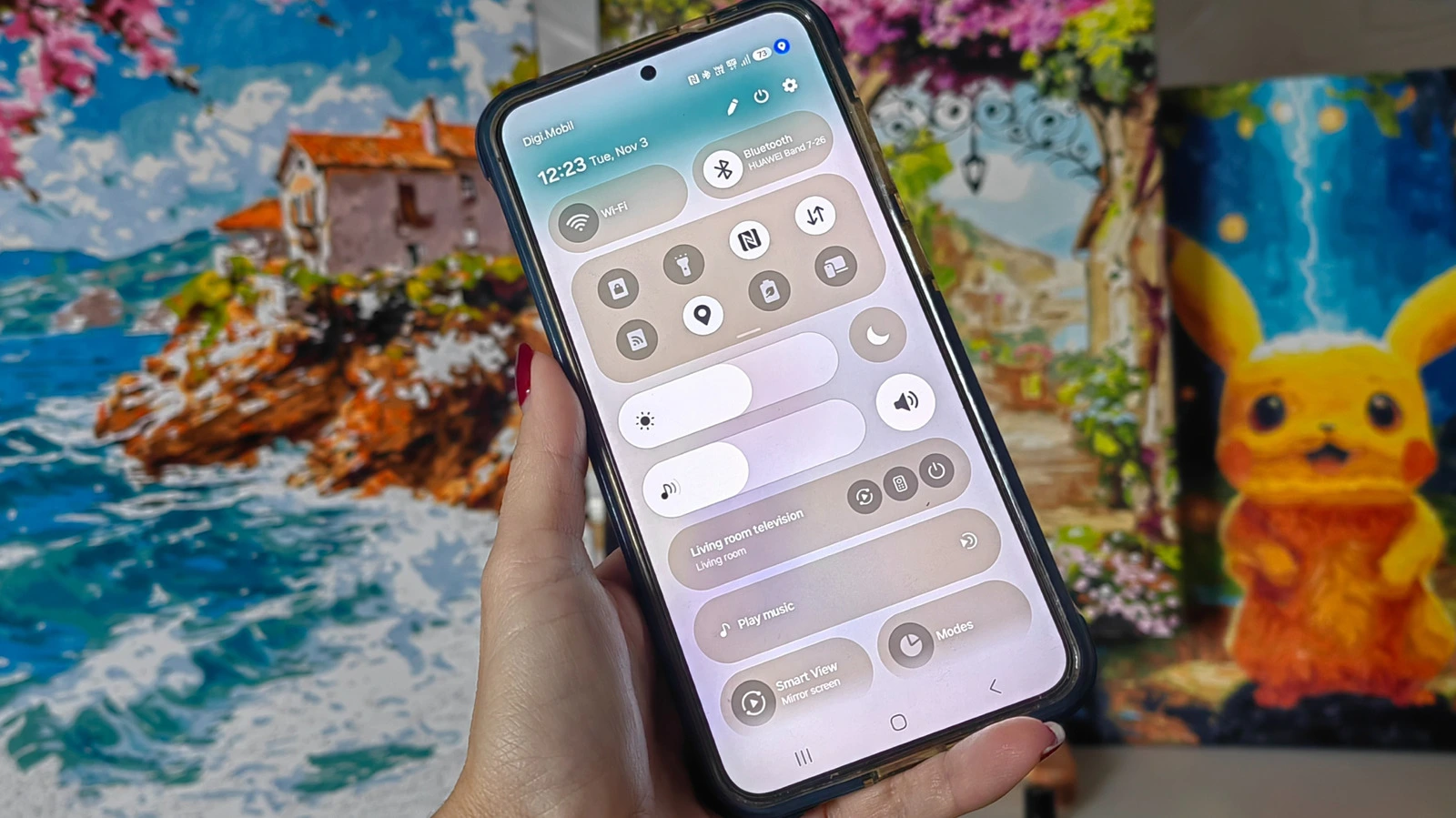

Chấm xanh báo ứng dụng đang truy cập vị trí
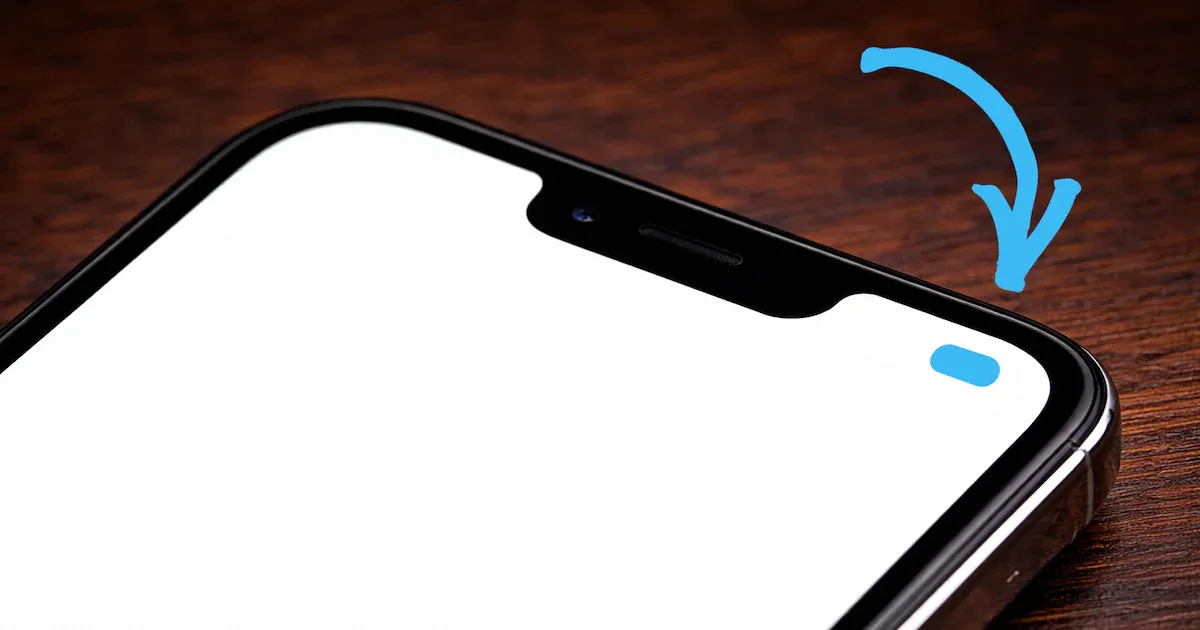
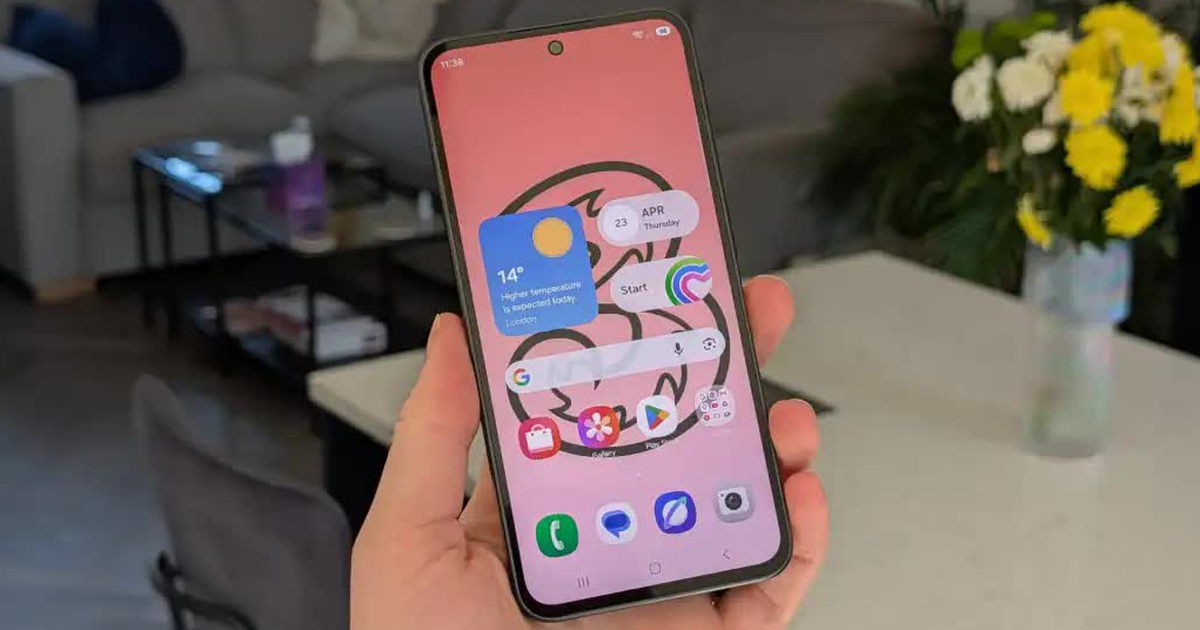
Chấm xanh Android là chỉ báo trên thanh trạng thái cho biết một ứng dụng đang truy cập vị trí thiết bị, giúp người dùng nhận ra khi dữ liệu vị trí được sử dụng thay vì phải tự dò trong phần cài đặt. Khi dấu hiệu này xuất hiện, ứng dụng có thể đang lấy dữ liệu vị trí qua GPS, mạng Wi-Fi hoặc các trạm di động lân cận để xác định bạn đang ở đâu. Đây là một chỉ báo quyền riêng tư hữu ích, không phải bằng chứng tự thân cho thấy điện thoại đã bị xâm nhập. Tuy vậy, cũng không nên bỏ qua nó: một chấm nhỏ ở góc màn hình có thể là lời nhắc để xem ứng dụng nào đang dùng thông tin nhạy cảm. Cách hiển thị cụ thể có thể khác nhau tùy phiên bản Android và hãng sản xuất; một số thiết bị dùng biểu tượng ghim vị trí thay vì chấm xanh.

Phân biệt chấm vị trí với chấm xanh lá
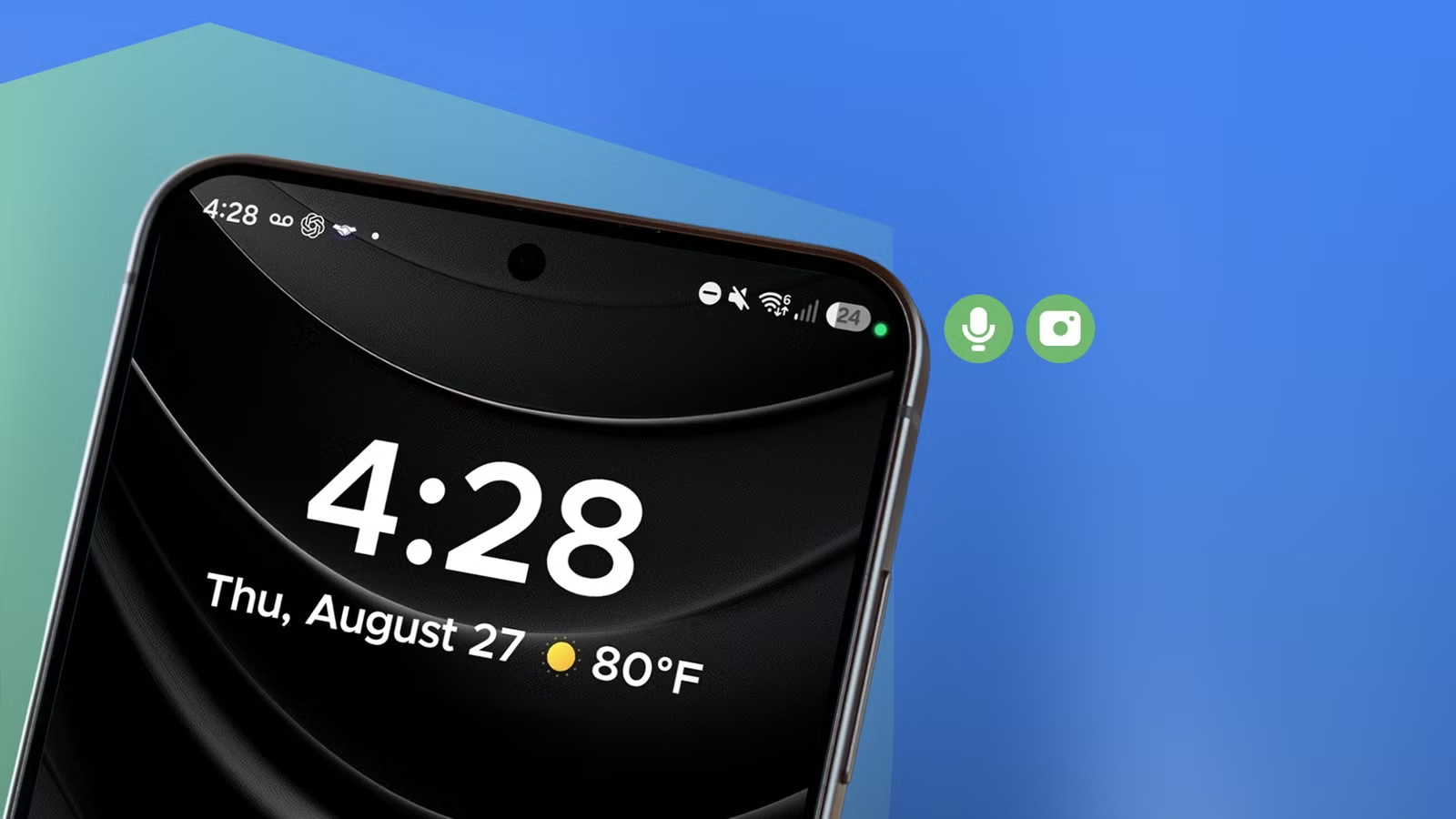
Màu sắc và biểu tượng giúp phân biệt những quyền khác nhau. Chấm xanh dương hoặc biểu tượng ghim vị trí báo ứng dụng đang truy cập vị trí; chấm xanh lá thường báo có ứng dụng đã dùng camera hoặc micro. Vì vậy, đừng mặc định mọi chấm xanh đều chỉ cùng một loại hoạt động — hãy nhìn biểu tượng đi kèm và thông báo hiện ra khi chạm vào. Việc điều hướng bằng ứng dụng bản đồ là lý do dễ hiểu để chấm vị trí xuất hiện. Trái lại, nếu bạn đang dùng ứng dụng không cần biết vị trí mà chỉ báo bật lên, đó là lúc cần kiểm tra kỹ hơn. Bản thân chỉ báo không kết luận ứng dụng có hành vi xấu; nó cung cấp manh mối để bạn đối chiếu hoạt động với quyền ứng dụng Android đã cấp.
Cách xác định ứng dụng và rà soát quyền
Khi chấm xanh xuất hiện ngoài dự kiến, hãy tìm danh tính ứng dụng trước khi gỡ cài đặt hay kết luận có sự cố. Vuốt xuống từ cạnh trên màn hình rồi chạm vào chỉ báo; hệ thống thường hiển thị ứng dụng đã kích hoạt nó. Trên một số thiết bị, bạn có thể chạm trực tiếp vào chấm hoặc biểu tượng vị trí để xem tên ứng dụng. Sau đó, mở phần cài đặt quyền riêng tư hoặc quyền của ứng dụng trong hệ thống và kiểm tra quyền vị trí đã cấp. Nếu ứng dụng không cần quyền này cho chức năng bạn sử dụng, hãy thu hồi quyền; nếu ứng dụng đáng ngờ hoặc không rõ nguồn gốc, cân nhắc gỡ bỏ. Có thể dùng công cụ kiểm tra quyền ứng dụng và trình theo dõi trong ứng dụng, chẳng hạn Exodus Privacy, để có thêm thông tin.
Khi nào cần cảnh giác?
Chấm xanh xuất hiện khi bạn đang dùng bản đồ hoặc một tính năng cần vị trí là điều có thể dự đoán. Nhưng nếu nó bật lên khi bạn không mở ứng dụng hay trang web nào cần vị trí, hoặc tên ứng dụng hiển thị không khớp với việc bạn đang làm, hãy dành thời gian kiểm tra. Đừng chỉ dựa vào màu chấm để phán đoán: xác nhận ứng dụng nào được báo, xem ứng dụng có lý do chính đáng để truy cập vị trí hay không, rồi điều chỉnh quyền nếu cần. Một ứng dụng có thể yêu cầu nhiều quyền hơn mức bạn nhận ra lúc cài đặt, nên việc rà soát định kỳ là thói quen đáng giữ. Kết luận: chấm xanh không đồng nghĩa với nguy hiểm, nhưng là tín hiệu minh bạch mà người dùng nên tận dụng — hãy nhận diện ứng dụng, đối chiếu mục đích và thu hồi quyền không cần thiết.