
Chơi Fortnite trên trình duyệt hoạt động thế nào?
Chơi Fortnite trên trình duyệt là cách truy cập trò chơi qua dịch vụ đám mây: game chạy trên máy chủ từ xa, còn trình duyệt nhận hình ảnh và gửi thao tác của bạn trở lại máy chủ. Đây là lựa chọn dành cho người muốn chơi mà không tải game, đặc biệt hữu ích trên Chromebook.
ChromeOS không có phiên bản Fortnite cài đặt trực tiếp; chơi qua đám mây là phương thức Epic hỗ trợ trên Chromebook. Xbox Cloud Gaming, NVIDIA GeForce NOW và Amazon Luna đều có thể phát trò chơi trong tab trình duyệt. Máy tính chỉ cần giải mã luồng hình ảnh và gửi thao tác, nhưng bạn cần kết nối mạng ổn định; độ trễ đầu vào cao hơn so với game cài trên máy vì mỗi thao tác phải đi đến máy chủ rồi quay lại.
Trước khi bắt đầu, hãy chuẩn bị tài khoản phù hợp với dịch vụ và đăng nhập đúng tài khoản Epic Games đang lưu tiến trình của bạn. Trên Chromebook, tay cầm Xbox Wireless hoặc PlayStation DualShock 4 và DualSense đều hoạt động với cả ba dịch vụ qua Bluetooth hoặc cáp USB. Nếu kết nối chập chờn, hình ảnh và phản hồi điều khiển có thể kém ổn định dù Chromebook vẫn phát được video.
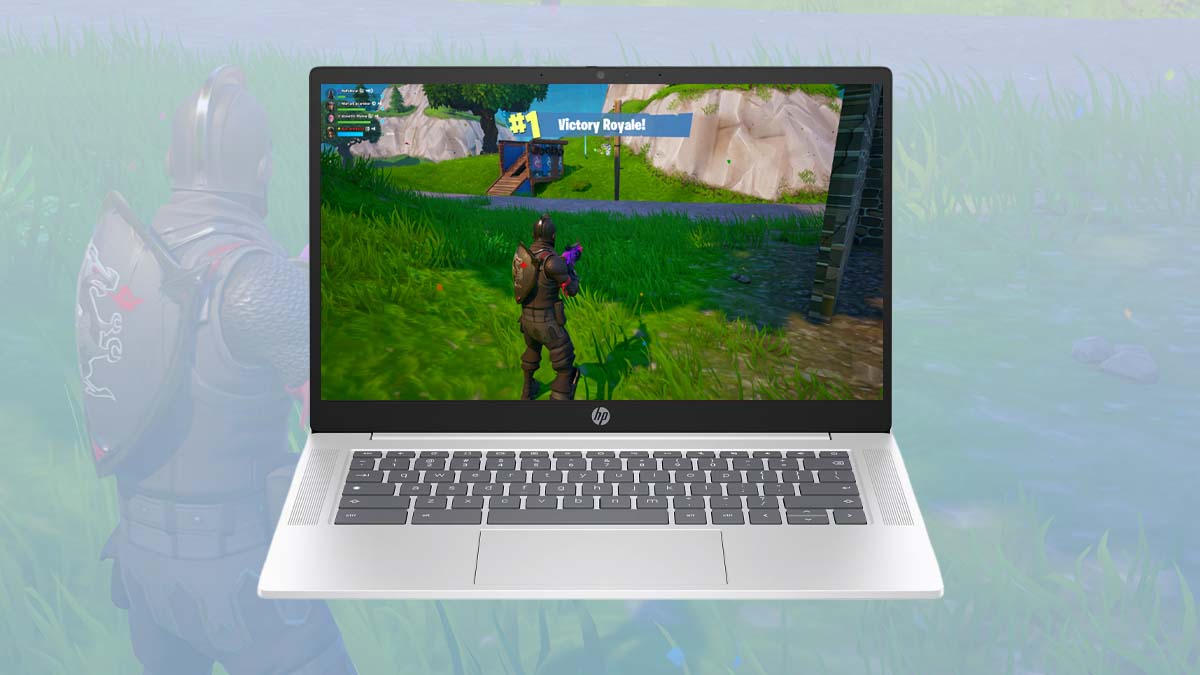
Chọn dịch vụ theo thiết bị và cách điều khiển
Ba lựa chọn đều phát bản Fortnite đầy đủ qua đám mây, nhưng cách vào game và điều khiển khác nhau. Hãy chọn theo thiết bị bạn đang dùng, tài khoản sẵn có và việc bạn muốn chơi bằng tay cầm hay bàn phím.
| Dịch vụ | Bắt đầu và giới hạn | Điều khiển, thiết bị |
|---|---|---|
| Xbox Cloud Gaming | Fortnite có thể chơi không cần gói Game Pass; mỗi phiên miễn phí tối đa một giờ và có thể phải chờ hàng đợi. | Trên Chromebook cần ChromeOS 85 trở lên và tay cầm. Có hỗ trợ bàn phím, chuột trên máy tính qua Chrome hoặc Edge theo thông tin dịch vụ. |
| GeForce NOW | Có gói miễn phí với quảng cáo, hàng đợi và phiên tối đa một giờ; cũng có các gói trả phí. | Hỗ trợ bàn phím, chuột hoặc tay cầm; chơi trong trình duyệt trên Chromebook. |
| Amazon Luna | Fortnite đi kèm Amazon Prime hoặc Luna Premium; cần tài khoản đủ điều kiện. | Hỗ trợ bàn phím, chuột hoặc tay cầm; chơi trong trình duyệt trên Chromebook. |
Nếu đã có tay cầm, Xbox Cloud Gaming thường là điểm khởi đầu ít bước nhất. Với bàn phím và chuột trên Chromebook, GeForce NOW là lựa chọn phù hợp hơn theo thông tin dịch vụ; Luna có ý nghĩa nếu bạn đã có Prime và dịch vụ sẵn dùng tại nơi ở. Tốc độ kết nối cũng quan trọng: NVIDIA khuyến nghị 15 Mbps cho 720p, 25 Mbps cho 1080p và 35 Mbps cho 1600p ở 120 FPS trên gói Ultimate.
Các bước mở Fortnite trên từng dịch vụ
Dùng một danh sách thao tác dưới đây theo dịch vụ bạn đã chọn. Bạn chỉ cần làm theo đúng thứ tự; đến bước liên kết Epic Games, hãy dùng tài khoản có Locker và tiến trình muốn mang sang.
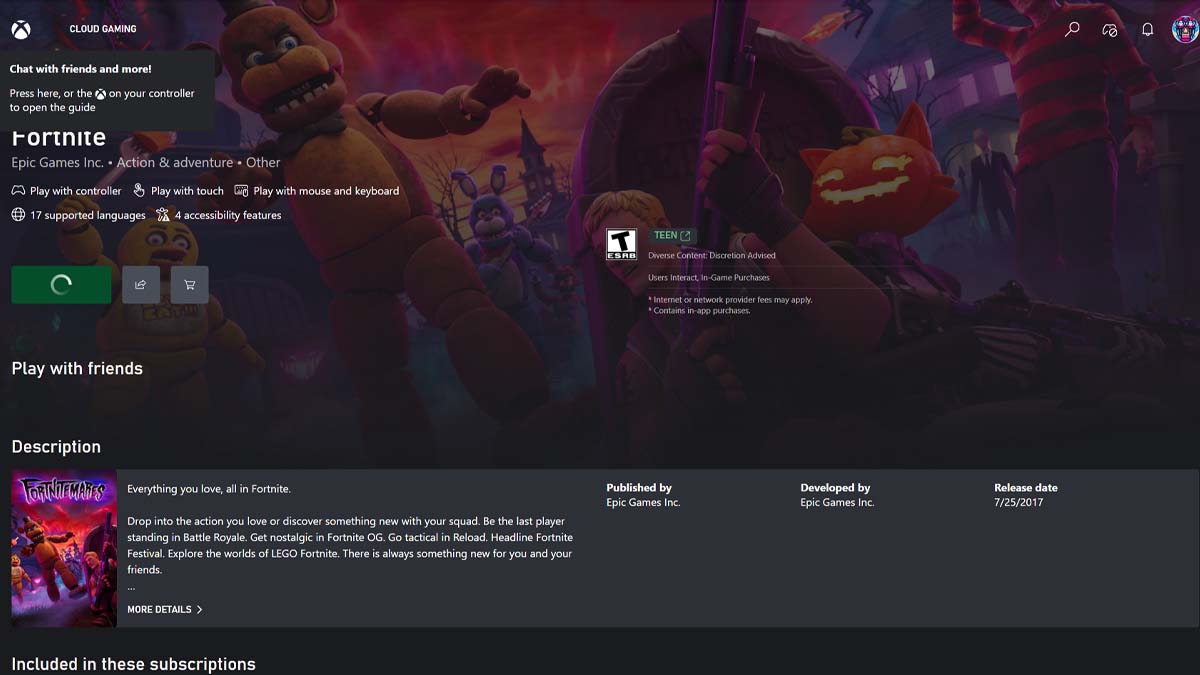
- Với Xbox Cloud Gaming: mở trang Fortnite trên Xbox Cloud Gaming bằng Chrome, chọn đăng nhập bằng tài khoản Microsoft hoặc tạo tài khoản miễn phí, rồi thiết lập hồ sơ Xbox nếu được yêu cầu.
- Chọn tay cầm trong mục “Chơi bằng”, nhấn “Chơi” và đăng nhập tài khoản Epic Games khi Fortnite yêu cầu. Trên Chromebook, hãy kết nối tay cầm trước khi vào game.
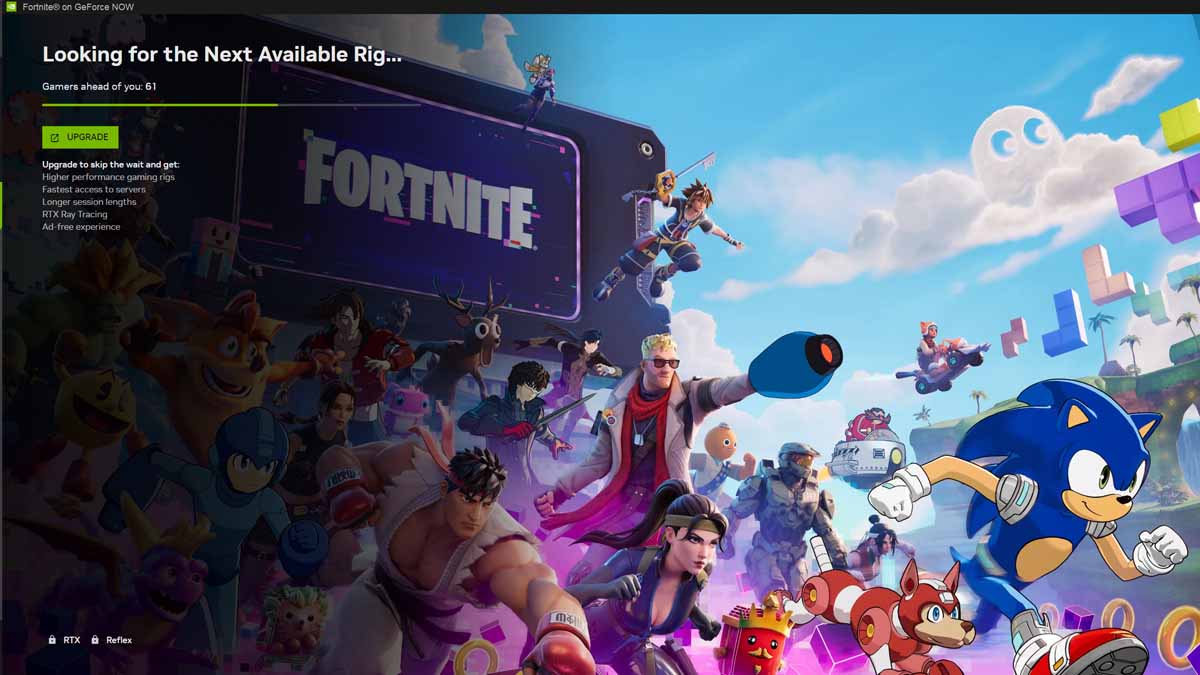
- Với GeForce NOW: mở dịch vụ bằng Chrome, đăng nhập hoặc tạo tài khoản NVIDIA và chọn gói miễn phí; tìm Fortnite, mở ô trò chơi rồi nhấn “Chơi”.
- Đăng nhập Epic Games khi được yêu cầu, sau đó chờ quảng cáo và hàng đợi nếu có; Fortnite sẽ mở trong cùng tab trình duyệt.
- Với Amazon Luna: mở Fortnite trên Luna bằng Chrome, đăng nhập tài khoản Amazon có Prime hoặc Luna Premium, nhấn “Chơi”, rồi liên kết tài khoản Epic Games khi được hỏi để Locker được chuyển sang.
Với Xbox Cloud Gaming Fortnite, tiến trình được lấy từ tài khoản Epic Games liên kết với hồ sơ Xbox. Nếu Locker trống, thường là hồ sơ đang nối với một tài khoản Epic khác. Phiên miễn phí của Xbox và GeForce NOW có thể kết thúc sau tối đa một giờ, nên hãy tính thời điểm mở lại phiên thay vì để gián đoạn giữa trận.
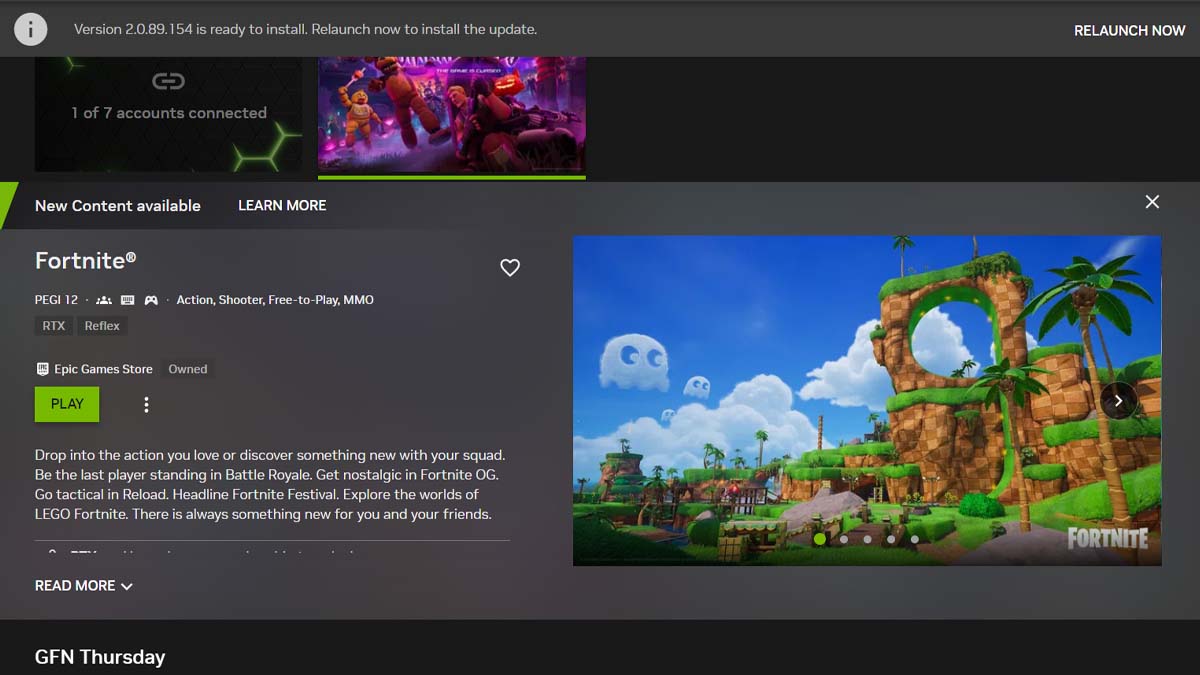
Điều cần nhớ khi chơi qua đám mây
Fortnite cloud gaming giúp bạn bỏ qua bước tải và cài game, nhưng không biến trình duyệt thành bản game độc lập. Hình ảnh được truyền từ máy chủ, còn thao tác phải đi qua mạng; vì vậy cảm giác điều khiển phụ thuộc cả vào chất lượng kết nối lẫn độ trễ của dịch vụ. Chơi trực tiếp trên laptop Windows có game cài sẵn thường có độ trễ đầu vào thấp hơn vì không có luồng truyền qua máy chủ ở giữa.
Một lỗi dễ gặp là đăng nhập nhầm tài khoản Epic, khiến vật phẩm hoặc tiến trình không hiện như mong đợi. Hãy kiểm tra liên kết tài khoản trước khi kết luận dữ liệu đã mất. Cũng nên nhớ phiên miễn phí có giới hạn thời lượng và có thể có hàng đợi; với GeForce NOW trong Chrome, nhấn nhanh phím Esc mở menu Fortnite, còn giữ Esc vài giây sẽ thoát toàn màn hình.
Tóm lại, chơi Fortnite trên Chromebook qua trình duyệt đáng thử nếu bạn không muốn cài game hoặc thiết bị không hỗ trợ bản cài. Chọn Xbox Cloud Gaming nếu muốn bắt đầu nhanh bằng tay cầm, GeForce NOW nếu cần bàn phím và chuột, hoặc Luna nếu tài khoản của bạn đã đủ điều kiện. Hãy ưu tiên mạng ổn định và kiểm tra tài khoản Epic trước khi vào trận.