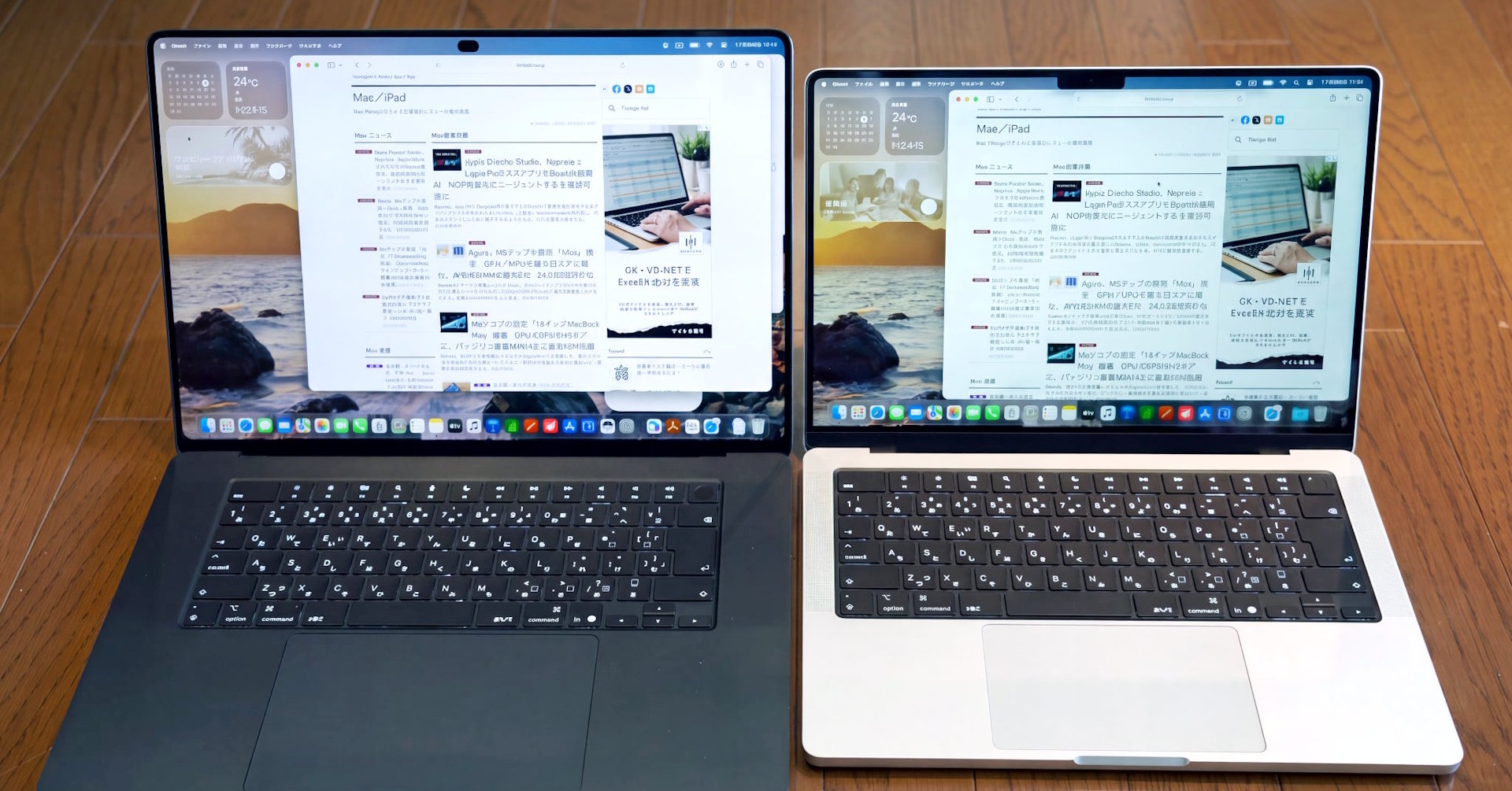


Tắt cảm ứng để dùng MacBook theo cách quen thuộc
Tắt cảm ứng MacBook là vô hiệu hóa thao tác chạm và vuốt trên màn hình MacBook Pro, trong khi bạn vẫn có thể điều khiển máy bằng trackpad và bàn phím. Cách này phù hợp nếu bạn thích thao tác trên trackpad MacBook hơn hoặc thấy việc chạm vào màn hình gây bất tiện. Trước khi bắt đầu, hãy mở Cài đặt hệ thống trên MacBook Pro mới và nhớ rằng tùy chọn này nằm trong Trợ năng, không phải nút khóa màn hình.
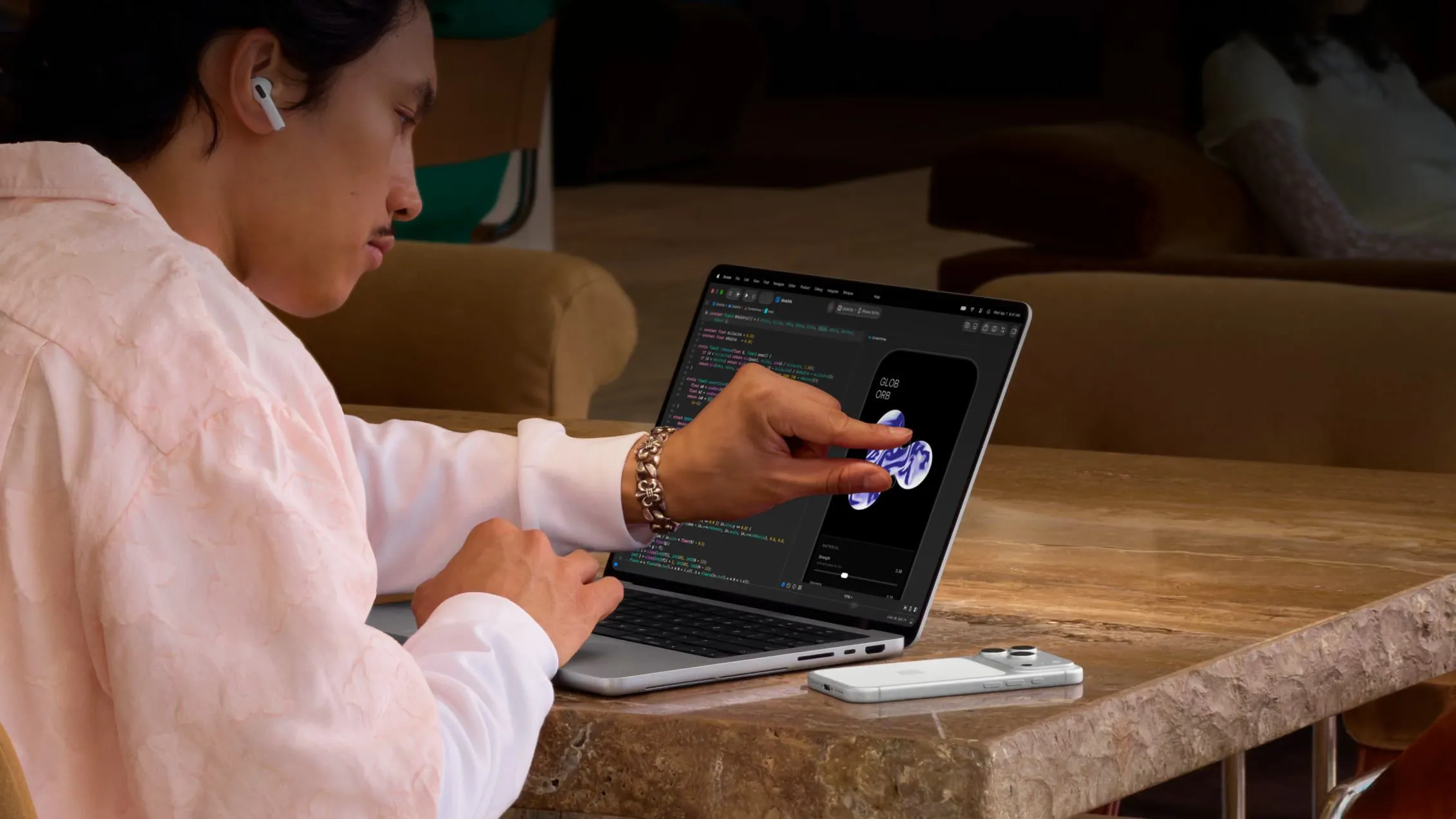
Có lý do thực tế để chuyển về trackpad: màn hình không mở phẳng hoàn toàn đến 180 độ, nên chạm vào có thể khiến máy rung. macOS cũng chưa được thiết kế để mọi thao tác chính xác đều thoải mái bằng cảm ứng như trên iPad hoặc iPhone. Nếu bạn chỉ thỉnh thoảng chạm màn hình, có thể giữ cảm ứng bật; còn khi muốn tránh những lần chạm nhầm hoặc làm việc chủ yếu bằng trackpad, việc tắt hẳn sẽ tạo trải nghiệm nhất quán hơn.
Các bước tắt cảm ứng trên MacBook Pro
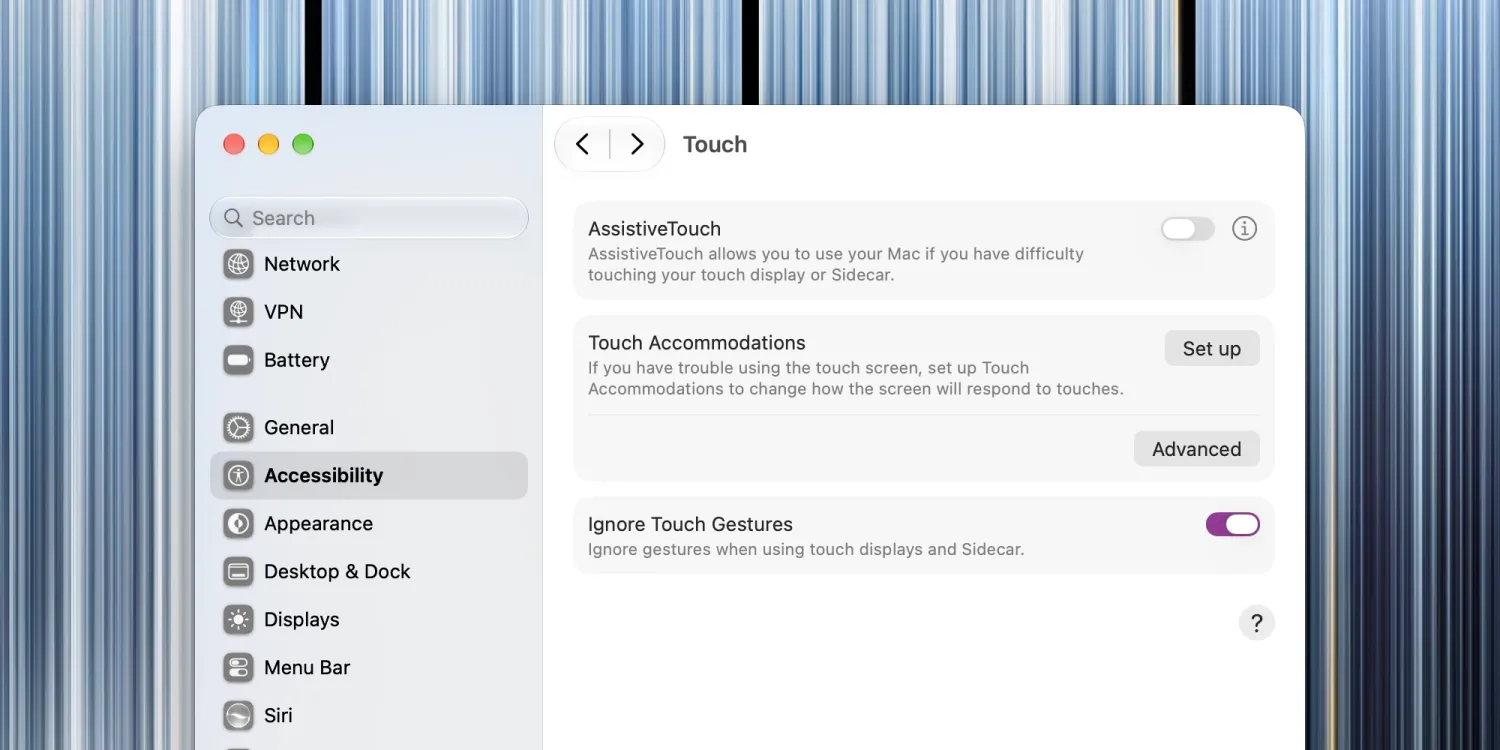
Bạn không cần cài ứng dụng để tắt nhận đầu vào cảm ứng. Hãy làm theo các bước dưới đây trong phần Trợ năng; tên mục có thể hiển thị bằng tiếng Anh nếu ngôn ngữ hệ thống của bạn là tiếng Anh.
- Mở Cài đặt hệ thống trên MacBook Pro.
- Chọn Trợ năng ở thanh bên trái.
- Trong mục Thể chất và Vận động, chọn Cảm ứng.
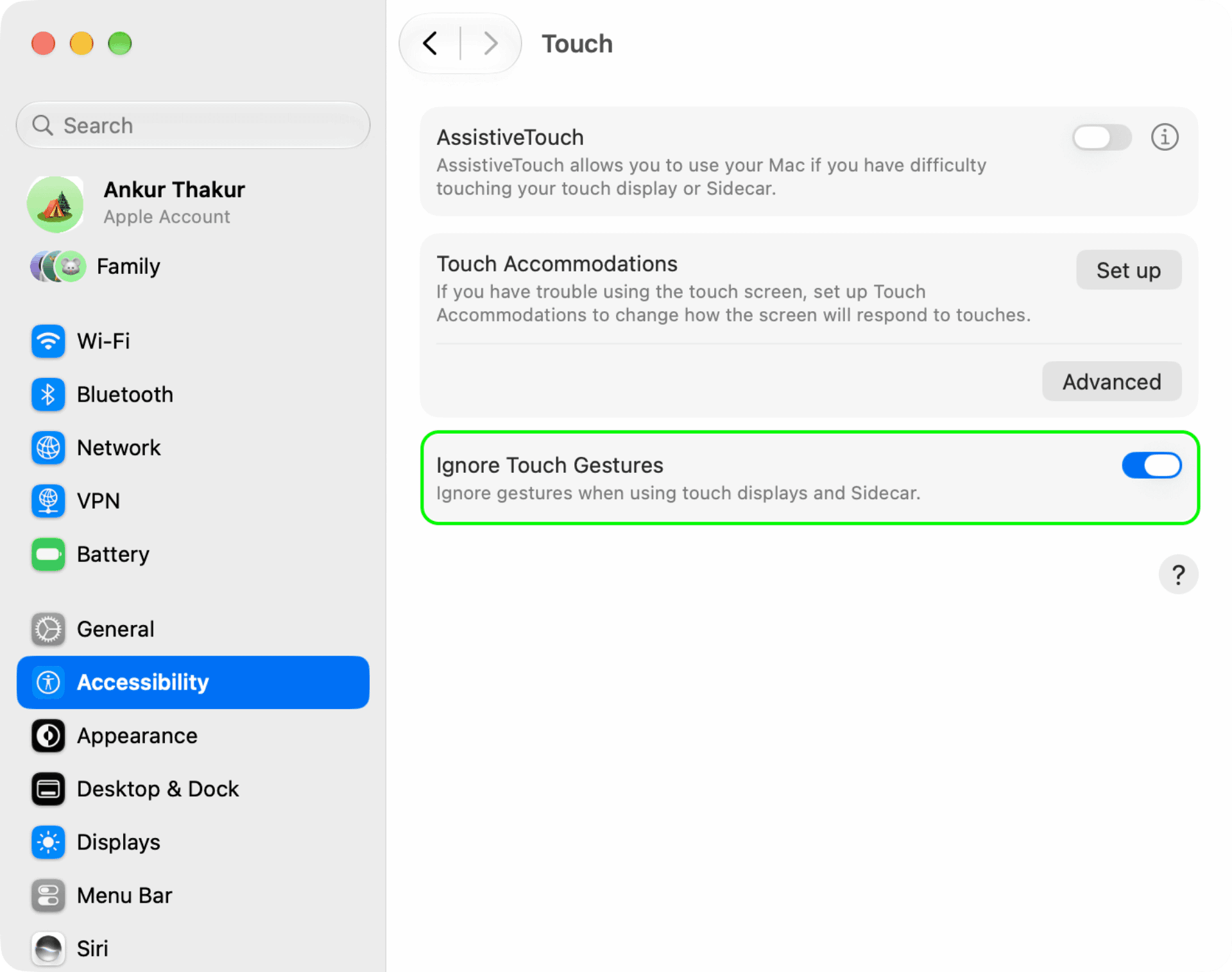
- Bật “Bỏ qua cử chỉ chạm” (Ignore Touch Gestures).
Sau khi bật, màn hình sẽ không phản hồi với thao tác chạm, vuốt hay cử chỉ bằng ngón tay. Một ngoại lệ có chủ ý là công tắc này vẫn có thể được dùng để thay đổi thiết lập. Nếu muốn bật lại cảm ứng, quay về đúng trang Cảm ứng và tắt “Bỏ qua cử chỉ chạm”. Đây là cách khóa cảm ứng MacBook ở cấp đầu vào, không phải khóa toàn bộ máy.
Đừng nhầm tắt cảm ứng với khóa máy để lau màn hình
Thiết lập trên chỉ bỏ qua thao tác chạm; bàn phím và trackpad vẫn hoạt động. Vì vậy, nếu mục đích là lau màn hình, bạn vẫn có thể vô tình nhập liệu hoặc di chuyển con trỏ. Tắt cảm ứng có thể hạn chế chạm nhầm lên màn hình, nhưng không khóa toàn bộ thiết bị như một chế độ vệ sinh chuyên dụng.
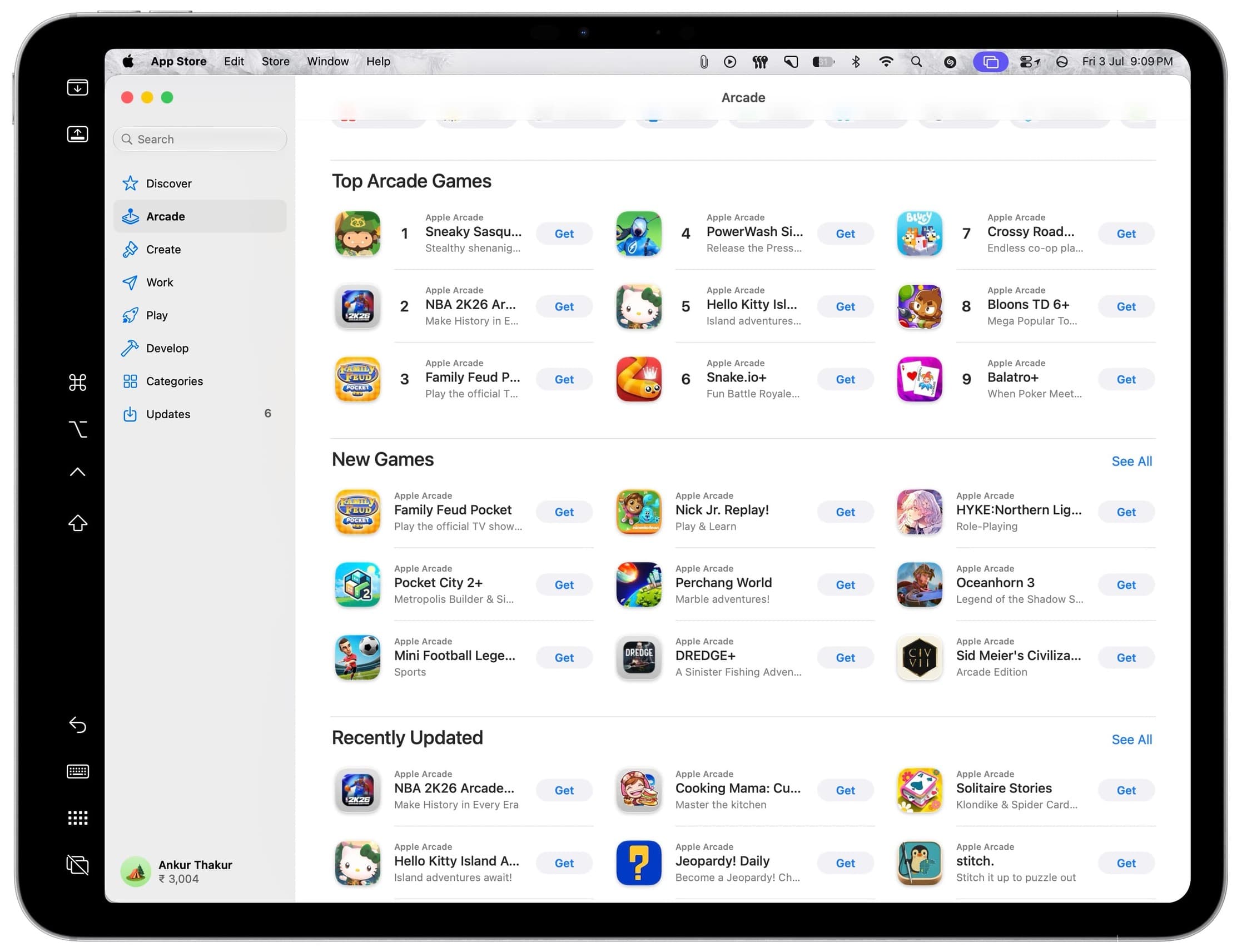
Một điểm dễ bỏ sót: khi iPad đang làm màn hình phụ qua Sidecar, bật “Bỏ qua cử chỉ chạm” cũng vô hiệu hóa đầu vào cảm ứng trên iPad. Bạn vẫn có thể điều khiển iPad bằng con trỏ của Mac, nhưng không thể chạm trực tiếp vào màn hình phụ. Nếu thường xuyên lau máy và cần khóa cả bàn phím lẫn trackpad, hãy tìm một giải pháp khóa thiết bị phù hợp; đừng cho rằng tùy chọn Trợ năng này đã làm được việc đó.
Khi nào nên tắt, khi nào nên giữ cảm ứng?
Hãy tắt cảm ứng nếu bạn chủ yếu dùng trackpad, không thấy thao tác chạm có ích hoặc muốn tránh màn hình rung khi chạm. Nếu bạn thường dùng cử chỉ trên màn hình hay điều khiển iPad qua Sidecar bằng ngón tay, nên cân nhắc trước vì cùng một công tắc sẽ chặn cảm ứng ở cả hai nơi. Với nhu cầu lau chùi, phân biệt rõ giữa bỏ qua thao tác chạm và khóa bàn phím, trackpad là điều quan trọng.
Tóm lại, tắt cảm ứng là cách nhanh để đưa MacBook Pro về lối dùng tập trung vào trackpad, và bạn có thể bật lại bất cứ lúc nào. Hãy nhớ kiểm tra Sidecar sau khi đổi thiết lập, đồng thời đừng xem đây là chế độ khóa máy để vệ sinh.