
Cảm ứng bổ sung cho cách dùng Mac
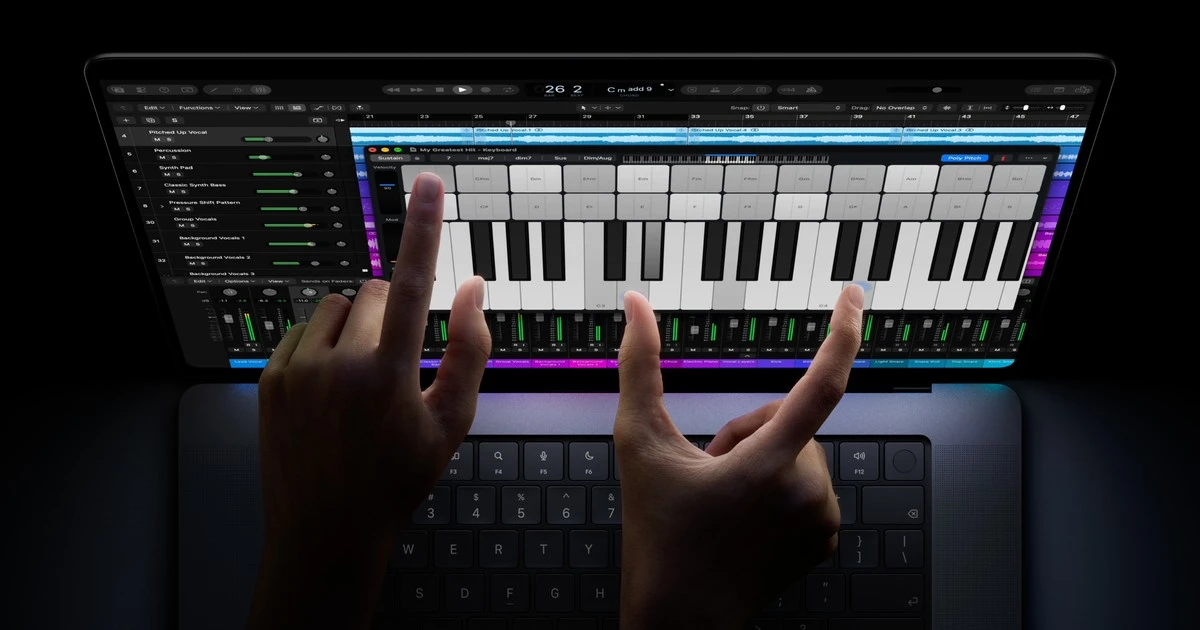
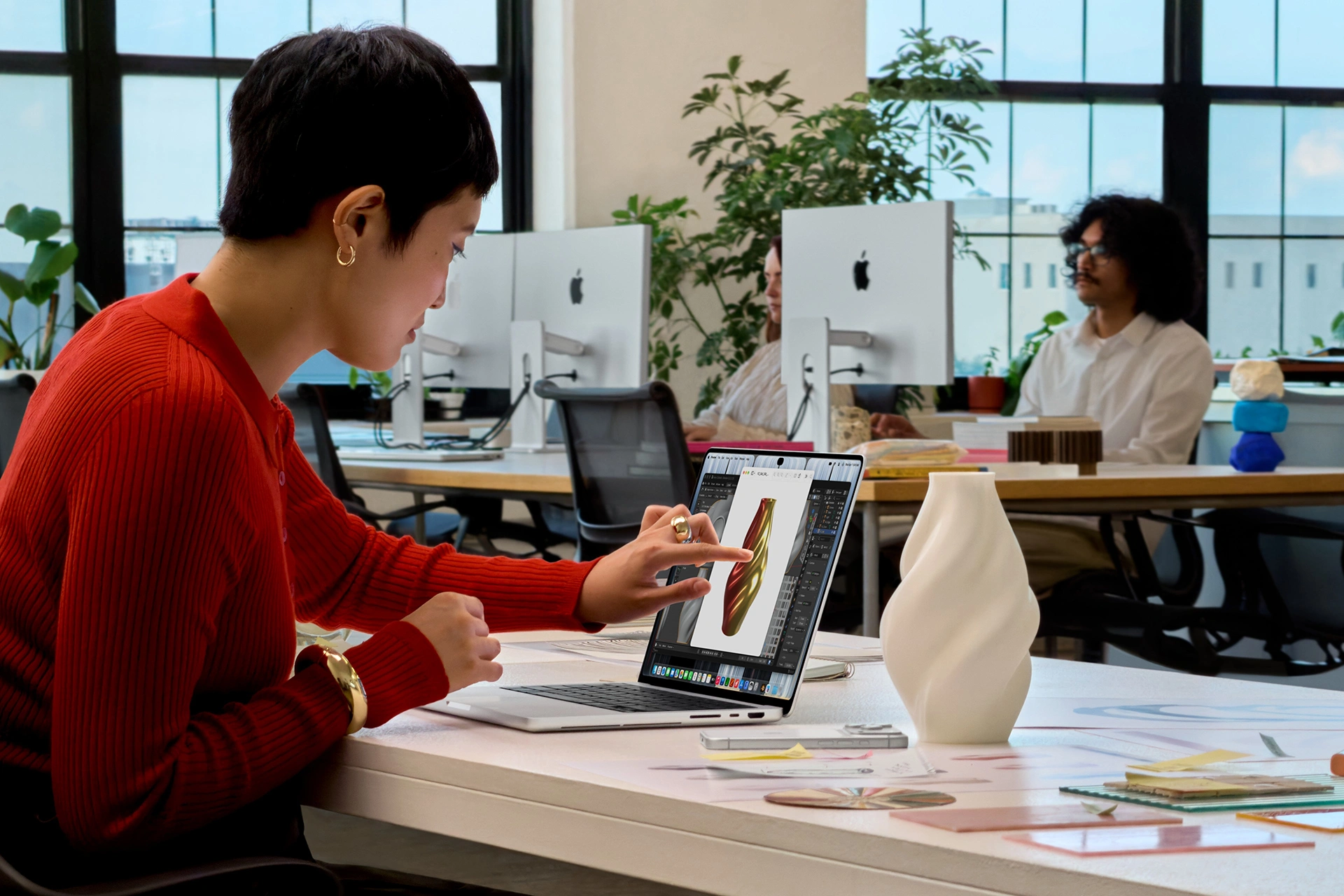
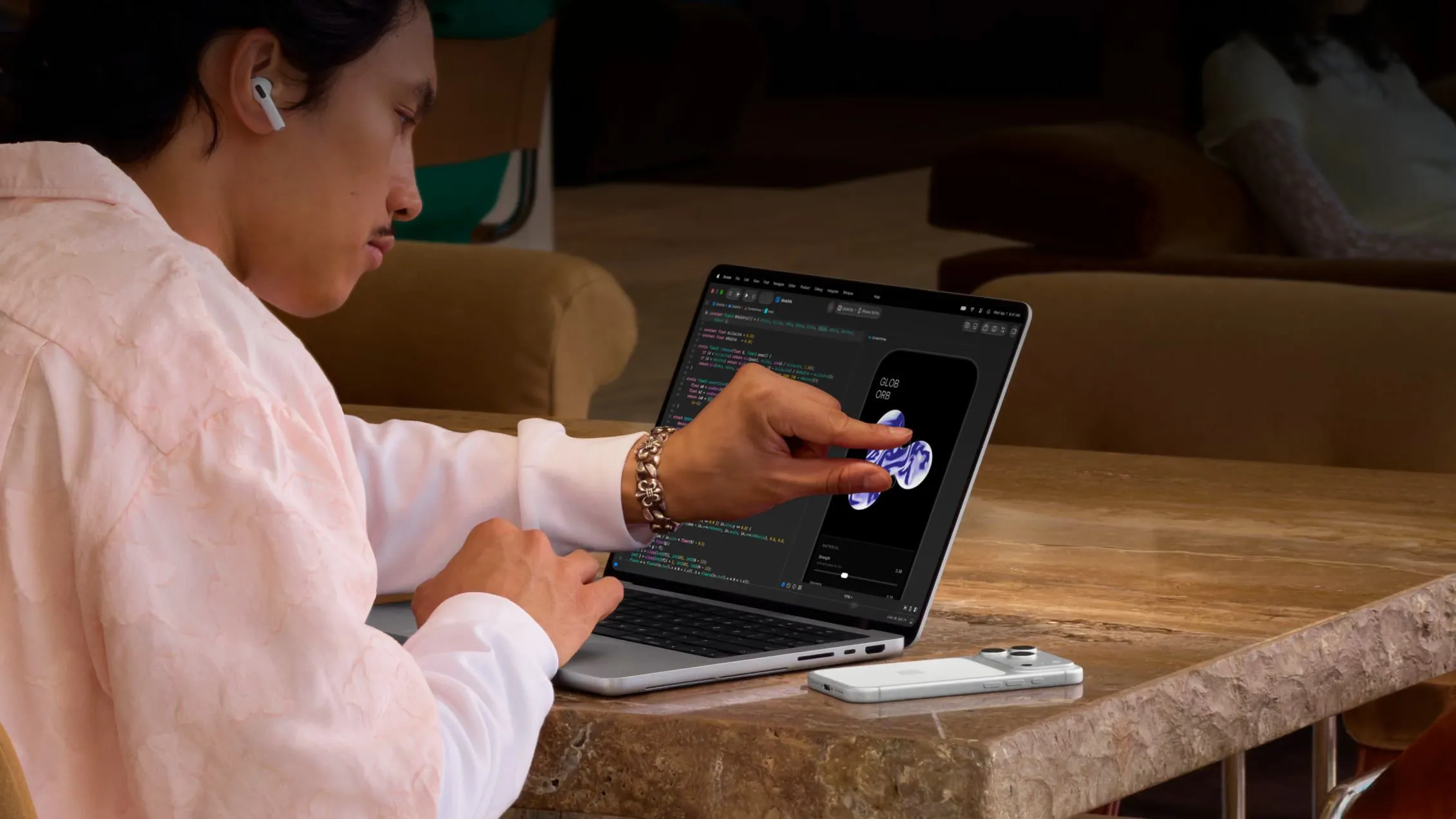
Cử chỉ chạm trên MacBook Pro cảm ứng là cách dùng ngón tay để chọn, mở, di chuyển và điều khiển nội dung trực tiếp trên màn hình, bên cạnh những thao tác quen thuộc bằng bàn phím và trackpad. Video hướng dẫn Apple “Design for Touch on Mac” giới thiệu các cử chỉ cơ bản, cử chỉ nhiều ngón và cách giao diện có thể thích ứng với thao tác bằng tay. Nếu bạn từng dùng iPhone hoặc iPad, phần lớn cách chạm sẽ quen thuộc; còn nếu đang dùng MacBook, hãy xem đây là một lựa chọn bổ trợ chứ không phải một phương thức điều khiển thay thế hoàn toàn.
Điều đó phù hợp với lịch sử thiết kế của Mac: Apple lâu nay ưu tiên nhập liệu gián tiếp qua bàn phím và trackpad. Với màn hình cảm ứng Mac, hãng đưa thêm một cách tương tác mà vẫn giữ các phương thức ấy trong tầm tay. Hướng dẫn dưới đây chỉ tập trung vào những thao tác được video nêu; không nên mặc định rằng mọi ứng dụng hay thành phần giao diện đều có cách dùng cảm ứng riêng.
Thử các thao tác chạm cơ bản theo thứ tự
Bạn cần một MacBook Pro có màn hình cảm ứng để thực hiện trực tiếp các thao tác này. Có kinh nghiệm với iPhone hoặc iPad sẽ giúp bạn bắt nhịp nhanh, nhưng không phải điều kiện bắt buộc: video mô tả những cử chỉ dễ nhận ra. Hãy thử lần lượt, quan sát cách từng thao tác tác động lên mục hoặc nội dung đang hiển thị.
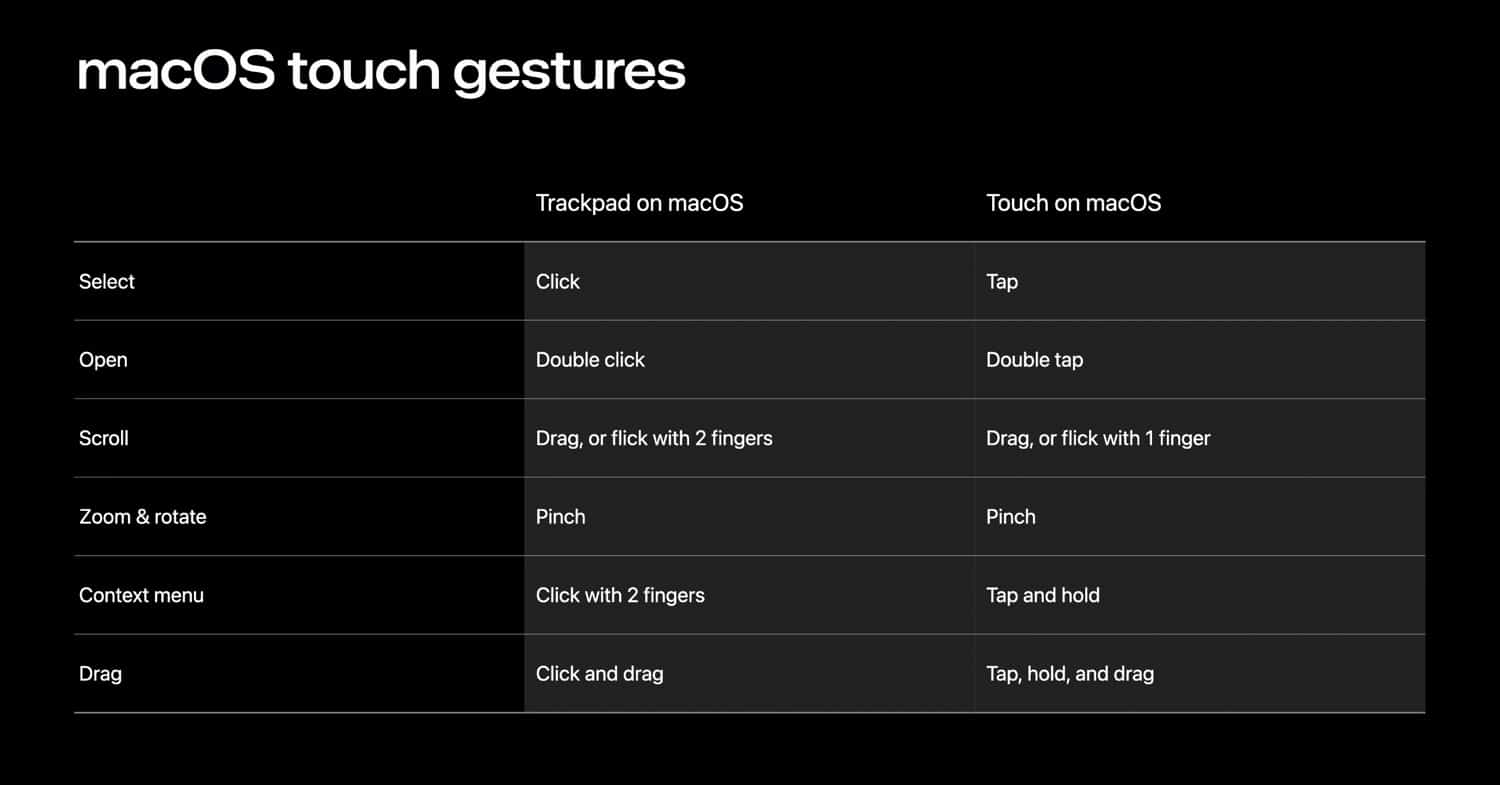
- Chạm một lần vào một mục để chọn mục đó.
- Chạm hai lần vào tệp hoặc ứng dụng để mở.
- Vuốt trên nội dung để di chuyển nội dung hoặc đối tượng.
- Đặt hai ngón tay lên màn hình rồi chụm hoặc mở chúng để thu phóng; dùng hai ngón tay để xoay nội dung khi ứng dụng hỗ trợ thao tác đó.
- Chạm và giữ để mở menu ngữ cảnh hoặc bắt đầu di chuyển đối tượng.
Điểm cần nhớ là cùng một cử chỉ có thể phụ thuộc vào thành phần bạn đang chạm và cách ứng dụng hỗ trợ tương tác. Vì vậy, hãy thử trên nội dung cụ thể thay vì cho rằng mọi vùng trên màn hình đều phản hồi như nhau.

Dùng cử chỉ nhiều ngón và giữ trackpad trong quy trình
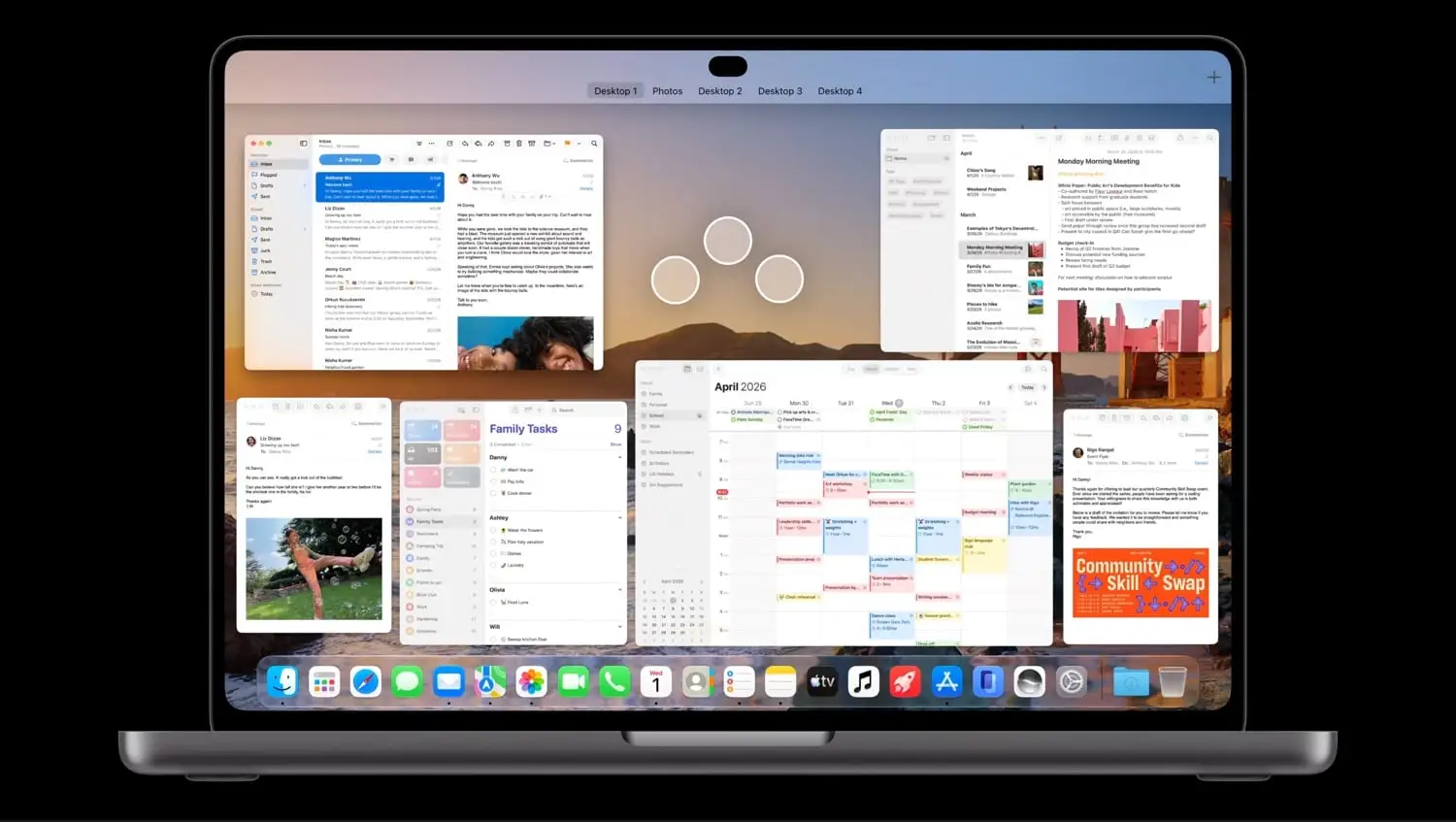
Sau khi quen với thao tác cơ bản, bạn có thể thử các cử chỉ hệ thống được Apple trình bày. Vuốt lên bằng ba ngón tay để mở Mission Control; vuốt ngang bằng ba ngón tay để chuyển giữa các màn hình nền ảo. Với bốn ngón tay, bạn có thể gọi chế độ xem ứng dụng hoặc hiển thị màn hình nền. Đây là những thao tác đáng thử nếu bạn thường chuyển giữa các cửa sổ hay không gian làm việc.
Cảm ứng không khiến trackpad và bàn phím mất vai trò. Con trỏ vẫn phù hợp với thao tác cần định vị chính xác, còn bàn phím tiếp tục hữu ích cho phím tắt và nhập liệu. Bạn có thể chạm để chọn hoặc phóng to nhanh, rồi quay lại trackpad khi cần điều khiển quen thuộc. Video cũng nhắc đến việc vuốt từ cạnh màn hình để gọi một số thành phần hệ thống như Trung tâm thông báo, Trung tâm điều khiển và Dock; hãy xem đây là các thao tác được giới thiệu, không phải lý do để bỏ hẳn thiết bị nhập liệu truyền thống.
Lưu ý khi điều khiển giao diện bằng ngón tay
Một khác biệt thực tế giữa chuột và ngón tay là kích thước vùng chạm. Nút nhỏ có thể dễ chọn bằng con trỏ nhưng khó thao tác chính xác hơn trên màn hình. Apple mô tả cách macOS có thể mở rộng vùng nhận chạm vô hình của nút nhỏ lên ít nhất 36 điểm; một số thanh trượt, núm xoay và nút cộng trừ cũng có thể phóng to tạm thời khi được chạm. Khoảng cách giữa các mục trong menu có thể rộng hơn khi nhập liệu bằng cảm ứng.
Giao diện Mac còn có những chức năng chỉ hiện ra khi con trỏ di chuột lên một mục. Vì ngón tay không tạo trạng thái di chuột như con trỏ, Apple hướng dẫn nhà phát triển điều chỉnh các tương tác đó, chẳng hạn hiển thị chức năng khi chạm hoặc đưa chúng vào menu ngữ cảnh. Với người dùng, điều này có nghĩa là đừng vội cho rằng một tính năng bị thiếu nếu chưa thấy nó sau lần chạm đầu tiên. Hãy thử menu ngữ cảnh hoặc dùng trackpad, bàn phím khi cách tương tác bằng tay chưa rõ.
Kết luận: xem cảm ứng là lựa chọn thêm
Các cử chỉ Mac trong video tạo ra một lối tắt trực quan cho việc chọn, mở, di chuyển, phóng to và chuyển không gian làm việc. Chúng có ích nhất khi thao tác bằng tay thuận tiện hơn với nội dung đang xem, còn bàn phím và trackpad vẫn là nền tảng cho cách dùng Mac quen thuộc. Hãy bắt đầu với chạm một lần, chạm hai lần và vuốt; sau đó thử cử chỉ ba hoặc bốn ngón khi đã sẵn sàng. Điều cần theo dõi là mức hỗ trợ của từng ứng dụng và giao diện, chứ không nên suy ra rằng mọi thao tác đều được thiết kế riêng cho cảm ứng.