

Chuẩn bị để cài đặt không bị gián đoạn
Cài router Wi-Fi là quá trình nối router với modem, thiết lập đường truyền Internet và tạo mạng không dây riêng bằng trình quản trị của thiết bị. Với router hiện đại, người mới có thể tự làm theo hướng dẫn trên ứng dụng hoặc trình duyệt mà không cần gọi kỹ thuật viên.
Trước khi bắt đầu, chuẩn bị router và bộ nguồn, một dây mạng LAN, điện thoại hoặc laptop để thao tác. Hãy tìm tem ở đáy router: trên đó thường có tên Wi-Fi mặc định, mật khẩu và địa chỉ quản trị; một số thiết bị còn in mã QR để tải ứng dụng. Tài khoản PPPoE chỉ cần thiết trong một số kiểu kết nối, nên nếu chưa có, đừng vội cho rằng mình thiếu thông tin quan trọng.
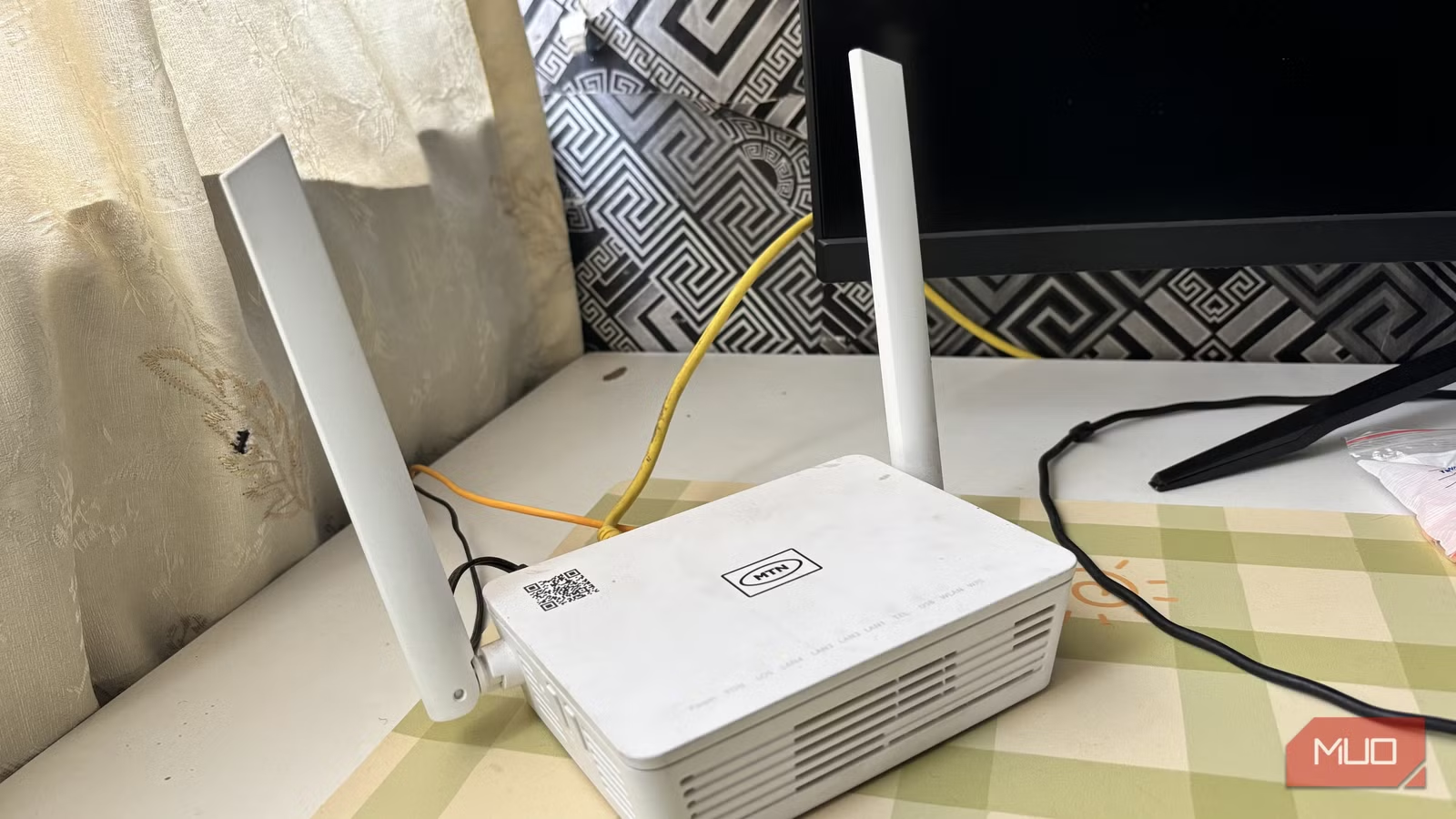
Nếu modem nhà mạng đang phát Internet bình thường, phần lớn gia đình có thể dùng IP động, không cần nhập tài khoản. Chỉ hỏi nhà mạng thông tin PPPoE khi modem được chuyển sang chế độ bridge. Xác định đúng cổng trước khi cắm: WAN hoặc Internet thường khác màu, còn cổng LAN dành cho thiết bị như máy tính và TV. Sai cổng là lỗi nhỏ nhưng có thể khiến toàn bộ bước cài đặt sau đó trở nên vô ích.
Kết nối cổng WAN và mở trang quản trị
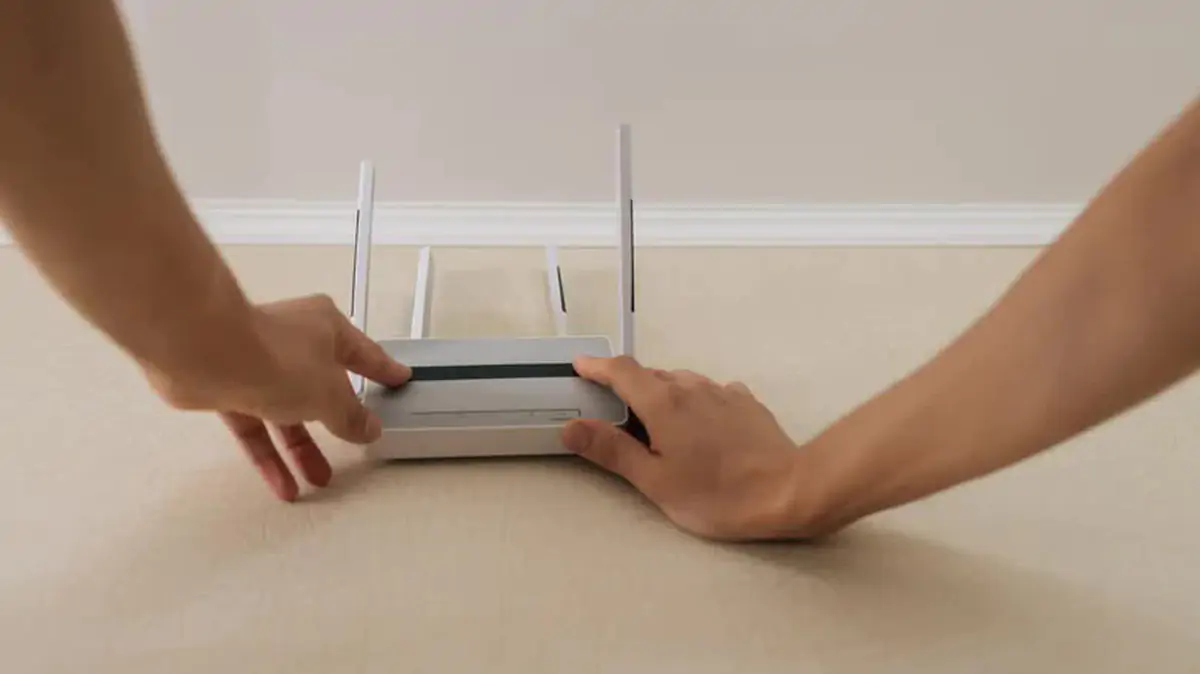
Hãy đặt router ở nơi thoáng, gần khu vực trung tâm nhà nếu có thể; đừng giấu thiết bị trong tủ hoặc sát vật cản lớn. Trước khi cắm dây, nên tắt modem. Nối một đầu cáp LAN vào cổng LAN còn trống trên modem, đầu kia vào cổng WAN/Internet của router. Bật modem trước, đợi khoảng một đến hai phút để đèn ổn định, rồi cấp nguồn cho router.
- Trên điện thoại hoặc laptop, mở danh sách Wi-Fi và kết nối vào tên mạng mặc định ghi trên tem router; nhập mật khẩu tương ứng.
- Mở ứng dụng của hãng nếu có, hoặc trình duyệt trên thiết bị. Nhập địa chỉ quản trị in trên tem vào thanh địa chỉ, chẳng hạn địa chỉ dạng 192.168.0.1 hoặc tên miền nội bộ của hãng.
- Làm theo trình hướng dẫn, tạo mật khẩu quản trị mới nếu được yêu cầu, rồi chọn múi giờ phù hợp và kiểu kết nối Internet.
Đừng nhầm trang quản trị với ô tìm kiếm: hãy nhập địa chỉ vào thanh địa chỉ trình duyệt. Router đời cũ có thể vẫn dùng mật khẩu mặc định như admin/admin; nếu gặp trường hợp này, đổi ngay sau khi hoàn tất cài đặt thay vì để nguyên.
Chọn kiểu kết nối, đặt tên Wi-Fi và kiểm tra mạng
Khi trình cài đặt hỏi kiểu kết nối, IP động là lựa chọn phù hợp với phần lớn gia đình nếu modem nhà mạng vẫn đang cấp Internet: router tự nhận địa chỉ mạng từ modem. PPPoE dùng khi modem chạy chế độ bridge để router trực tiếp kết nối; khi đó cần tên đăng nhập và mật khẩu do nhà mạng cung cấp. Nếu không chắc, hãy hỏi nhà mạng thay vì thử nhiều thông tin ngẫu nhiên.
Tiếp theo là phần cấu hình Wi-Fi tại nhà. Đặt tên mạng dễ nhận ra nhưng không để lộ số nhà, số điện thoại hay thông tin cá nhân. Mật khẩu nên dài ít nhất 12 ký tự, kết hợp chữ hoa, chữ thường và số. Sau khi lưu, router thường khởi động lại; hãy kết nối lại vào tên Wi-Fi mới bằng mật khẩu vừa tạo, rồi thử mở một trang web hoặc ứng dụng để xác nhận Internet hoạt động.
Nếu chưa vào mạng được, trước hết kiểm tra dây từ modem đã cắm vào WAN của router chưa và thử thay dây khác. Nếu đang chọn PPPoE mà kết nối thất bại, kiểm tra lại thông tin với nhà mạng; có thể thử IP động khi modem vẫn đang hoạt động như bộ định tuyến, hoặc đổi lại PPPoE nếu modem đã chuyển sang bridge.
Bảo mật router ngay sau khi cài
Có Wi-Fi chưa có nghĩa là đã cài xong. Bảo mật router là bước cần làm ngay để giảm nguy cơ người khác truy cập mạng hoặc lợi dụng thiết lập yếu. Trong phần bảo mật không dây, chọn WPA2-Personal hoặc WPA3 nếu thiết bị hỗ trợ; dùng mật khẩu dài, riêng biệt và không trùng với mật khẩu quản trị.
- Đổi mật khẩu quản trị nếu còn dùng thông tin mặc định; mật khẩu này khác mật khẩu Wi-Fi.
- Cập nhật firmware trong mục Hệ thống hoặc Nâng cấp firmware, hay qua ứng dụng của hãng.
- Tắt WPS nếu không cần dùng. Kết nối bằng nút bấm hoặc mã PIN tiện lợi, nhưng có thể bị lợi dụng để dò mật khẩu.
- Sau khi lưu cài đặt, kết nối lại bằng Wi-Fi mới và kiểm tra Internet trên ít nhất một thiết bị.
Quy trình tự cài router gói gọn trong ba việc: nối modem vào đúng cổng WAN, hoàn tất trình hướng dẫn và gia cố bảo mật. Làm theo thứ tự này, kiểm tra lại kết nối trước khi kết thúc và không giữ mật khẩu mặc định sẽ giúp mạng gia đình sẵn sàng sử dụng an toàn hơn.