

Đăng nhập router bắt đầu từ đúng cổng mặc định
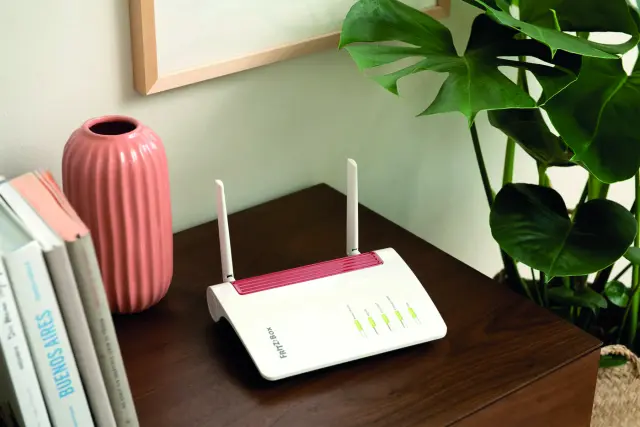
Đăng nhập router là cách mở bảng quản trị của thiết bị mạng tại nhà để kiểm soát cài đặt Wi-Fi, thiết bị được kết nối và các tùy chọn bảo mật mà ứng dụng thông thường có thể không cung cấp. Đừng mặc định rằng địa chỉ truy cập luôn là 192.168.0.1: một số router dùng 192.168.1.1 hoặc địa chỉ riêng của nhà sản xuất. Cách chắc chắn hơn là tìm cổng mặc định của kết nối đang dùng.
- Kết nối máy tính hoặc điện thoại với mạng của router; mở trình duyệt và thử nhập địa chỉ cổng mặc định vào thanh địa chỉ.
- Trên Windows, nhấn Windows + X, mở Terminal hoặc Dấu nhắc lệnh, nhập ipconfig rồi nhấn Enter.
- Tìm dòng “Cổng mặc định” trong thông tin của kết nối đang hoạt động. Nhập địa chỉ đó vào trình duyệt.
- Khi màn hình đăng nhập xuất hiện, nhập thông tin quản trị trên nhãn router hoặc trong hướng dẫn sử dụng.
Nếu không dùng Windows, có thể xem trường “Bộ định tuyến” trong thông tin Wi-Fi trên thiết bị Apple; trên Android, tìm “Cổng” trong chi tiết mạng đang kết nối. Một số hãng còn có địa chỉ web hoặc ứng dụng riêng. Lỗi phổ biến là đoán IP theo một mẫu quen thuộc hoặc nhầm mật khẩu quản trị với mật khẩu Wi-Fi: hai mật khẩu này không nhất thiết giống nhau.
Cài đặt Wi-Fi nên chỉnh để bảo vệ và kiểm soát mạng
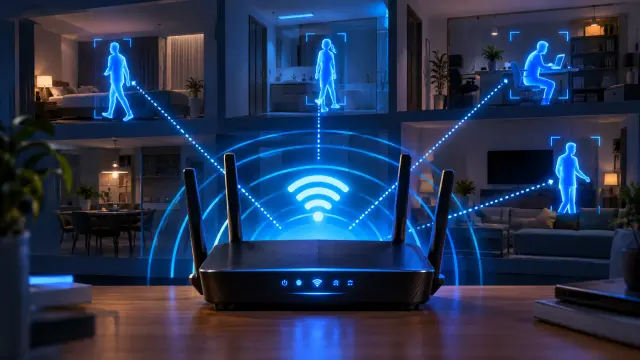
Sau khi đăng nhập, hãy ưu tiên thay đổi những mục có tác động trực tiếp đến an toàn và quyền kiểm soát. Đổi tên mạng (SSID) nếu cần nhận diện dễ hơn, rồi đặt mật khẩu Wi-Fi riêng, khó đoán. Kiểm tra giao thức bảo mật và chọn WPA3 hoặc WPA2 nếu router và thiết bị hỗ trợ. Đừng xem việc đặt mật khẩu là đủ: mật khẩu quản trị cũng nên được đổi khỏi thông tin mặc định, bởi nó bảo vệ cánh cửa vào toàn bộ cấu hình.
Bảng quản trị thường cho phép xem thiết bị đang kết nối cùng tên, địa chỉ IP và địa chỉ MAC. Dùng danh sách này để nhận ra thiết bị lạ; tùy mẫu router, bạn có thể chặn thiết bị, đổi tên nhận diện hoặc giới hạn tốc độ. Nếu khách cần truy cập mạng, hãy bật mạng khách thay vì chia sẻ mật khẩu chính. Đây là cách cài đặt Wi-Fi thực tế hơn việc chỉnh hàng loạt mục không rõ tác dụng.
Kiểm tra cập nhật chương trình cơ sở khi có bản mới để duy trì hỗ trợ và bảo vệ thiết bị. Các tùy chọn DNS, DHCP, dành trước địa chỉ IP hay chuyển tiếp cổng chỉ nên thay đổi khi bạn hiểu mục đích; cấu hình sai có thể làm gián đoạn kết nối hoặc mở quyền truy cập không cần thiết. Bảng quản trị hữu ích nhất khi bạn biết mình đang đổi gì và vì sao.
Wi-Fi chậm không đồng nghĩa router đã hỏng
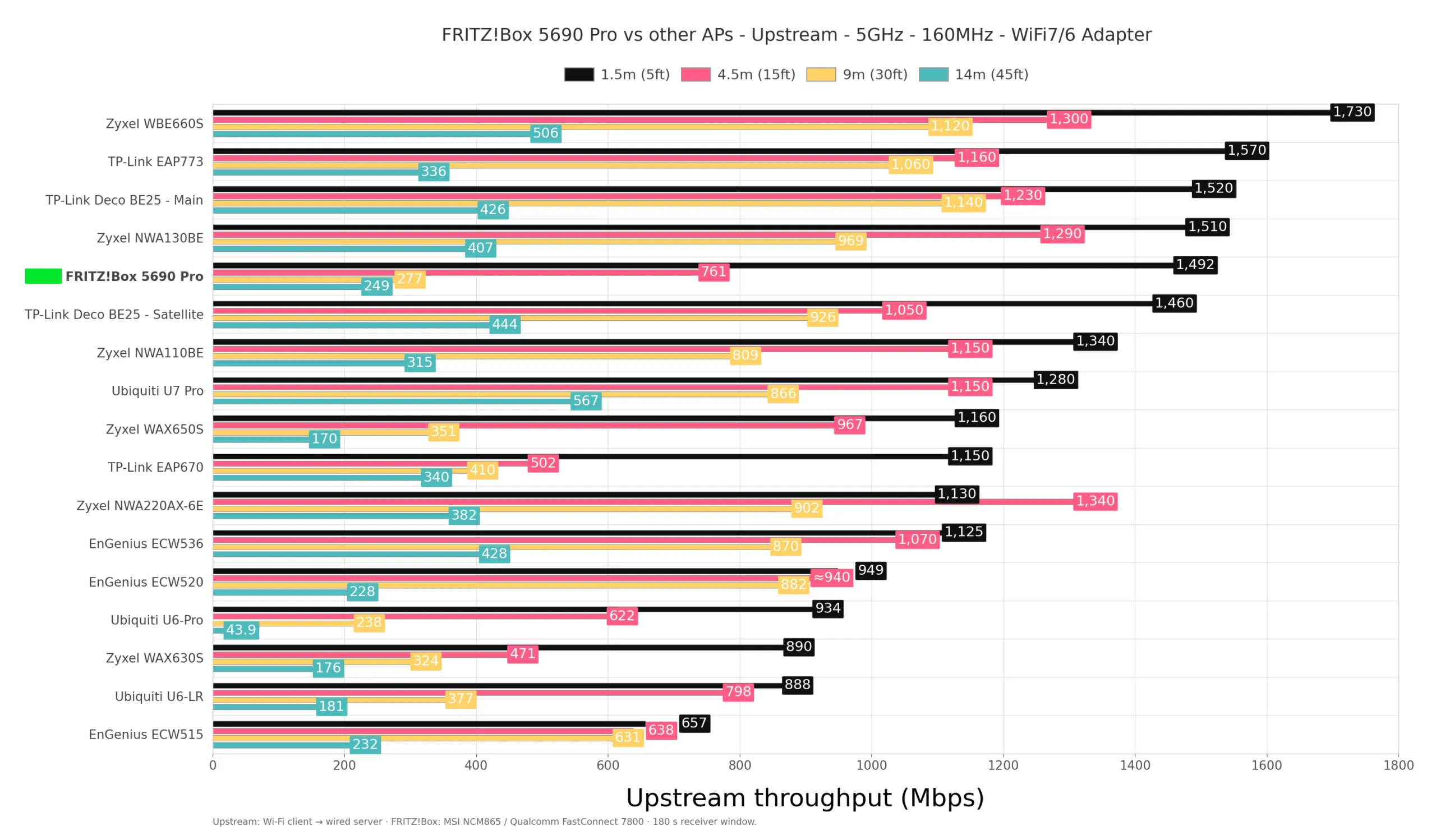
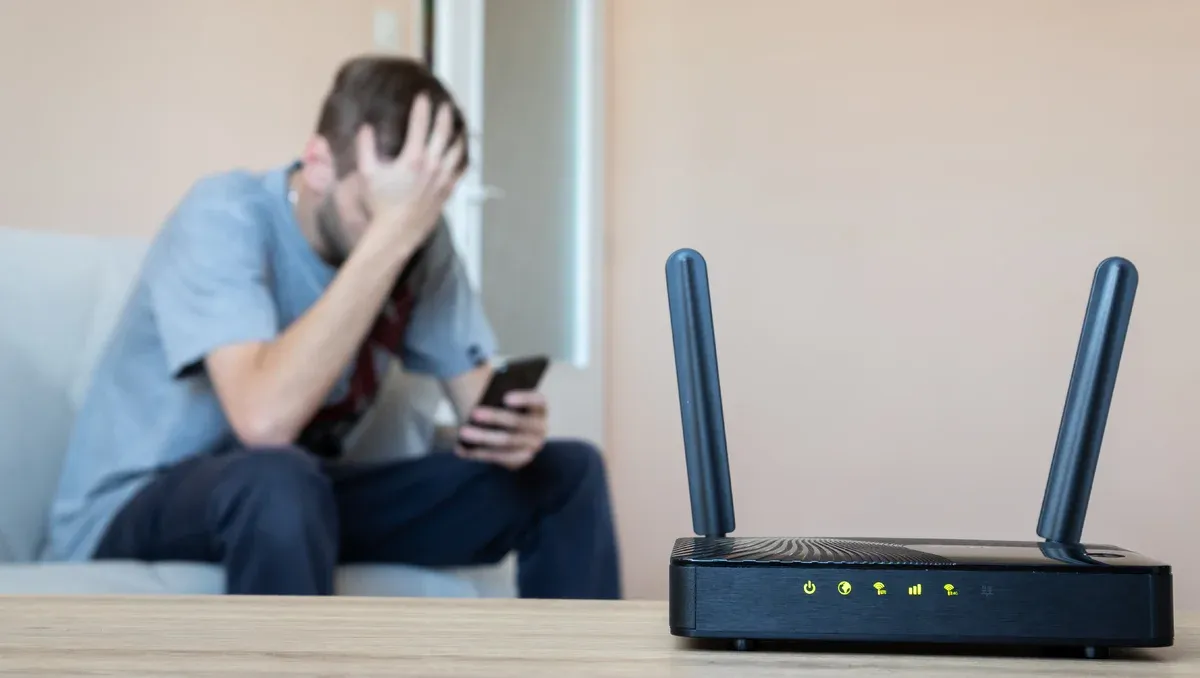
Khi gặp Wi-Fi chậm, đừng vội mua router mới hoặc bộ kích sóng. Tốc độ mạng còn phụ thuộc vào tín hiệu đầu vào, khoảng cách, tường và vật cản, nhiễu từ mạng hay thiết bị khác, cũng như khả năng của thiết bị đang kết nối. Tăng gói Internet cũng không giải quyết được mọi vấn đề nếu điểm nghẽn nằm ở mạng không dây. Trước tiên, hãy kiểm tra xem chậm là do đường truyền hay do Wi-Fi.
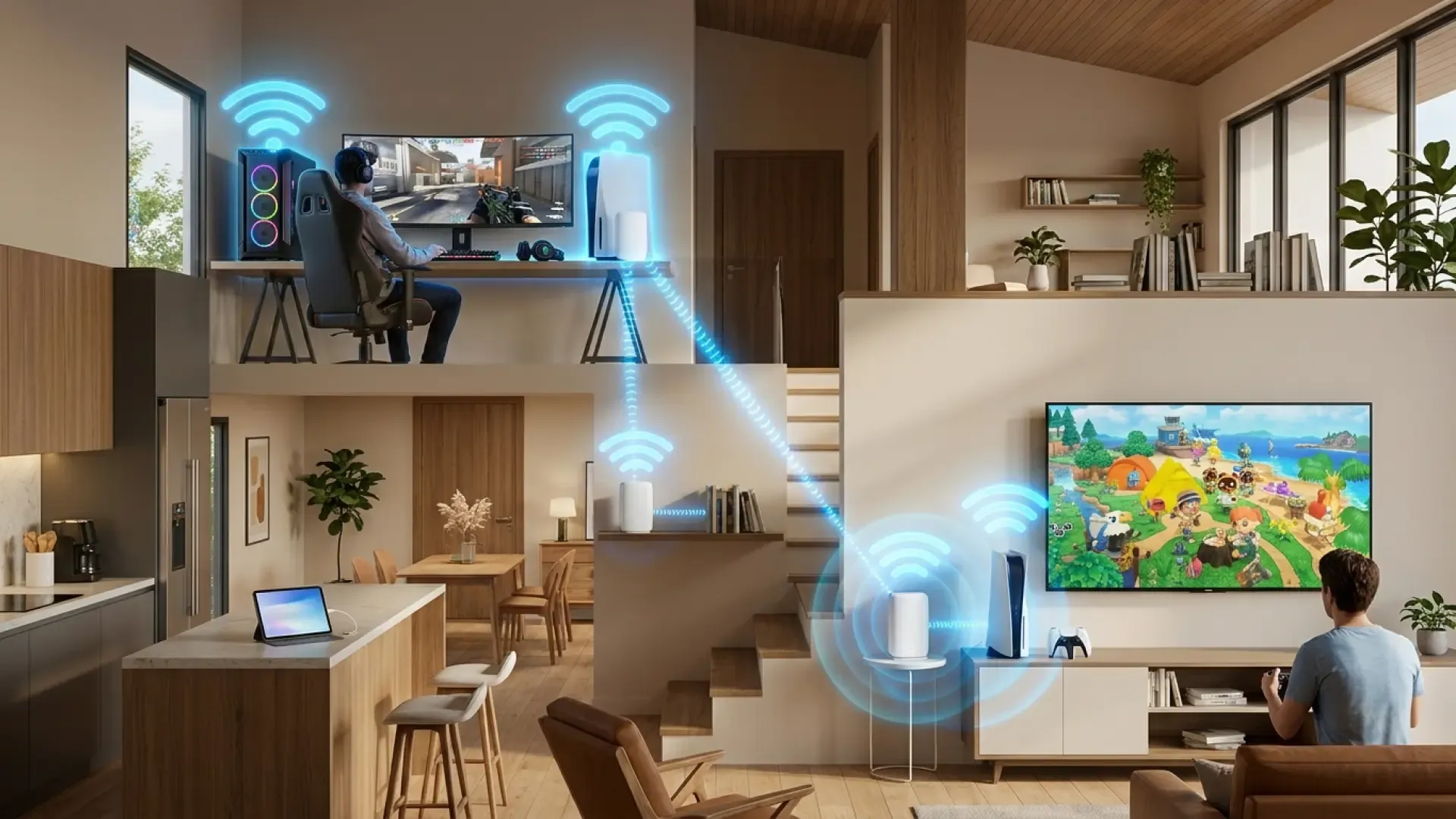
Thử đo tốc độ trên máy tính nối router bằng cáp Ethernet, rồi so sánh với phép đo qua Wi-Fi tại cùng vị trí sử dụng. Nếu kết nối có dây tốt hơn rõ rệt, hãy tập trung xử lý sóng không dây: đặt router ở nơi thoáng, cao và gần trung tâm nhà, tránh nhốt trong tủ hoặc giấu sau tivi. Nhiều ăng-ten tự nó không đảm bảo phủ sóng rộng hơn.
Bộ kích sóng cũng không thể tạo ra tín hiệu tốt từ một kết nối vốn đã yếu. Đặt thiết bị quá xa router khiến nó nhận sóng kém rồi chỉ phát lại kết nối kém. Nếu vấn đề nằm ở vùng phủ sóng, hãy chọn vị trí trung gian vẫn nhận được tín hiệu đủ tốt; nếu cả kết nối có dây cũng chậm, cần xem xét đường truyền hoặc thiết bị trước khi mua thêm đồ.

Chọn băng tần và vị trí theo nhu cầu thực tế
Không có băng tần tốt nhất cho mọi thiết bị. 5 GHz thường phù hợp với máy tính, TV hoặc máy chơi game cần tốc độ cao ở gần router, nhưng xuyên tường kém hơn. 2,4 GHz thường vươn xa hơn, hữu ích khi thiết bị ở cách xa, dù dễ gặp nhiễu hơn. Băng tần 6 GHz trên thiết bị tương thích có thể ít đông đúc, nhưng phạm vi phủ sóng ngắn hơn.
Một router có thể tự phân thiết bị vào băng tần phù hợp nếu hỗ trợ tính năng điều hướng băng tần. Tuy vậy, đừng đánh giá thiết bị chỉ qua số ăng-ten hay con số tốc độ quảng bá: vị trí đặt, số thiết bị cùng hoạt động và khả năng của điện thoại, máy tính mới quyết định trải nghiệm trong nhà. Nếu thiết bị cố định cần độ ổn định cao, kết nối Ethernet vẫn thường có độ trễ thấp và ổn định hơn Wi-Fi.
Kết luận: hãy tìm đúng địa chỉ router qua cổng mặc định, đăng nhập bằng thông tin quản trị và chỉnh những thiết lập bạn có thể kiểm soát—mật khẩu, giao thức bảo mật, mạng khách và danh sách thiết bị. Sau đó kiểm tra vị trí, băng tần và tốc độ có dây trước khi thay router hay mua bộ kích sóng. Chẩn đoán đúng nguyên nhân đáng tin cậy hơn nâng cấp theo phỏng đoán.