

Memory summary cho bạn xem Gemini đang nhớ gì
Gemini Memory summary là phần tóm tắt cho phép bạn xem, chỉnh sửa và xóa những thông tin mà Gemini Apps hiểu về mình, từ hoàn cảnh cá nhân đến công việc và sở thích. Đây là nơi nên bắt đầu nếu bạn muốn kiểm tra bộ nhớ Gemini thay vì để các chi tiết cũ hoặc không chính xác nằm ngoài tầm mắt. Trên web, mở Cài đặt rồi chọn Personal Intelligence; bạn cũng có thể truy cập gemini.google.com/personalization-settings. Khi vào trang, bạn sẽ thấy thông tin được chia theo nhóm như The Essentials, Career & Professional Projects, Travel & Daily Gear, Media & Entertainment và Fitness & Lifestyle. Nhóm The Essentials có thể gồm bối cảnh cá nhân, địa điểm và các mối quan hệ quan trọng. Cách sắp xếp này giúp bạn rà soát theo chủ đề, thay vì phải lần lại từng cuộc trò chuyện.
Điều kiện cần biết trước khi kiểm tra
Tính năng hiện được cung cấp cho người đăng ký Google AI, với ngôn ngữ tiếng Anh tại Mỹ, khi Keep Activity và Memory đều được bật. Nguồn hiện có ghi nhận Memory summary trên web; chưa thấy tính năng được triển khai trên Android hoặc iOS. Vì vậy, nếu không tìm được mục này trong ứng dụng điện thoại, hãy thử trên trình duyệt trước, thay vì cho rằng tài khoản của bạn không có dữ liệu cần xem. Sau khi mở phần tóm tắt, hãy đọc từng nhóm và đối chiếu các chi tiết như nơi ở, nghề nghiệp, thiết bị thường dùng hoặc sở thích. Việc kiểm tra có ích nhất khi bạn nhận ra một thông tin đã lỗi thời, diễn đạt sai hoặc không muốn tiếp tục lưu trong bộ nhớ.
Cách chỉnh sửa hoặc xóa thông tin đã lưu
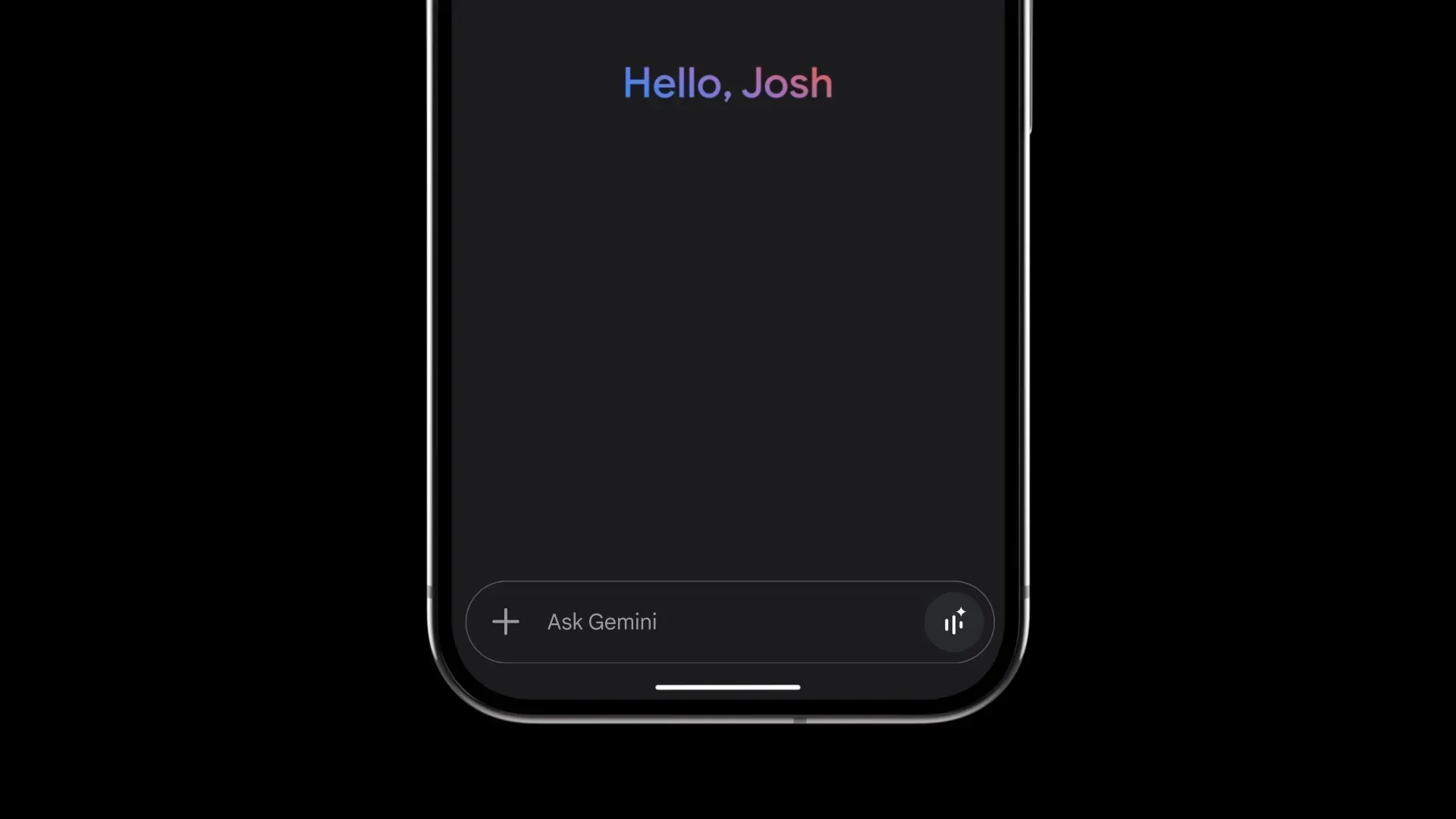
Bạn có thể yêu cầu Gemini thêm hoặc bỏ một chi tiết bằng ô nhập ở cuối trang, nơi hỗ trợ thao tác “Add or remove details”. Hãy viết rõ điều muốn thay đổi: chẳng hạn, yêu cầu thêm rằng bạn nói tiếng Nhật hoặc xóa số điện thoại cũ khỏi bộ nhớ. Với chỉnh sửa rộng hơn, chọn biểu tượng bút chì ở góc trên bên phải. Nếu yêu cầu còn mơ hồ, Gemini có thể hỏi thêm để xác nhận và giữ bản tóm tắt chính xác. Đây là điểm dễ vấp nhất: một câu lệnh chung chung có thể chưa đủ để hệ thống biết bạn muốn xóa chi tiết nào. Hãy nêu cụ thể thông tin cần thêm, sửa hoặc xóa; sau đó kiểm tra lại phần tóm tắt để xác nhận thay đổi đã phản ánh đúng ý bạn.
Kiểm tra lịch sử và cân nhắc quyền riêng tư
Muốn biết một chi tiết được thêm hoặc sửa khi nào, mở menu ba chấm và chọn Memory history. Lịch sử này giúp bạn lần theo thời điểm thông tin thay đổi, còn phần tóm tắt cho phép xem và quản lý nội dung Gemini Apps hiểu về bạn. Khi rà soát quyền riêng tư Gemini, đừng chỉ nhìn những thông tin có vẻ nhạy cảm: cả số điện thoại cũ, nơi ở không còn đúng hay sở thích đã thay đổi cũng đáng được cập nhật hoặc xóa nếu bạn không muốn chúng tiếp tục xuất hiện trong bộ nhớ. Tính năng đưa quyền kiểm soát đó ra một chỗ dễ tìm, nhưng việc quyết định dữ liệu nào nên giữ vẫn thuộc về bạn. Hãy xem lại định kỳ và ưu tiên yêu cầu cụ thể để tránh hiểu nhầm.
Tóm lại, Memory summary là công cụ quản lý bộ nhớ Gemini trên web: xem các nhóm thông tin, sửa bằng ô nhập hoặc biểu tượng bút chì, xóa chi tiết không còn phù hợp và kiểm tra lịch sử khi cần. Nếu mục tiêu là xóa dữ liệu Gemini, hãy gọi tên rõ thông tin muốn bỏ rồi xác nhận lại kết quả trong phần tóm tắt.