
Chọn đúng cách làm việc trước khi bắt đầu
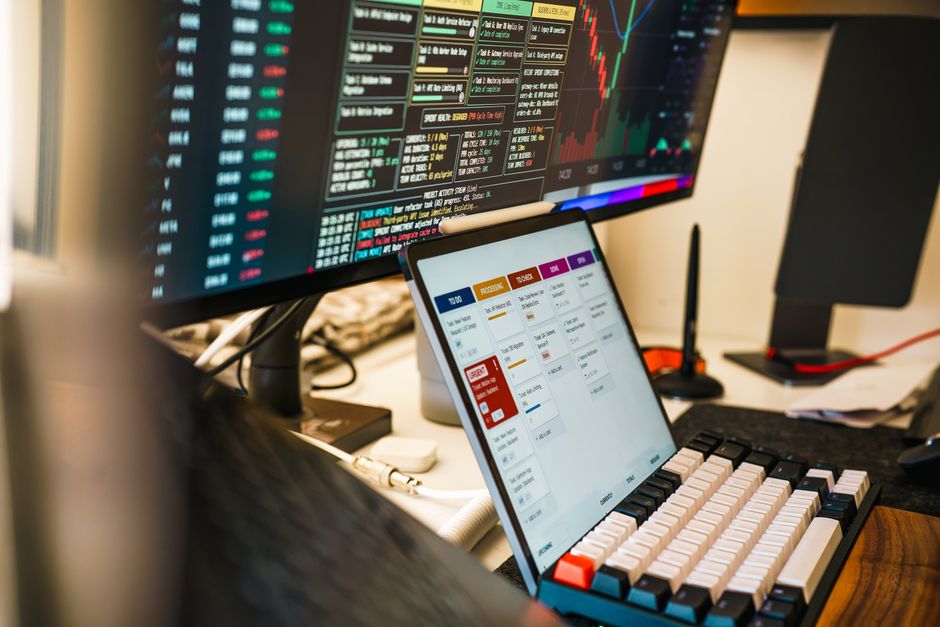
Samsung DeX là chế độ trên Galaxy Tab chuyển giao diện máy tính bảng thành không gian làm việc kiểu desktop, có thanh tác vụ cùng các cửa sổ có thể kéo và thay đổi kích thước. Tính năng này hữu ích nếu bạn muốn xử lý tài liệu, trình duyệt và ứng dụng công việc trên một màn hình lớn hơn, nhưng thay laptop hoàn toàn hay không còn tùy vào ứng dụng và phụ kiện bạn cần.
Có hai tình huống dễ nhầm: DeX đưa giao diện làm việc lên chính máy tính bảng hoặc màn hình ngoài tương thích; Second Screen lại biến Galaxy Tab thành màn hình nhận hình ảnh từ máy tính Windows. Đừng tìm cách đưa DeX của Tab lên màn hình laptop Windows: máy tính bảng Galaxy Tab không hỗ trợ DeX trên PC. Trước khi làm theo hướng dẫn, hãy kiểm tra mẫu Tab cụ thể và phiên bản phần mềm, vì hỗ trợ DeX trên màn hình ngoài không giống nhau giữa các máy.
Dùng Samsung DeX trên Tab hoặc màn hình ngoài
DeX phù hợp khi bạn muốn Galaxy Tab làm việc như một máy tính độc lập: ứng dụng vẫn chạy trên Tab, còn giao diện chuyển sang bố cục thiên về desktop. Cách đơn giản nhất là bật DeX ngay trên màn hình máy tính bảng. Nếu muốn dùng màn hình lớn hơn, có thể kết nối Tab với màn hình hoặc TV bằng cáp phù hợp; tùy mẫu, bạn có thể cần bộ chuyển USB-C sang HDMI. DeX sẽ khởi chạy khi kết nối ngoài được thiết lập.
Một lưu ý quan trọng: việc Tab có DeX không đồng nghĩa chắc chắn xuất được DeX ra màn hình ngoài. Danh sách tương thích nêu một số mẫu chạy DeX trên màn hình riêng nhưng không xuất qua HDMI hoặc không dây, gồm Tab S9 FE, Tab A9 Plus, Tab S10 Lite, Tab S10 Plus, Tab S10 FE và Tab A11 Plus. Với kết nối không dây, TV cần hỗ trợ Miracast; Chromecast, Apple TV hoặc TV thông minh không có Miracast sẽ không xuất hiện trong danh sách thiết bị. Hãy xác nhận khả năng của đúng mẫu máy và màn hình trước khi dựa vào cách làm này.
- Trên Tab, vuốt từ mép trên xuống để mở bảng thông báo hoặc Cài đặt nhanh, rồi chạm biểu tượng DeX để chuyển sang giao diện desktop.
- Nếu muốn làm việc trên màn hình ngoài, nối Tab với màn hình hoặc TV bằng cáp tương thích; dùng bộ chuyển USB-C sang HDMI nếu thiết bị không có đầu ra HDMI phù hợp.
- Đợi DeX khởi chạy trên màn hình ngoài. Nếu muốn kết nối không dây, mở phần DeX trong Cài đặt nhanh, tìm màn hình tương thích và chọn để kết nối.
Dùng Galaxy Tab làm màn hình phụ cho Windows
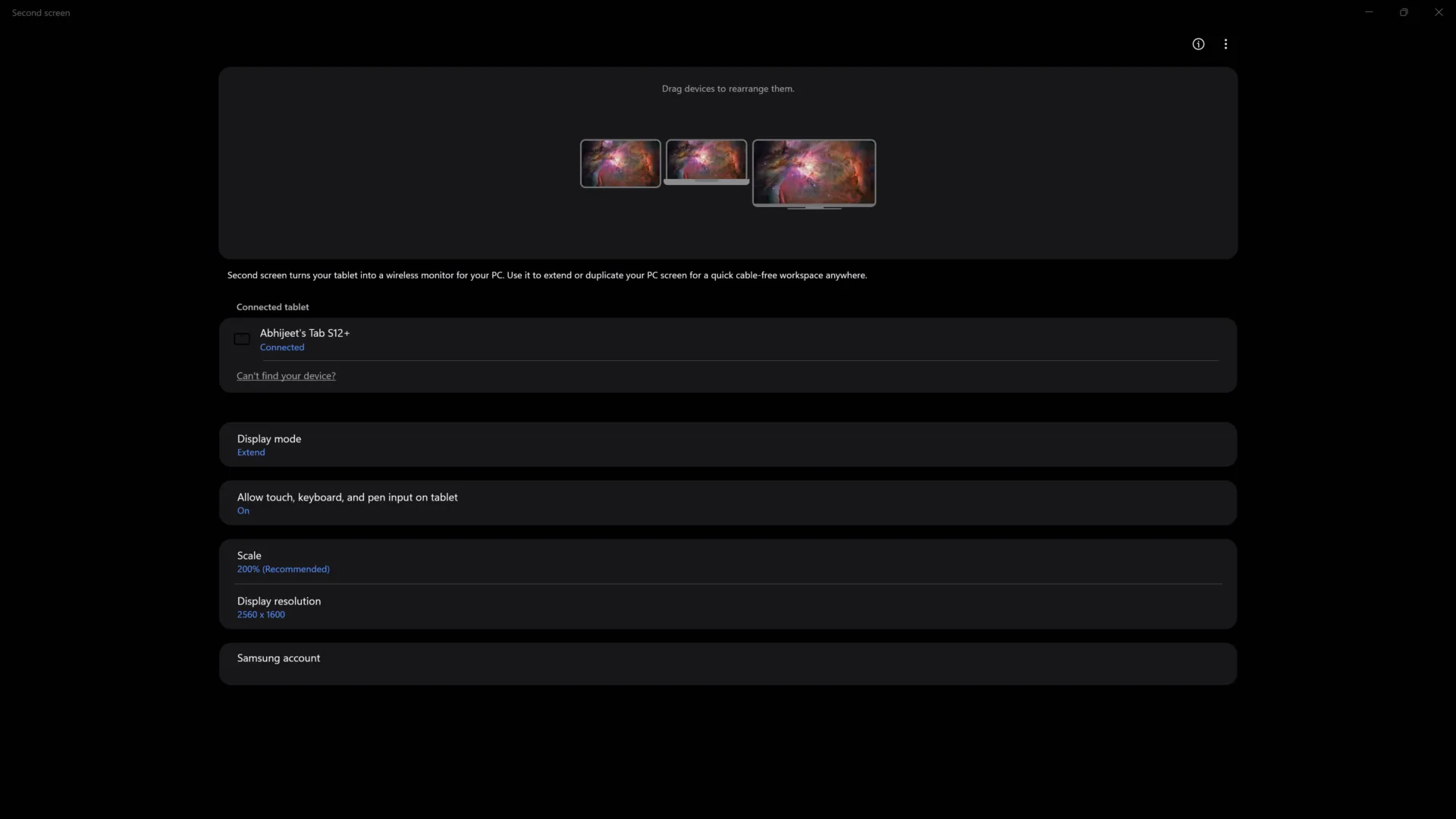
Second Screen biến Galaxy Tab làm màn hình phụ cho máy tính Windows: bạn có thể mở rộng desktop để đặt tài liệu, tin nhắn hoặc video trên Tab, trong khi ứng dụng Windows vẫn chạy trên PC. Tùy chế độ, Tab có thể hiển thị bản sao màn hình máy tính hoặc phần desktop bổ sung; cảm ứng và S Pen cũng có thể gửi thao tác về PC khi được bật.
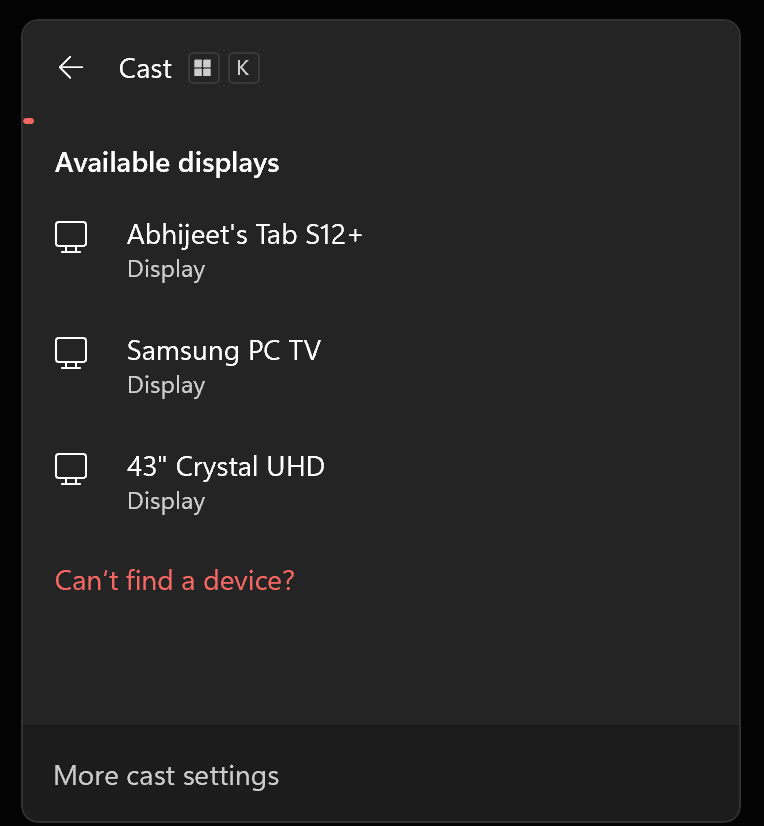
Với kết nối không dây, PC cần hỗ trợ Miracast/Wireless Display qua phần cứng Wi-Fi, đồ họa và trình điều khiển; chỉ có bộ thu Wi-Fi không đảm bảo sẽ kết nối được. Mở Windows + K để kiểm tra hỗ trợ. Tùy chọn kết nối USB yêu cầu Windows 11 phiên bản 24H2 trở lên. Hãy bật Wi-Fi trên cả hai thiết bị; sau khi kết nối, chọn Extend để có thêm không gian hoặc Duplicate để phản chiếu màn hình. Nếu chọn Extend, vào Cài đặt > Hệ thống > Màn hình để sắp xếp vị trí Tab cho khớp với vị trí đặt trên bàn.
- Bật Wi-Fi trên PC và Galaxy Tab.
- Trên Tab, mở bảng Cài đặt nhanh và chạm Second screen.
- Trên PC, nhấn Windows + K, chọn tên máy tính bảng trong danh sách và chấp nhận yêu cầu kết nối.
- Trong menu kết nối, chọn Extend hoặc Duplicate. Nếu chọn Extend, vào Cài đặt > Hệ thống > Màn hình, dùng Identify để nhận diện màn hình Tab rồi kéo các ô màn hình về đúng vị trí và chọn Apply.
Galaxy Tab S12 Plus có thay được laptop không?
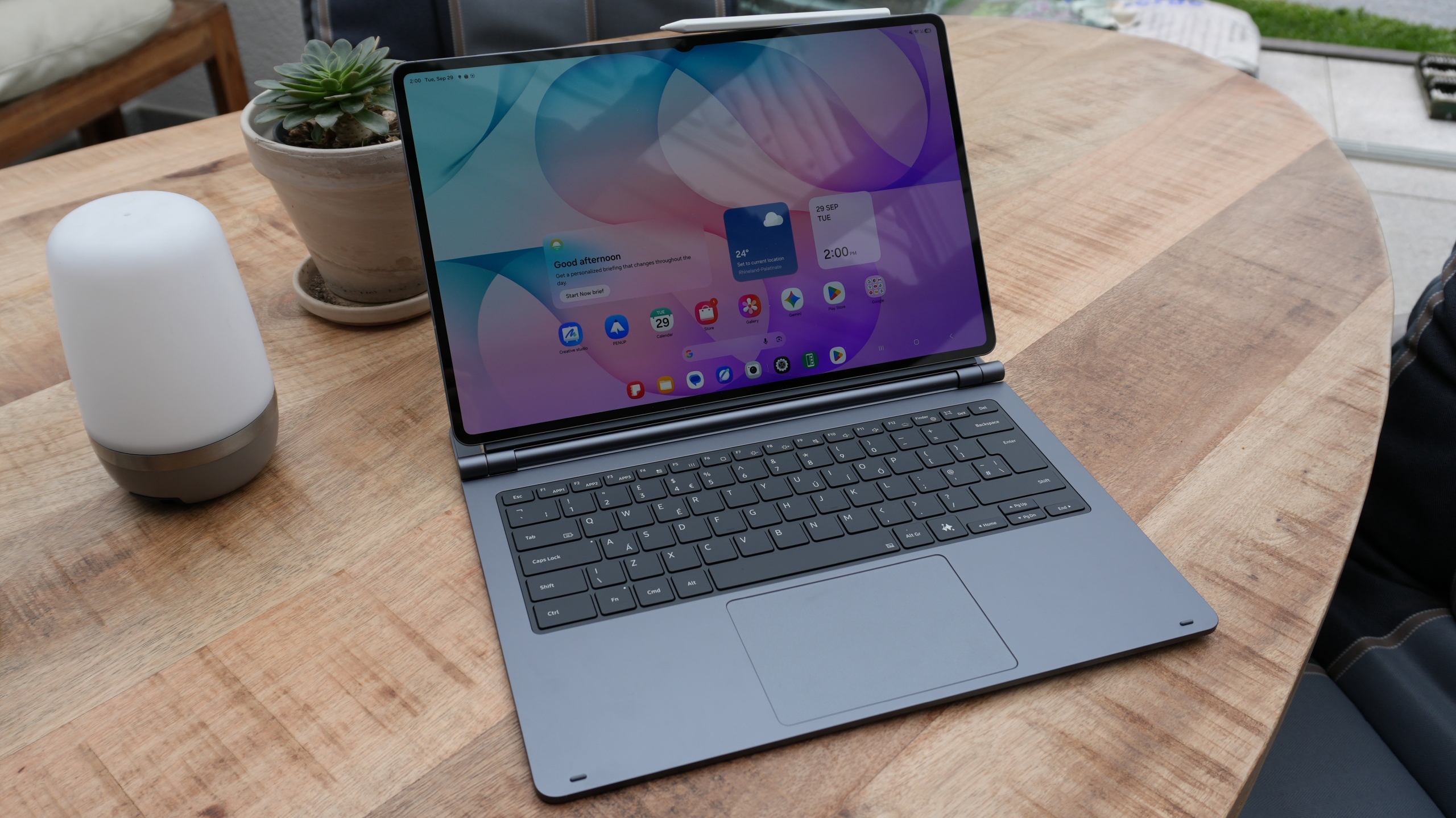
Galaxy Tab S12 Plus có cấu hình và phần mềm hướng đến đa nhiệm; với DeX, máy có thể mở đồng thời trình duyệt, ứng dụng soạn thảo và công cụ quản lý công việc cho nhu cầu văn phòng thông thường. Kích thước gọn cũng thuận tiện khi di chuyển, đọc tài liệu hoặc làm việc ở nơi không có bàn. Pin được mô tả là đủ cho một ngày làm việc liên tục, hoặc vài ngày nếu chỉ dùng khoảng một đến hai giờ mỗi ngày cho email và soạn tài liệu.
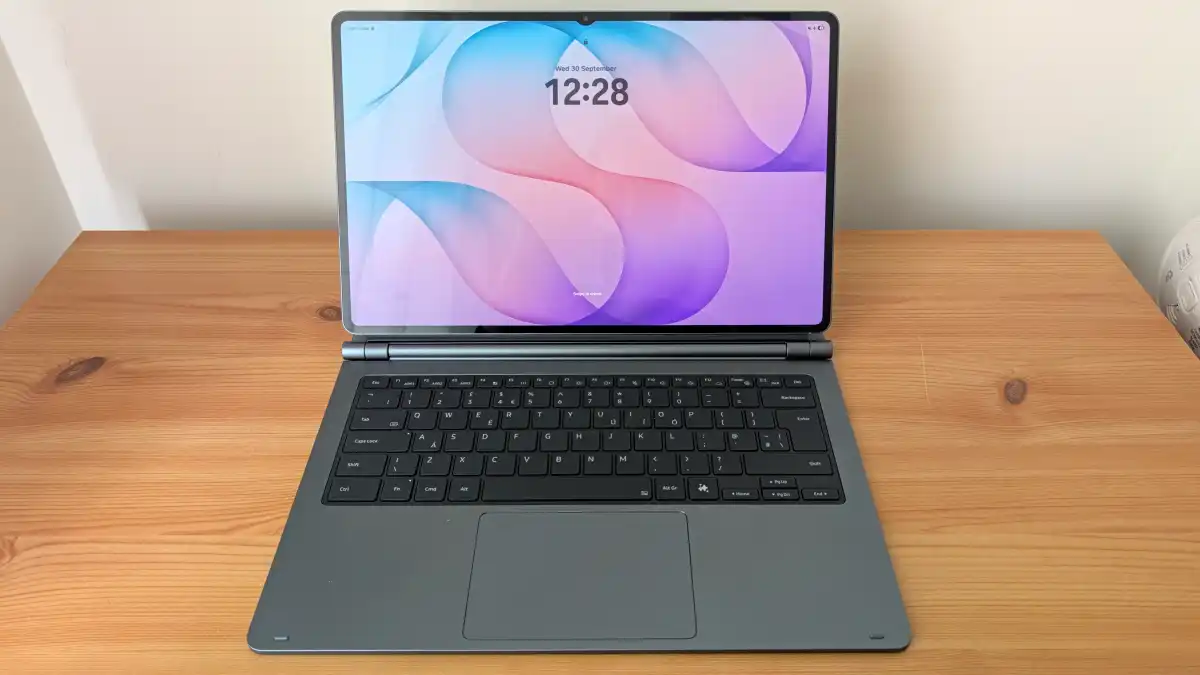
Dù vậy, trải nghiệm vẫn không hoàn toàn giống laptop. Bàn di chuột trên bàn phím rời có thể cần thời gian làm quen: thao tác nhấn cần nhiều lực hơn và phản hồi ở mức vừa phải. Chân đế bàn phím có góc nghiêng cố định, nên vị trí màn hình đôi khi khó điều chỉnh theo ánh sáng hoặc góc ngồi. Nếu công việc chủ yếu là duyệt web, họp, email và soạn văn bản, Tab có thể đáp ứng tốt khi ghép với phụ kiện phù hợp. Nếu bạn phụ thuộc vào phần mềm desktop cụ thể, nhiều cổng kết nối hoặc bàn phím và bàn di chuột chính xác, hãy thử trực tiếp trước khi bỏ laptop.
Tóm lại, Samsung DeX và Second Screen giải quyết hai nhu cầu khác nhau: làm việc theo kiểu desktop trên Tab, hoặc dùng Tab làm màn hình phụ cho PC Windows. Galaxy Tab S12 Plus đáng cân nhắc như một tablet thay laptop khi tính cơ động và công việc văn phòng là ưu tiên; hãy kiểm tra hỗ trợ màn hình ngoài của mẫu máy, yêu cầu Miracast và sự thoải mái của bàn phím trước khi quyết định.