
Chrome tự điền nay có thể tìm dữ liệu trong Gmail
Chrome Enhanced Autofill là tính năng tự động điền nâng cao, dùng Gemini và Personal Intelligence để tìm một số thông tin liên quan trong Gmail rồi đề xuất chúng khi bạn điền biểu mẫu trên web. Thay vì chỉ gợi ý tên, địa chỉ hay dữ liệu đã lưu trước đó, Chrome tự điền có thể tìm mã đặt chỗ chuyến bay, mã theo dõi bưu kiện và mã đơn hàng Gmail trong thư xác nhận.
Điểm đáng giá không nằm ở việc AI điền mọi thứ thay bạn, mà ở chỗ nó giảm công đoạn lặp lại: chuyển sang hộp thư, tìm email, sao chép một chuỗi ký tự dài rồi quay lại biểu mẫu. Nếu đang làm thủ tục chuyến bay trên một trang web và tìm thư xác nhận ở tab khác, gợi ý ngay trong Chrome có thể giúp thao tác liền mạch hơn. Đây là cải tiến nhỏ nhưng hữu ích cho những biểu mẫu thường yêu cầu mã đặt chỗ hoặc thông tin giao hàng.
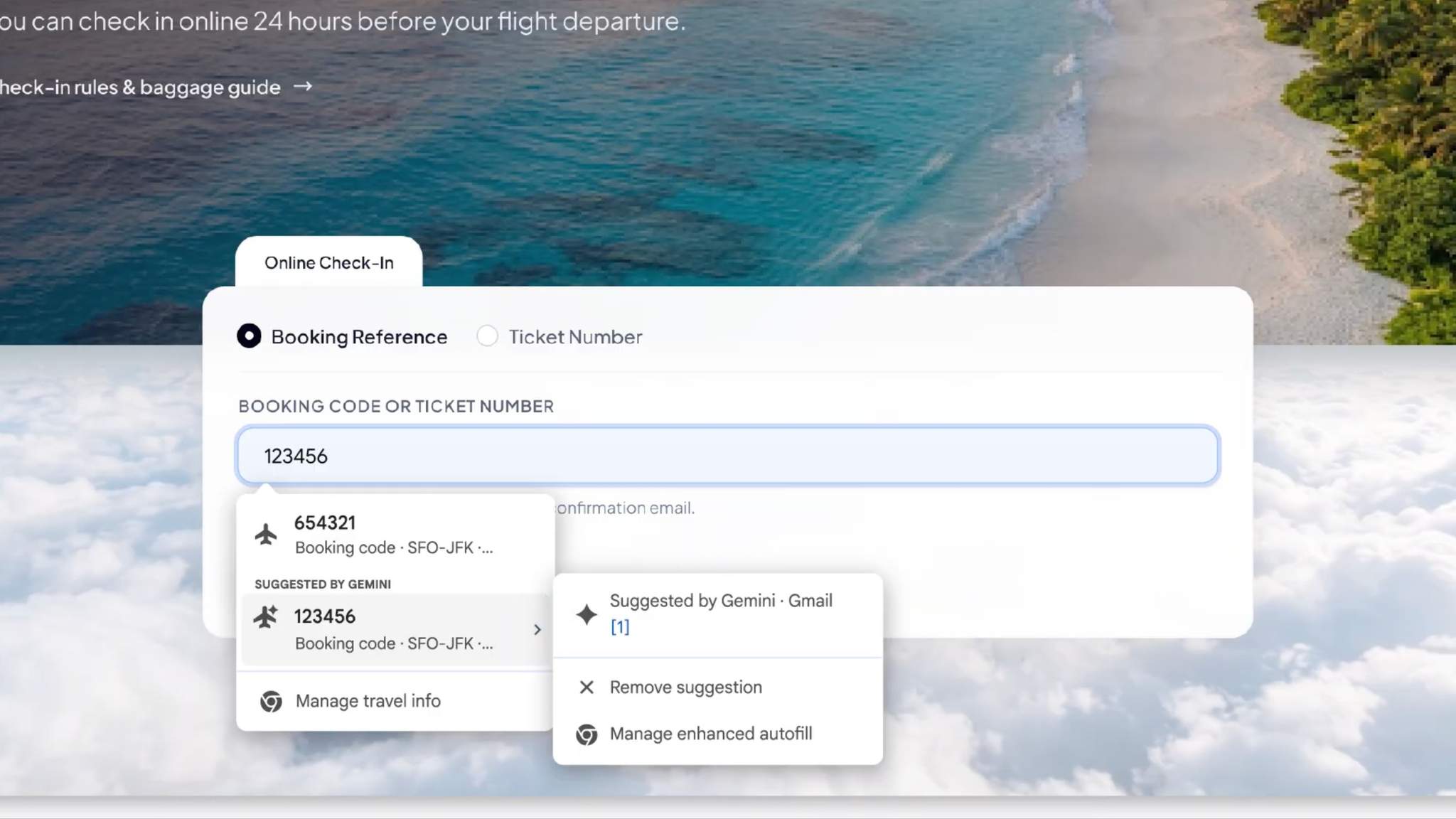
Cách dùng gợi ý Gemini trong biểu mẫu
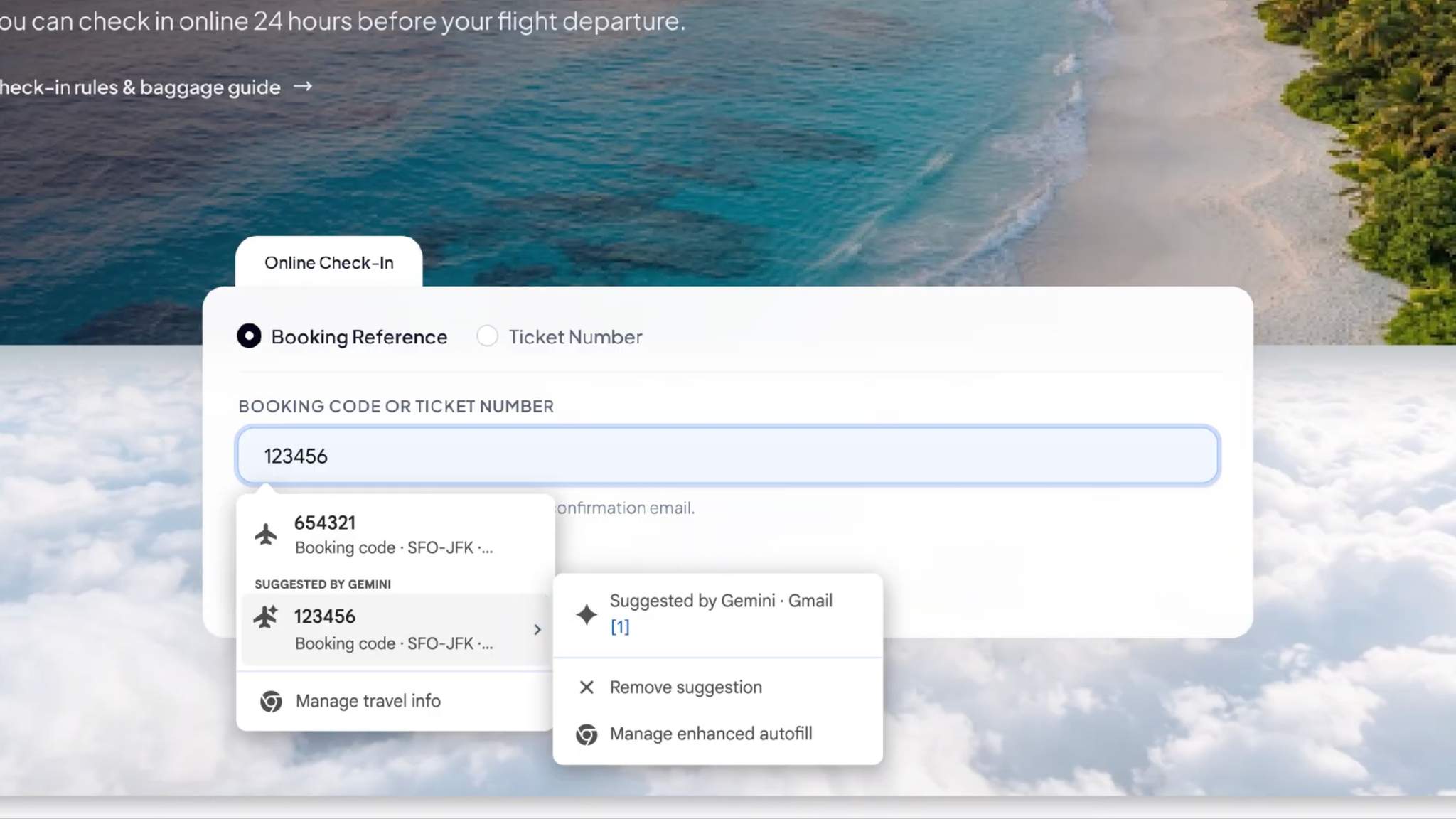
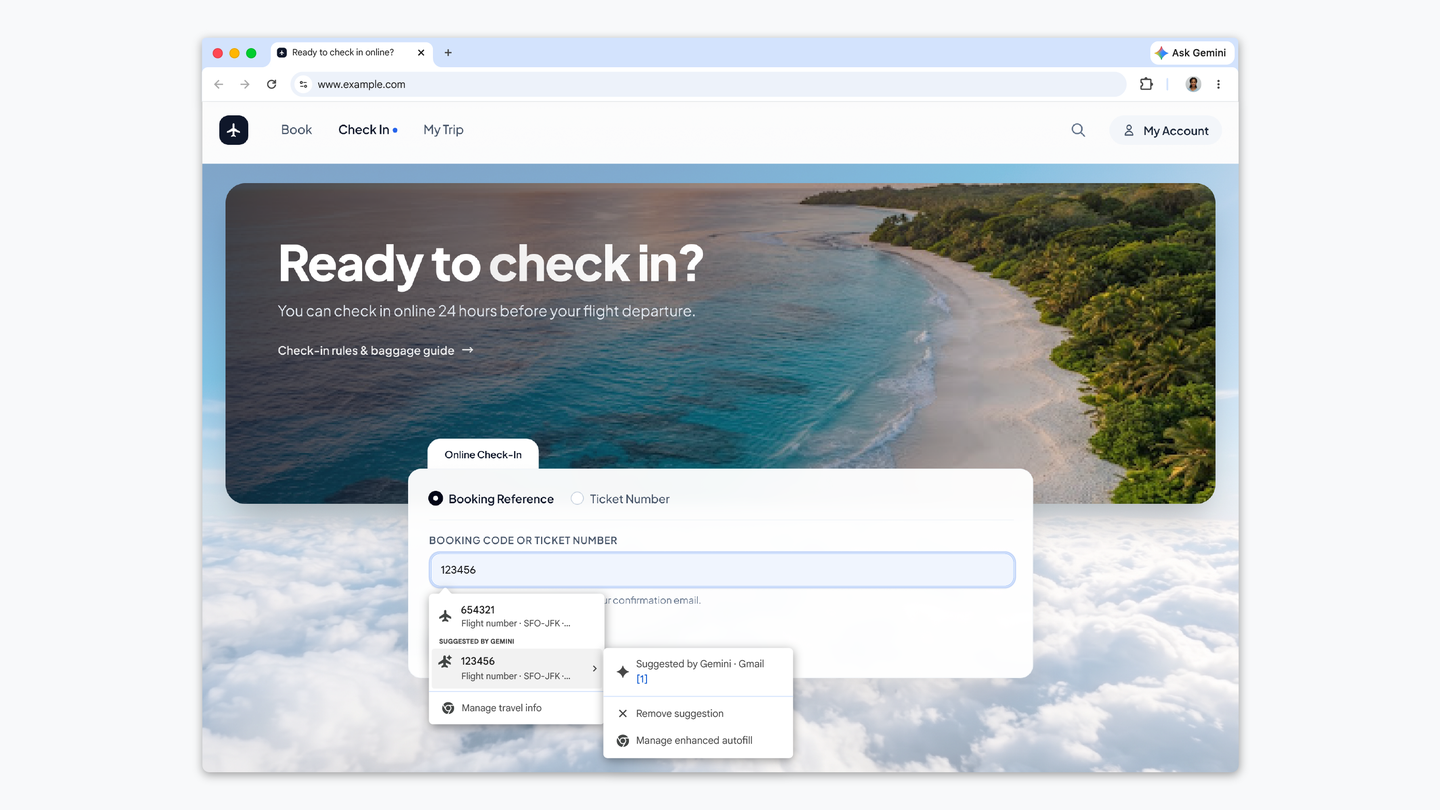
Quy trình vẫn bắt đầu từ biểu mẫu như cách tự động điền thông thường. Khi bạn nhấp vào trường phù hợp và bắt đầu nhập thông tin đặt chỗ, theo dõi hoặc đơn hàng, Chrome sẽ mở danh sách gợi ý; nếu tìm thấy dữ liệu liên quan trong Gmail, mục đó được đánh dấu “Suggested by Gemini”. Hãy kiểm tra nội dung được đề xuất trước khi chọn, nhất là khi biểu mẫu có nhiều trường hoặc bạn có hơn một đơn hàng đang hoạt động.
- Mở trang web có biểu mẫu và nhấp vào ô yêu cầu mã đặt chỗ, mã vận chuyển hoặc mã đơn hàng.
- Xem danh sách tự động điền của Chrome, rồi tìm gợi ý có nhãn “Suggested by Gemini”.
- Chọn gợi ý phù hợp để điền vào ô; chạm vào gợi ý để xem nguồn thông tin nếu tùy chọn này xuất hiện.
- Trong cùng menu, bạn có thể xóa gợi ý hoặc mở phần cài đặt tự động điền.
Kết quả mong đợi là mã phù hợp được đưa vào trường biểu mẫu mà không cần bạn tự dò và sao chép email. Tuy vậy, Chrome chỉ gợi ý dữ liệu tìm được; bạn vẫn nên đối chiếu mã với trang web trước khi gửi biểu mẫu.
Điều kiện sử dụng và phạm vi triển khai
Muốn dùng tính năng, bạn cần Gemini trong Chrome và phải bật Personal Intelligence. Tùy chọn này cho phép các công cụ AI của Google truy cập nội dung Gmail và một số ứng dụng Google được kết nối; vì vậy, người chỉ bật tự động điền thông thường có thể chưa thấy gợi ý Gemini. Tính năng đang bắt đầu được triển khai tại Mỹ trên máy tính để bàn, Android và iOS cho người dùng đủ điều kiện, nên việc chưa thấy tùy chọn không nhất thiết có nghĩa trình duyệt gặp lỗi.
Giới hạn hiện tại cũng đáng lưu ý: thông tin được nêu là lấy từ Gmail, không phải một công cụ tìm kiếm toàn bộ tệp cá nhân. Google chưa công bố thời điểm mở rộng tính năng ra ngoài Mỹ. Vì vậy, đây là tiện ích đáng thử nếu bạn thường xuyên điền mã đơn hàng hoặc đặt chỗ, nhưng chưa nên xem nó như một tính năng sẵn có cho mọi tài khoản Chrome.
Kiểm tra quyền riêng tư trước khi bật
Tiện lợi đi kèm quyền truy cập vào hộp thư, nơi có thể chứa nhiều thông tin cá nhân ngoài mã đặt vé hay vận chuyển. Google cho biết dữ liệu nhạy cảm được mã hóa và người dùng vẫn kiểm soát tính năng; bạn có thể bật hoặc tắt Enhanced Autofill trong cài đặt Chrome. Trước khi bật, hãy xác định mình có muốn Gemini dùng Personal Intelligence để xem Gmail hay không, thay vì chỉ tập trung vào việc tiết kiệm vài thao tác.
Nếu không muốn dùng, hãy tắt tính năng trong phần cài đặt tự động điền của Chrome hoặc ngắt kết nối Gmail khỏi Personal Intelligence trong Tài khoản Google. Khi chọn một gợi ý, hãy kiểm tra nguồn hiển thị và đối chiếu mã với email xác nhận. Cách tiếp cận hợp lý là bật có chủ đích, chỉ dùng khi tính năng đáp ứng nhu cầu, rồi rà soát lại quyền truy cập nếu không còn muốn dữ liệu hộp thư được dùng cho các gợi ý.