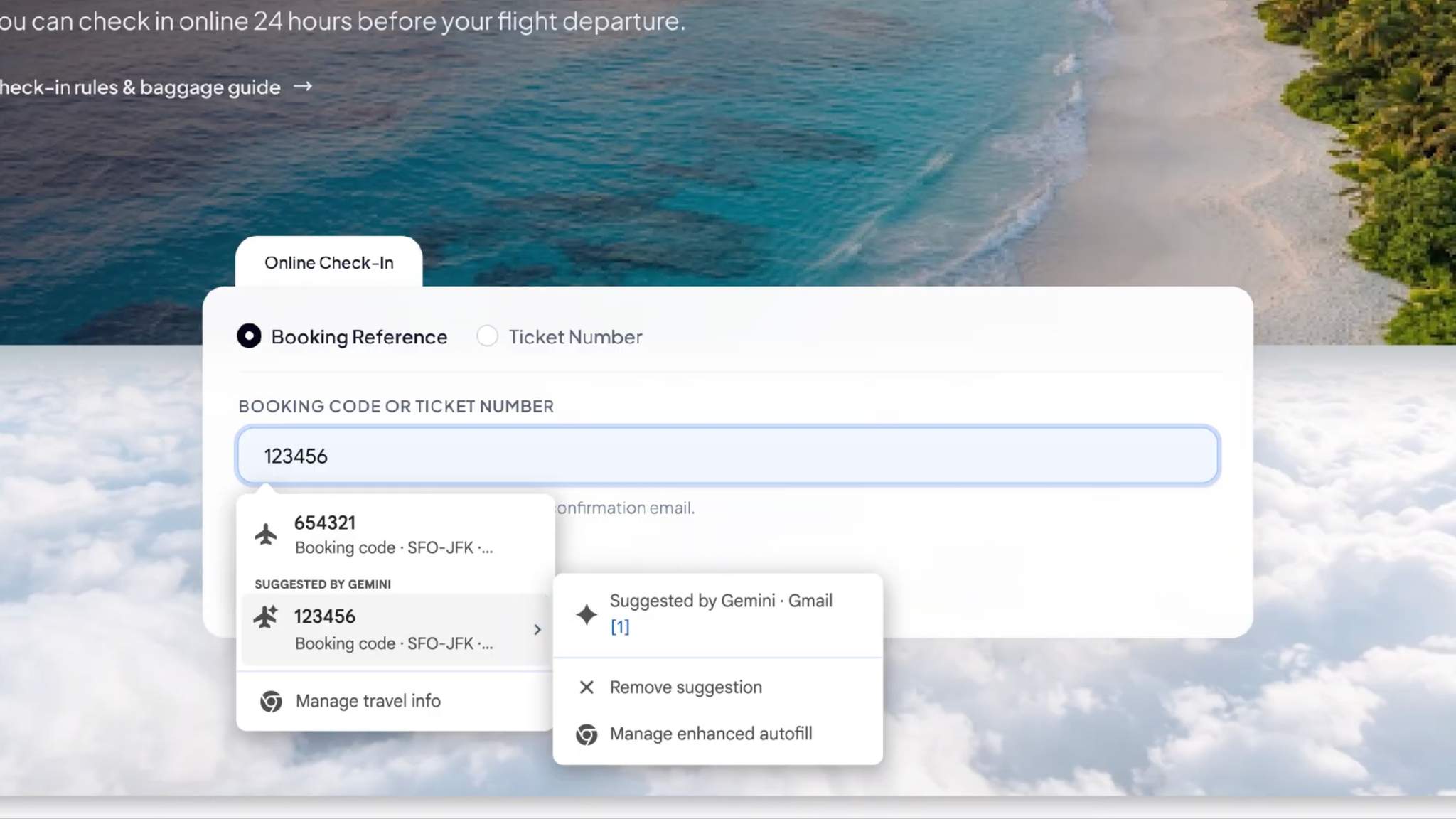

Chrome tự điền giờ có thể tìm mã trong Gmail
Chrome Enhanced Autofill là tính năng tự động điền biểu mẫu web, nay có thể tìm trong Gmail các mã đặt chỗ chuyến bay, mã theo dõi bưu kiện và mã đơn hàng để gợi ý đúng lúc bạn cần nhập chúng. Đây là cải tiến đáng giá cho một thao tác vốn buộc người dùng liên tục chuyển tab và sao chép những chuỗi ký tự khó nhớ. Trước đây, Chrome chủ yếu lưu các thông tin quen thuộc như tên, địa chỉ và số thẻ; với Gemini cùng Personal Intelligence, tính năng mở rộng sang dữ liệu trong tài khoản Google để hỗ trợ điền thêm thông tin.
Điểm hữu ích không nằm ở việc Chrome điền mọi thứ thay bạn, mà ở chỗ nó có thể đưa đúng mã ra ngay tại biểu mẫu. Nếu đang làm thủ tục chuyến bay trên trang hãng, bạn không còn phải mở hộp thư ở tab khác rồi tìm email xác nhận để chép mã đặt chỗ. Với mã đơn hàng Gmail hoặc mã vận đơn, lợi ích tương tự xuất hiện khi trang mua sắm hay đơn vị giao hàng yêu cầu bạn nhập thông tin đó.
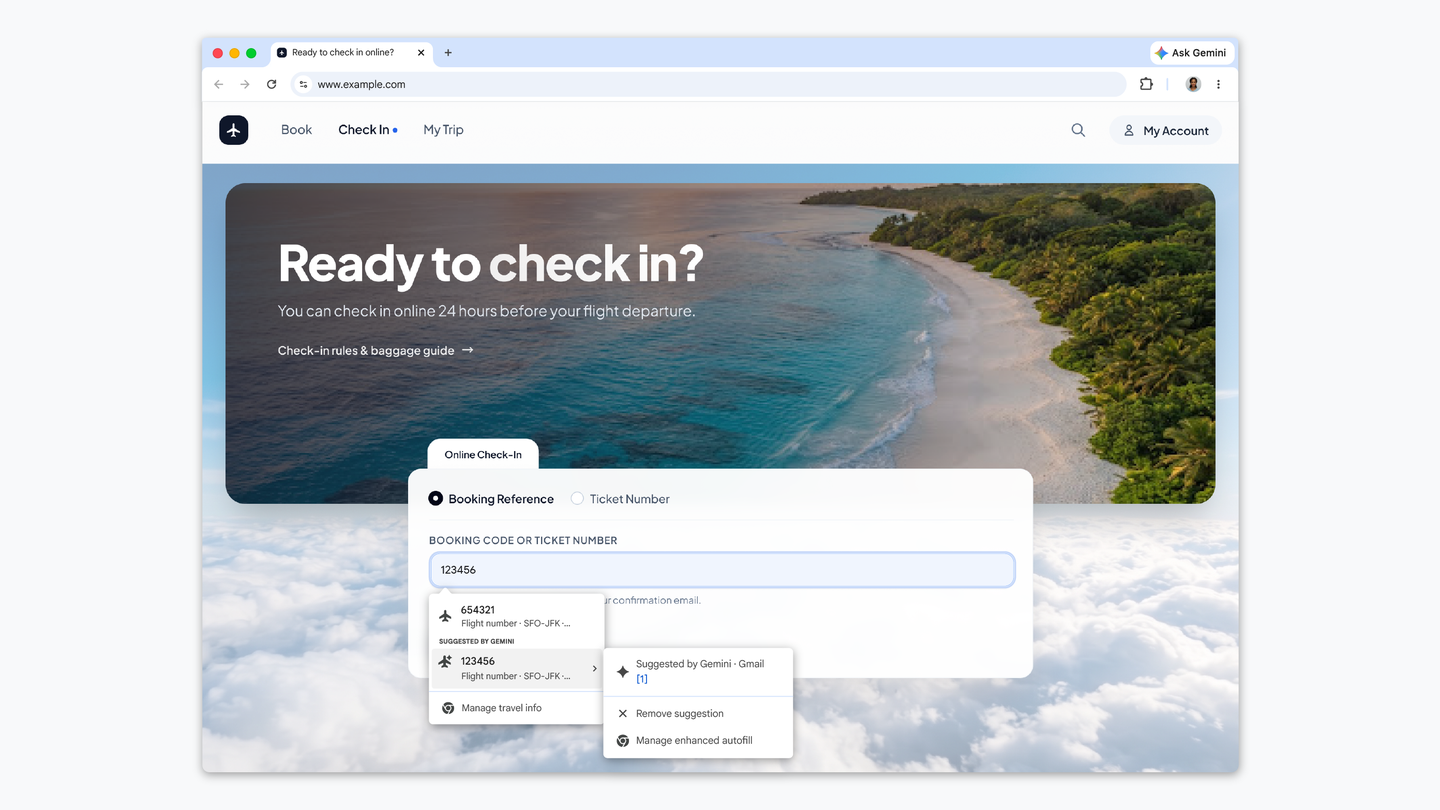
Gợi ý xuất hiện khi bạn điền biểu mẫu
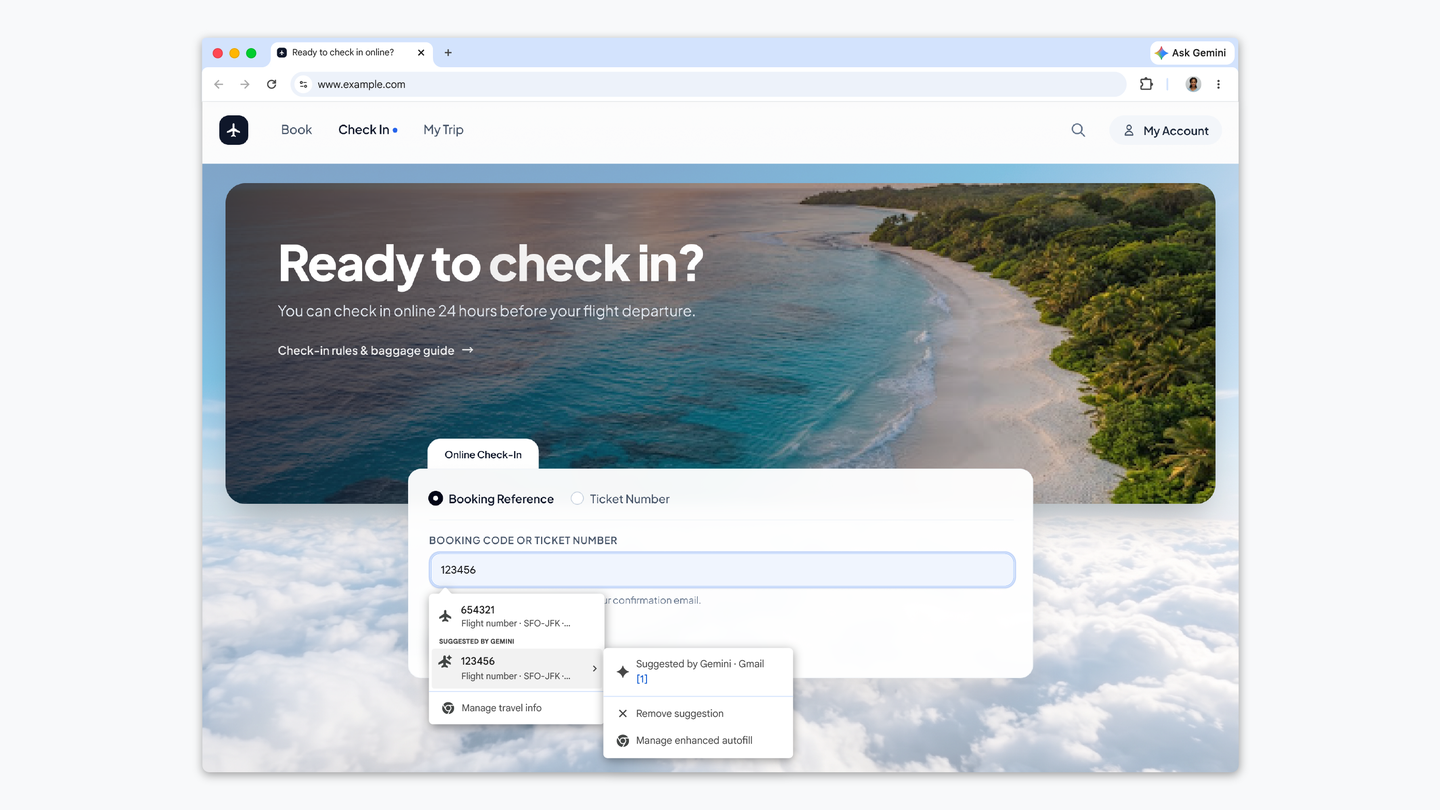
Cách dùng khá liền mạch: khi bạn nhấp vào ô biểu mẫu cần mã chuyến bay, mã theo dõi hoặc mã đơn hàng, Chrome có thể tìm thông tin phù hợp trong Gmail rồi hiển thị một lựa chọn trong danh sách tự điền. Gợi ý mang nhãn “Được Gemini đề xuất”, để phân biệt với thông tin Chrome đã lưu theo cách thông thường. Bạn chọn gợi ý cần thiết thay vì tự dò email và nhập lại từng ký tự.
Điều này đặc biệt tiện khi hoàn tất thủ tục trực tuyến trên điện thoại, nơi chuyển qua lại giữa ứng dụng Gmail và trình duyệt thường làm gián đoạn thao tác. Tuy nhiên, đề xuất không đồng nghĩa với việc nên chấp nhận ngay: hãy kiểm tra xem mã có khớp với chuyến đi hoặc đơn hàng đang xử lý hay không, nhất là khi hộp thư có nhiều email xác nhận gần giống nhau. Nếu không thấy gợi ý, đừng mặc định rằng Chrome hỗ trợ mọi loại biểu mẫu hoặc đã đọc được mọi email.
Điều kiện sử dụng và những điểm dễ nhầm
Tính năng dựa vào Gemini trong Chrome và Personal Intelligence, tùy chọn cần được bật để AI của Google có thể xem nội dung Gmail và các ứng dụng Google khác. Theo thông tin triển khai, Enhanced Autofill đang được cung cấp tại Mỹ trên máy tính để bàn, Android và iOS cho người dùng Gemini trong Chrome đã bật Personal Intelligence; tính năng được triển khai dần nên tài khoản đủ điều kiện có thể chưa thấy ngay.
Hai nhầm lẫn nên tránh là nghĩ Chrome tự tìm được mã khi chưa bật Personal Intelligence, hoặc cho rằng bật tự điền đồng nghĩa mọi biểu mẫu đều nhận diện chính xác loại mã. Nếu không muốn dùng, bạn có thể tắt Enhanced Autofill trong cài đặt tự điền của Chrome hoặc ngắt kết nối Gmail khỏi Personal Intelligence trong Tài khoản Google. Đây là các lựa chọn riêng cần kiểm tra, thay vì chỉ nhìn thấy một gợi ý rồi mặc nhiên cho rằng quyền truy cập đã được kiểm soát theo cách mình mong muốn.
Tiện lợi có đáng để cấp quyền truy cập?
Trước khi bật, hãy tự hỏi Gemini được phép đọc những dữ liệu nào, quyền đó có áp dụng cho Gmail hay cả ứng dụng Google khác, và bạn có thể xem hoặc xóa một gợi ý ở đâu. Khi chọn đề xuất, nguồn dữ liệu có thể được hiển thị; menu cũng có tùy chọn xóa gợi ý hoặc mở cài đặt tự điền. Google cho biết dữ liệu nhạy cảm được mã hóa và người dùng vẫn kiểm soát tính năng, nhưng điều đó không thay thế việc hiểu rõ phạm vi quyền truy cập.
Hộp thư thường chứa nhiều thứ hơn mã vận đơn: thông báo ngân hàng, lịch khám, email đặt lại mật khẩu và thư riêng. Vì vậy, lợi ích tiết kiệm vài thao tác cần được cân nhắc cùng câu hỏi dữ liệu nào được dùng và cách kiểm soát hoạt động ra sao. Gemini Personal Intelligence đang mở rộng khả năng Chrome tự điền theo hướng hữu dụng hơn, nhưng lựa chọn hợp lý là chỉ bật khi bạn hiểu quyền đã cấp và biết cách ngắt quyền khi không còn cần.