
Quên mã PIN Zalo: biết rõ điều gì sẽ bị xóa trước khi đặt lại
Quên mã PIN Zalo là tình huống không thể khôi phục dãy số cũ cho các cuộc trò chuyện ẩn, nên cách xử lý là xóa mã hiện tại và tạo mã mới, đồng thời chấp nhận mất dữ liệu chat ẩn. Hướng dẫn này dành cho người cần mở khóa Zalo hoặc chuyển mã xác thực 2FA khi đổi máy; điều kiện quan trọng là cân nhắc dữ liệu trước khi xác nhận xóa.
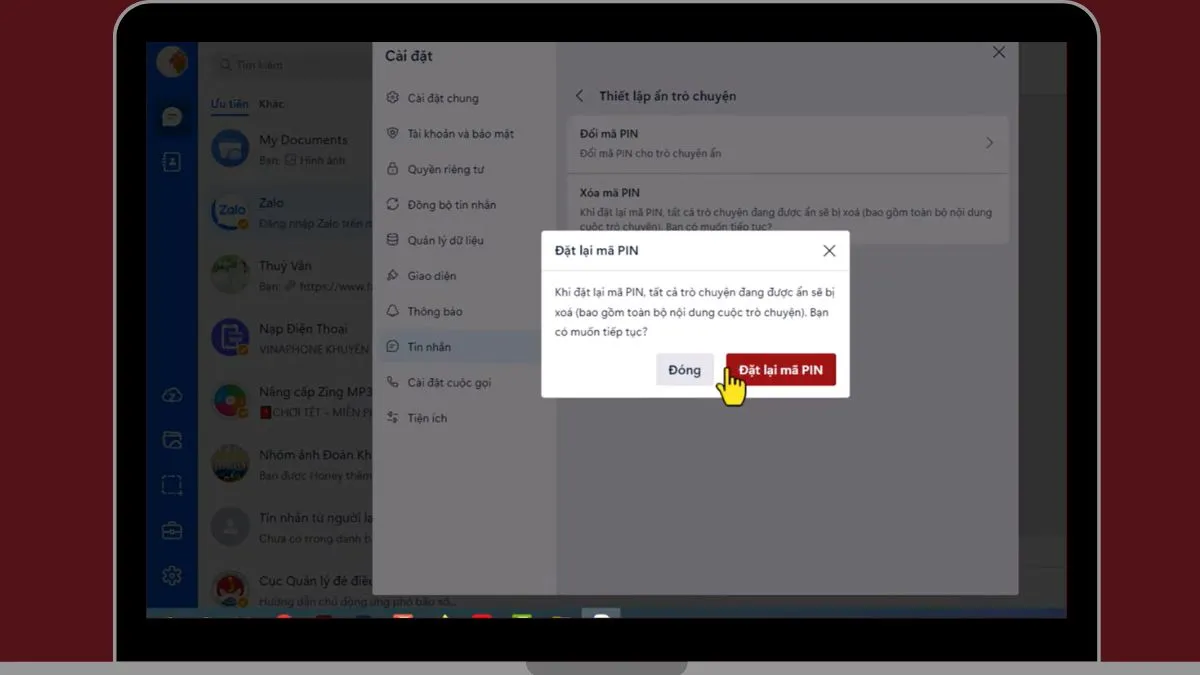
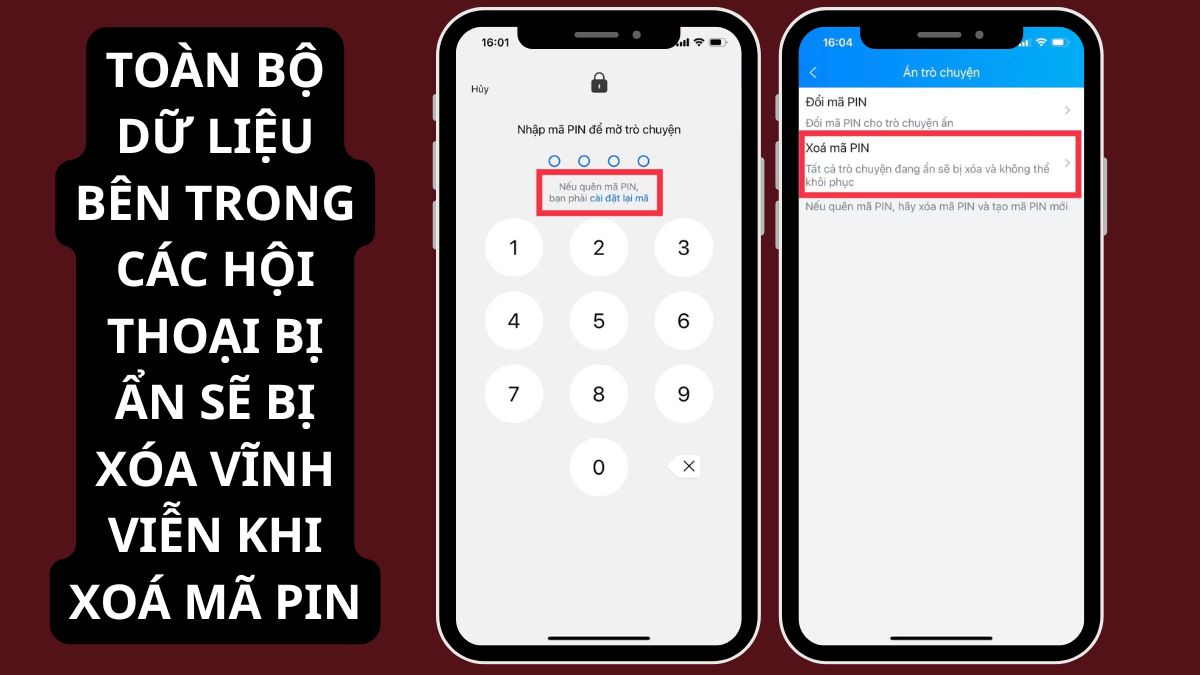
Nếu PIN chỉ khóa ứng dụng, đừng vội gỡ rồi cài lại: các cuộc trò chuyện có thể mất nếu chưa được đồng bộ. Với PIN trò chuyện ẩn, thao tác xóa mã sẽ xóa vĩnh viễn nội dung bên trong những hội thoại đang ẩn; nền tảng không có cách lấy lại PIN cũ hay xem lại các tin nhắn đó. Sau khi đặt mã khác, bạn chỉ có thể ẩn các cuộc trò chuyện mới.
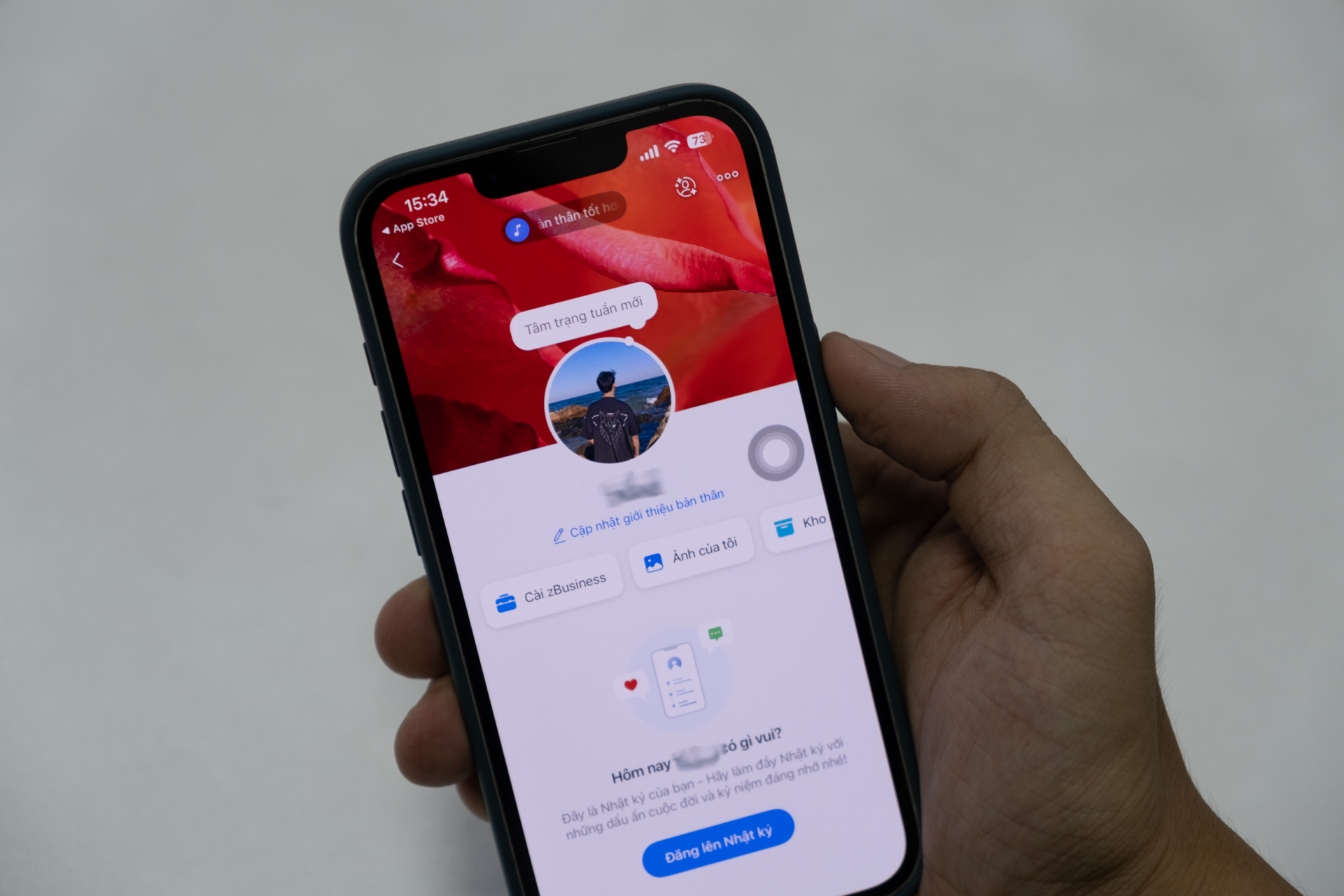
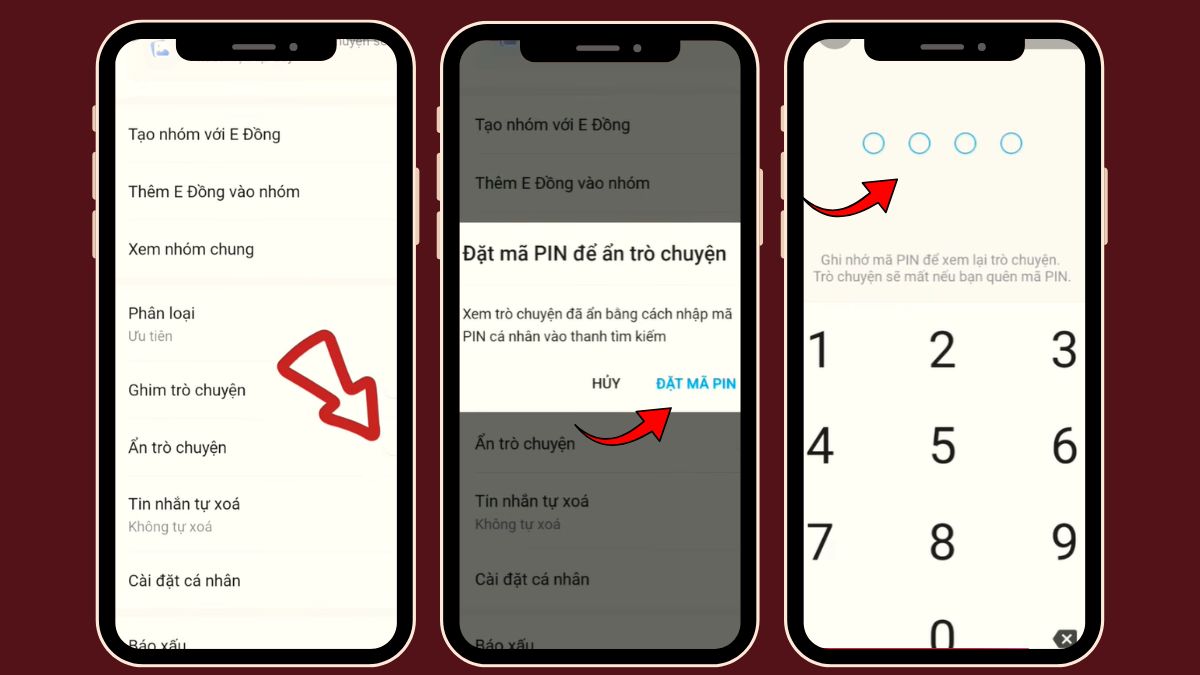
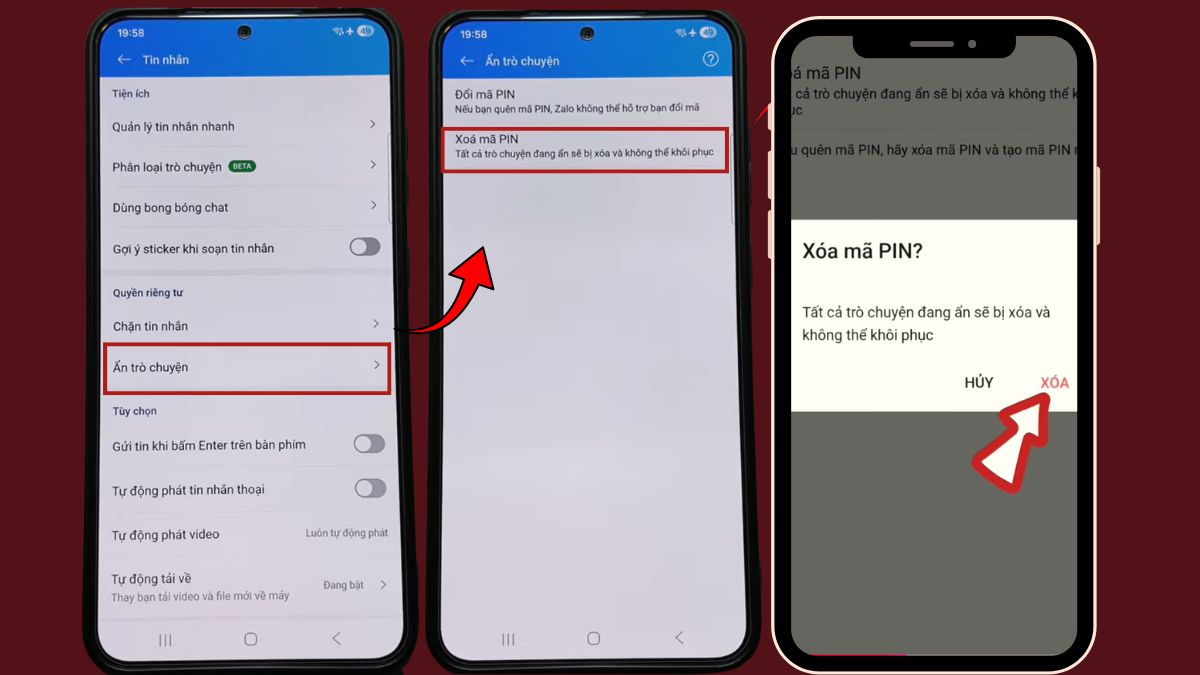
Trên điện thoại, vào tab Cá nhân, mở Cài đặt rồi chọn Tin nhắn. Tên mục có thể hơi khác theo phiên bản ứng dụng, nhưng hãy tìm phần Ẩn trò chuyện. Chỉ tiếp tục khi bạn đã chấp nhận hệ quả đối với các cuộc hội thoại ẩn.
Đặt lại PIN trò chuyện ẩn trên Zalo
Thực hiện lần lượt trên điện thoại iOS hoặc Android. Trước khi bắt đầu, hãy chắc chắn bạn đang xử lý PIN của mục Ẩn trò chuyện chứ không phải chỉ tìm cách mở khóa ứng dụng. Điểm dễ bỏ sót nhất là nút xác nhận cuối cùng: đó không phải thao tác thử lại PIN mà là xóa thiết lập cũ, kèm dữ liệu của các đoạn chat ẩn.
- Mở Zalo, vào Cá nhân ở góc dưới bên phải, chạm biểu tượng Cài đặt rồi chọn Tin nhắn.
- Cuộn đến Ẩn trò chuyện, chọn Xóa mã PIN và xác nhận Xóa khi ứng dụng hỏi.
- Khi muốn ẩn một cuộc trò chuyện mới, thiết lập một mã PIN mới.
Sau khi xóa PIN, các hội thoại cũ đang ẩn không thể mở lại bằng cách tạo mã khác. Nếu lo mất tin nhắn, hãy dừng trước bước xác nhận; không gỡ ứng dụng với hy vọng lấy lại PIN. Việc mở khóa Zalo bằng cách đặt lại mã chỉ giải quyết quyền dùng tính năng ẩn cho những lần tiếp theo.
Chuyển Google Authenticator sang điện thoại mới
Google Authenticator tạo mã xác minh 6 số thay đổi mỗi 30 giây để dùng cho bước xác minh thứ hai của nhiều dịch vụ. Bạn có thể chuyển Google Authenticator theo hai cách: đồng bộ bằng tài khoản Google hoặc xuất mã QR từ điện thoại cũ. Trước khi làm, cập nhật ứng dụng trên cả hai máy; theo hướng dẫn của Google, đồng bộ cần phiên bản 6.0 trở lên trên Android và 4.0 trở lên trên iOS, còn ứng dụng Android yêu cầu Android 6.0 trở lên.
Cách đồng bộ phù hợp nếu mã đã được sao lưu vào tài khoản Google: cài ứng dụng trên máy mới, đăng nhập đúng tài khoản và chờ danh sách mã xuất hiện. Đối chiếu danh sách với máy cũ rồi thử đăng nhập một dịch vụ quan trọng. Lưu ý, xóa mã trên một thiết bị đã đồng bộ cũng xóa mã đó trên các thiết bị khác.
Nếu không dùng đồng bộ, giữ cả hai máy bên cạnh và dùng cách QR. Trên máy mới, mở ứng dụng và chọn bắt đầu; trên máy cũ, vào Menu, chọn Chuyển mã rồi Xuất mã. Mở khóa máy, đánh dấu tài khoản cần chuyển và chọn Tiếp. Trên máy mới, chọn Nhập mã rồi quét QR hiển thị trên máy cũ; nếu có nhiều tài khoản, hãy quét hết các mã QR được tạo.
Đừng xóa ứng dụng hay đặt lại máy cũ ngay sau khi quét. Giữ máy thêm vài ngày, kiểm tra số lượng mã và thử đăng nhập các dịch vụ quan trọng bằng mã trên máy mới. Nếu mã bị báo sai, hãy kiểm tra và bật ngày giờ tự động trên điện thoại.
Nếu mất điện thoại cũ, bảo vệ đường lui cho mã 2FA
Nếu máy cũ mất mà Authenticator đã đồng bộ, cài ứng dụng trên thiết bị mới và đăng nhập đúng tài khoản Google để lấy mã. Nếu mã chưa được đồng bộ, bạn cần khôi phục từng dịch vụ riêng: đăng nhập bằng mã dự phòng hoặc phương thức khôi phục khác, gỡ liên kết Authenticator cũ rồi thiết lập lại 2FA bằng máy mới.
Khi còn quyền kiểm soát từ xa, hãy xóa máy qua Tìm thiết bị trên Android hoặc ứng dụng Tìm trên iPhone để ngăn người khác xem mã. Mã dự phòng nên được lưu ở nơi an toàn, chẳng hạn bản in cất kín hoặc trình quản lý mật khẩu; đừng chỉ giữ chúng trên chiếc điện thoại có thể thất lạc.
Tóm lại, đặt lại PIN Zalo có thể khiến tin nhắn ẩn mất vĩnh viễn, còn chuyển Authenticator an toàn nhất khi bạn giữ máy cũ cho đến lúc xác nhận đăng nhập thành công. Chuẩn bị mã dự phòng và kiểm tra đồng bộ trước khi đổi máy sẽ giúp tránh bị khóa khỏi các tài khoản quan trọng.