
Trước tiên, xác định bạn quên loại mã nào
Mã PIN trò chuyện ẩn Zalo là lớp bảo vệ các cuộc trò chuyện được giấu trong ứng dụng; khi quên mã, bạn có thể xóa mã cũ để tạo mã mới nhưng không thể lấy lại dãy số đã đặt. Hướng dẫn này dành cho người còn đăng nhập được Zalo và muốn mở khóa Zalo mà không gỡ ứng dụng vội. Trước khi làm, hãy phân biệt mã PIN trò chuyện ẩn với mật khẩu tài khoản: chúng được xử lý theo hai cách khác nhau. Nếu đang ở máy mới vì mất điện thoại, hãy ưu tiên khôi phục quyền truy cập tài khoản và kiểm tra sao lưu, đừng dùng thao tác xóa mã PIN như cách lấy lại dữ liệu.
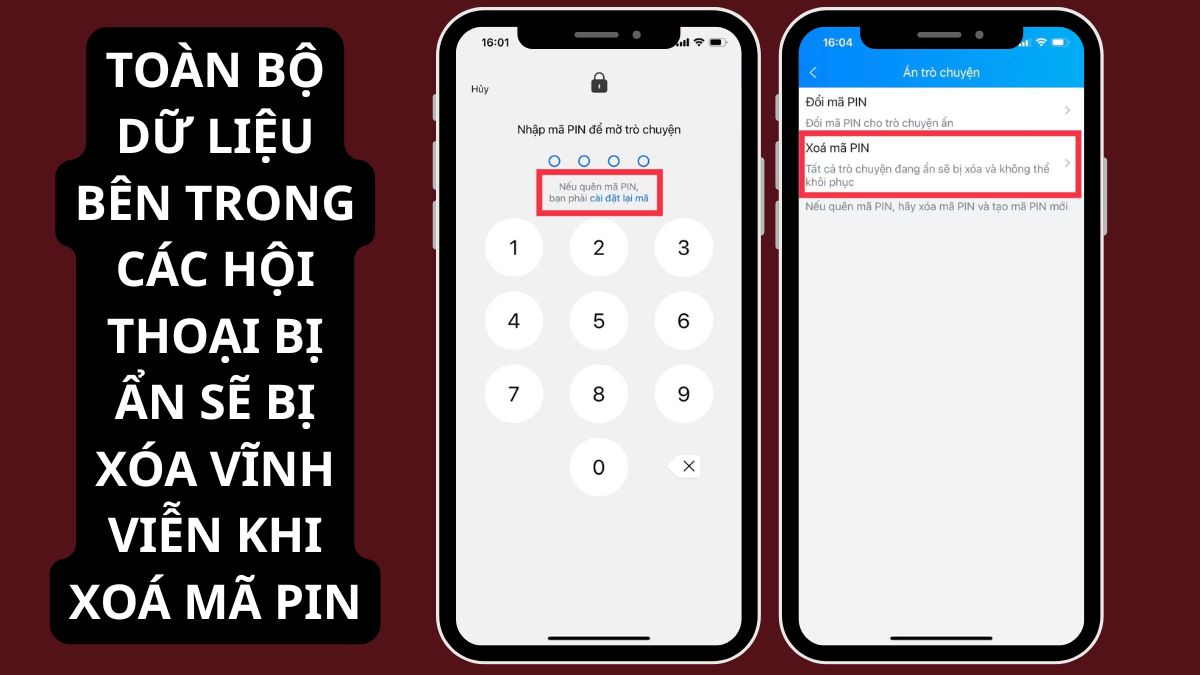
Lưu ý quan trọng nhất: xóa mã PIN trò chuyện ẩn sẽ xóa nội dung trong các hội thoại ẩn hiện có; bạn không thể khôi phục mã cũ hoặc xem lại các tin nhắn đó sau khi đặt lại. Những cuộc trò chuyện mới vẫn có thể được ẩn bằng mã PIN mới. Vì vậy, nếu còn mở được một thiết bị đang đăng nhập, hãy cân nhắc dữ liệu cần giữ trước khi xác nhận xóa.
Các bước đặt lại PIN trò chuyện ẩn
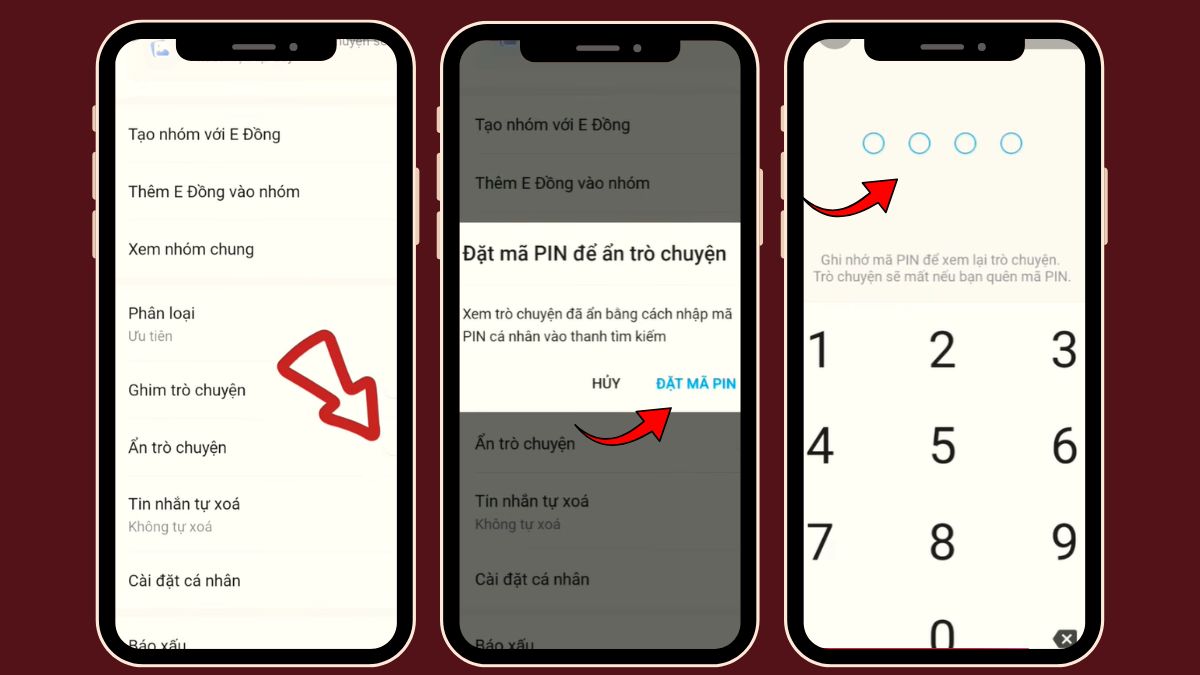
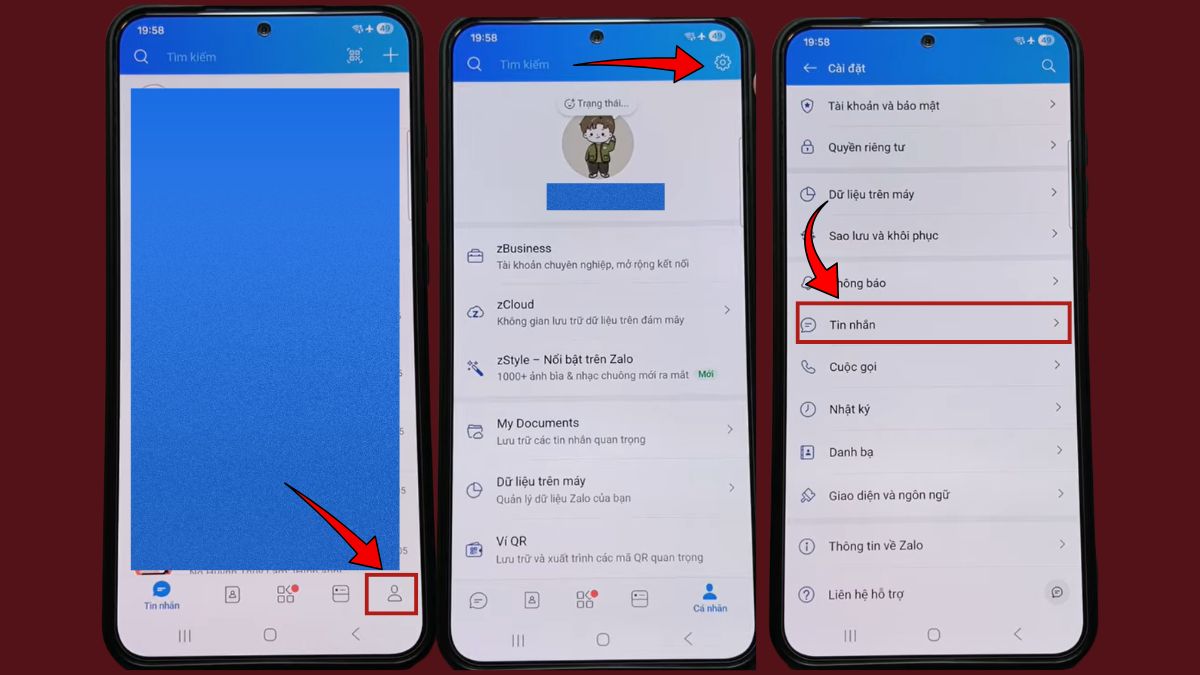
Trên điện thoại, thao tác nằm trong phần cài đặt Tin nhắn. Tên hoặc vị trí mục có thể thay đổi đôi chút theo phiên bản ứng dụng; hãy tìm phần Ẩn trò chuyện và đọc kỹ thông báo xác nhận. Các bước dưới đây là một quy trình liên tục, không cần gỡ ứng dụng.
- Mở Zalo, vào tab Cá nhân, chọn biểu tượng Cài đặt rồi chọn Tin nhắn.
- Cuộn đến mục Ẩn trò chuyện, chọn Xóa mã PIN và xác nhận Xóa khi hộp thoại hiện ra.
- Khi ẩn một cuộc trò chuyện về sau, tạo mã PIN mới để dùng cho các cuộc trò chuyện được ẩn mới.
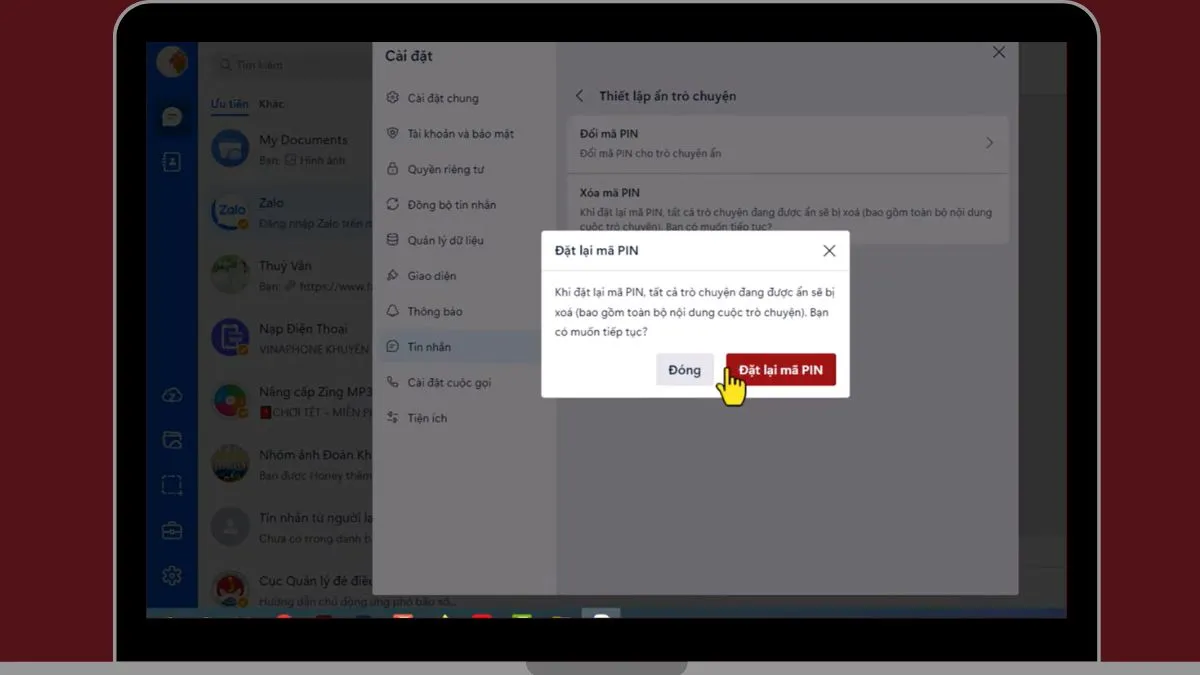
- Nếu thao tác trên máy tính, mở Zalo PC hoặc bản web, chọn Cài đặt > Tin nhắn > Thiết lập ẩn trò chuyện > Mã PIN > Xóa mã PIN, rồi chọn Đặt lại mã PIN để hoàn tất.
Kết quả là bạn có thể thiết lập mã mới và ẩn các cuộc trò chuyện tiếp theo, chứ không lấy lại những nội dung đã bị xóa trong các chat ẩn cũ. Tránh gỡ rồi cài lại ứng dụng chỉ vì quên PIN: nếu tin nhắn chưa được đồng bộ hoặc sao lưu, thao tác đó có thể làm mất thêm dữ liệu. Đây là nhầm lẫn dễ khiến việc mở khóa trở thành sự cố mất tin nhắn.
Mất điện thoại: khôi phục tài khoản theo SIM
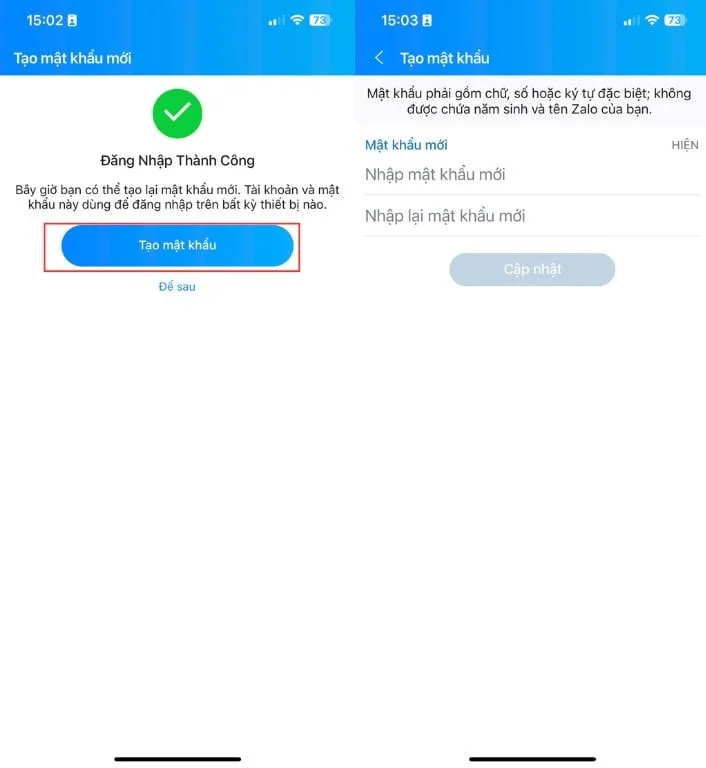
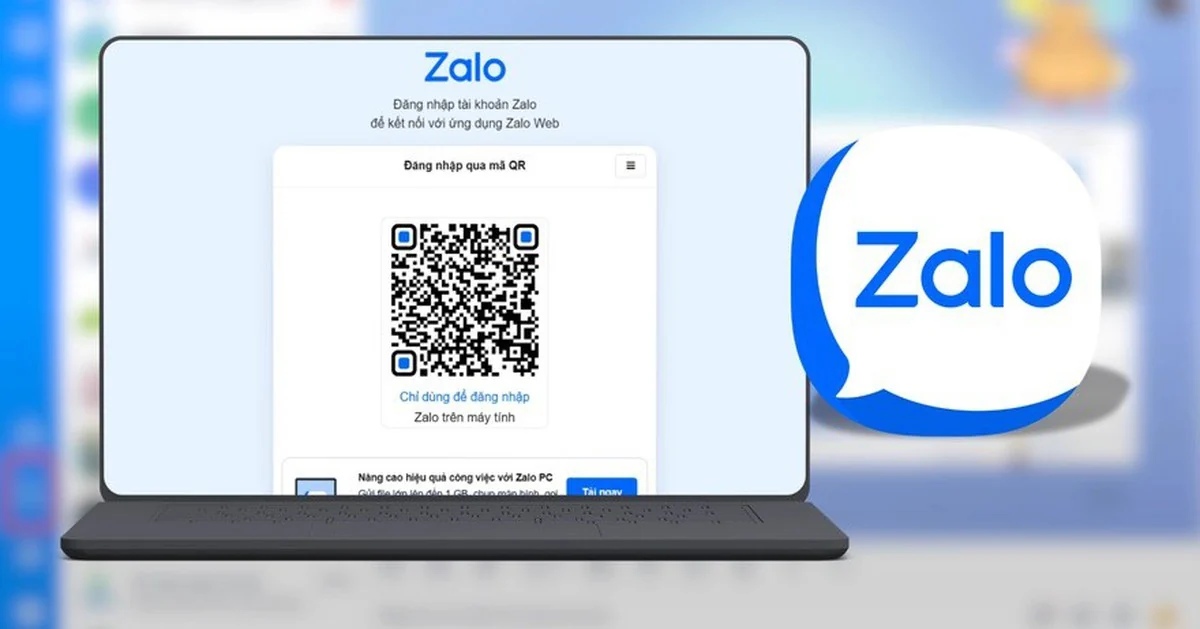
Khi mất điện thoại Zalo, bạn không nhất thiết phải tạo tài khoản mới. Điều cần xác định trước là bạn còn dùng được số điện thoại đã đăng ký hay không; số này thường là nơi nhận mã xác minh. Nếu còn SIM và nhớ mật khẩu, cài Zalo trên thiết bị mới, chọn Đăng nhập, nhập số điện thoại rồi mật khẩu và làm theo yêu cầu xác minh nếu hệ thống đưa ra.
Nếu mất cả máy lẫn SIM, hãy liên hệ nhà mạng để khóa SIM bị mất, sau đó đến điểm giao dịch yêu cầu cấp lại SIM với số thuê bao cũ. Khi nhận SIM mới, lắp vào điện thoại mới và đăng nhập bằng thông tin tài khoản; mã OTP có thể được gửi về số đó. Nếu còn SIM nhưng quên mật khẩu, chọn Lấy lại mật khẩu trên màn hình đăng nhập và hoàn tất xác minh. Không nhận được OTP thì kiểm tra SIM, sóng, số đã nhập và thử lại sau nếu hệ thống giới hạn yêu cầu. Không còn quyền sử dụng số cũ thì liên hệ hỗ trợ Zalo; đừng dùng số của người khác để truy cập tài khoản.
Dữ liệu nào có thể giữ lại?
Đăng nhập lại thành công không đồng nghĩa toàn bộ tin nhắn, hình ảnh và tệp trên máy cũ sẽ xuất hiện trên máy mới. Khả năng khôi phục phụ thuộc vào việc dữ liệu đã được sao lưu hay chưa. Nếu thiết bị mới hiển thị thông báo có bản sao lưu, chọn Khôi phục, nhập mật khẩu bản sao lưu nếu được yêu cầu và chờ hoàn tất. Nếu điện thoại cũ đã mất mà chưa từng sao lưu, bạn có thể không lấy lại được toàn bộ lịch sử trò chuyện.
Tóm lại, đặt lại PIN là cách phù hợp khi bạn vẫn vào được tài khoản nhưng quên mã khóa chat ẩn; đổi điện thoại lại cần số đăng ký, bước xác minh và bản sao lưu nếu muốn khôi phục dữ liệu. Đáng làm nhất là giữ SIM an toàn, sao lưu trước khi đổi máy và không xác nhận xóa PIN nếu còn cần nội dung trong các cuộc trò chuyện ẩn.